

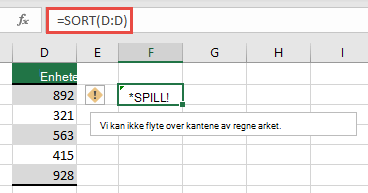
Overflytmatriseformelen du prøver å skrive inn, strekker seg utover området til regnearket. Prøv på nytt med et mindre område eller en mindre matrise.
I eksemplet nedenfor løses feilen ved å flytte formelen til celle F1, og formelen flyter over riktig.
Vanlig årsak: Fullstendige kolonnereferanser
En vanlig misforståelse oppstår når du oppretter FINN.RAD-formler ved å overspesifisere det lookup_value argumentet. Før dynamisk matrise-kompatibel Excel, vurderte Excel bare verdien på samme rad som formelen, og ignorerte alle andre, siden FINN.RAD bare forventet én enkelt verdi. Med innføringen av dynamiske matriser vurderer Excel alle verdiene som leveres til lookup_value. Denne endringen betyr at hvis du angir en hel kolonne som det lookup_value argumentet, forsøker Excel å slå opp alle 1 048 576 verdiene i kolonnen. Etter at den er ferdig, prøver den å søle dem til rutenettet, og den når høyst sannsynlig enden av rutenettet, noe som resulterer i en #SPILL! -feil.
Når formelen =FINN.RAD(A:A,A:C,2,USANN) for eksempel plasseres i celle E2, som i eksemplet nedenfor, slås det tidligere bare opp ID-en i celle A2. Men i dynamisk Excel-matrise forårsaker formelen en #SPILL! -feil fordi Excel slår opp hele kolonnen, returnerer 1 048 576 resultater og kommer til slutten av Excel-rutenettet.

Bruk én av følgende fremgangsmåter for å løse dette problemet:
| # | Fremgangsmåte | Formel |
|---|---|---|
| 1 | Referer bare til oppslagsverdiene du er interessert i. Denne formelstilen returnerer en dynamisk matrise, men fungerer ikke med Excel-tabeller.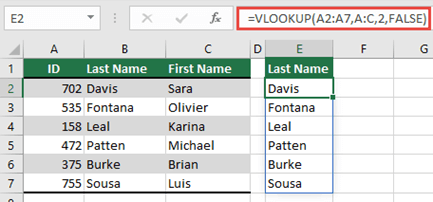
|
=FINN.RAD(A2:A7,A:C,2,USANN) |
| 2 | Referer bare til verdien på samme rad, og kopier deretter formelen ned. Denne tradisjonelle formelstilen fungerer i tabeller, men returnerer ikke en dynamisk matrise.
|
=FINN.RAD(A2,A:C,2,USANN) |
| 3 | Be om at Excel utfører implisitt skjæringspunkt ved hjelp av @-operatoren, og kopier deretter formelen ned. Denne formelstilen fungerer i tabeller, men returnerer ikke en dynamisk matrise.
|
=FINN.RAD(@A:A,A:C,2,USANN) |
Trenger du mer hjelp?
Du kan alltid spørre en ekspert i Excels tekniske fellesskap eller få støtte i fellesskap.
Se også
Slik retter du en #OVERFLYT! feil
Virkemåte til dynamiske matriseformler og overflytende matriser