

Et scenario er et sett med verdier som Excel lagrer, og som Excel kan erstatte automatisk i regnearket. Du kan opprette og lagre ulike grupper med verdier som scenarier, og deretter bytte mellom disse scenarioene for å vise de ulike resultatene.
Hvis flere personer har spesifikk informasjon som du vil bruke i scenarioer, kan du samle informasjonen i separate arbeidsbøker og deretter slå sammen scenarioene fra de ulike arbeidsbøkene til én.
Når du har alle scenarioene du trenger, kan du opprette en sammendragsrapport for scenario som inneholder informasjon fra alle scenarioene.
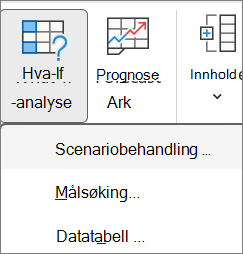
Du kan administrere scenarier med Scenariobehandling fra Hva-skjer-hvis-analyse i Prognose-gruppen på Data-fanen .
Typer What-If analyse
Excel inneholder tre typer What-If analyseverktøy: Scenariobehandling, datatabell og målsøking. Scenarioer og datatabeller tar sett med inndataverdier og projiserer fremover for å fastslå mulige resultater. Målsøking er forskjellig fra scenarioer og datatabell ved at det tar et resultat og projiserer bakover for å fastslå mulige inndataverdier som produserer dette resultatet.
Hvert scenario har plass til opptil 32 variabelverdier. Hvis du vil analysere mer enn 32 verdier, og verdiene bare representerer én eller to variabler, kan du bruke datatabeller. Selv om den er begrenset til bare én eller to variabler (én for radinndatacellen og én for inndatacellen for kolonnen), kan en datatabell inneholde så mange forskjellige variabelverdier du vil. Et scenario kan ha maksimalt 32 forskjellige verdier, men du kan opprette så mange scenarioer som du ønsker.
I tillegg til disse tre verktøyene kan du installere tillegg til å utføre What-If analyse, for eksempel tilleggsprogrammet Problemløser. Problemløser-tillegget ligner på Målsøking, men kan inneholde flere variabler. Du kan også opprette prognoser ved å bruke fyllhåndtak og en rekke kommandoer som er innebygd i Excel.
Opprette scenarioer
La oss si at du vil opprette et budsjett, men er usikker på inntektene. Ved hjelp av scenarier kan du definere ulike mulige verdier for inntekten og deretter bytte mellom scenarioer for å utføre hva-skjer-hvis-analyser.
La oss for eksempel anta at det verste tilfellet budsjettscenario er bruttoinntekt på kr 50 000 og kostnader for solgte varer på kr 13 200, slik at det blir kr 36 800 i bruttofortjeneste. Hvis du vil definere dette verdisettet som et scenario, må du først skrive inn verdiene i et regneark, som vist i illustrasjonen nedenfor:
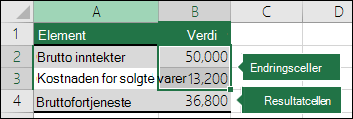
Endrede celler har verdier som du skriver inn, mens resultatcellen inneholder en formel som er basert på endrede celler (i denne illustrasjonen inneholder celle B4 formelen =B2-B3).
Deretter bruker du dialogboksen Scenariobehandling til å lagre disse verdiene som et scenario. Gå til Data-fanen , velg Hva-skjer-hvis-analyse, velg Scenariobehandling, og velg deretter Legg til.
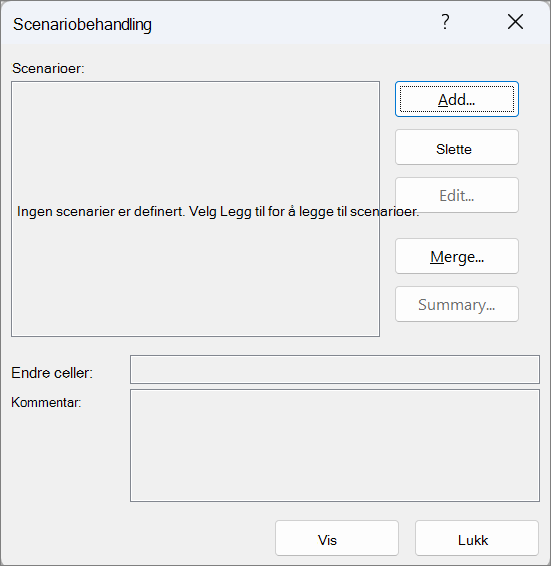
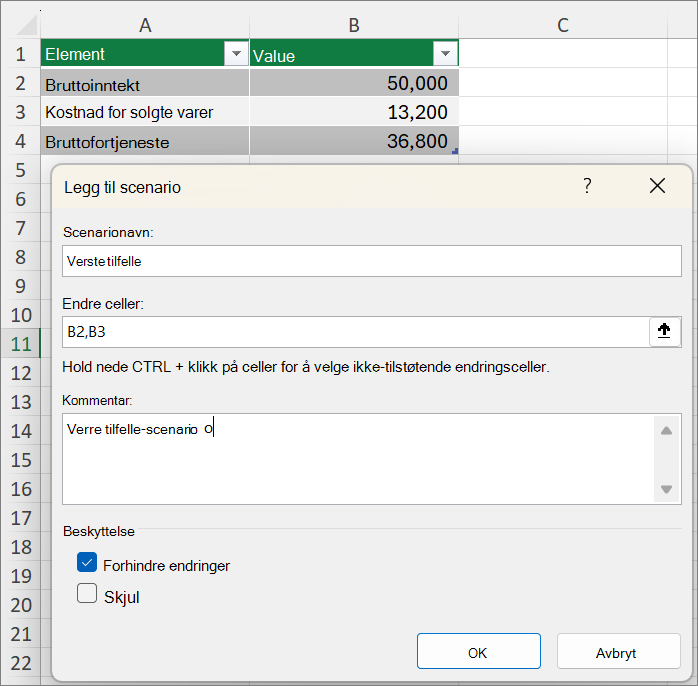
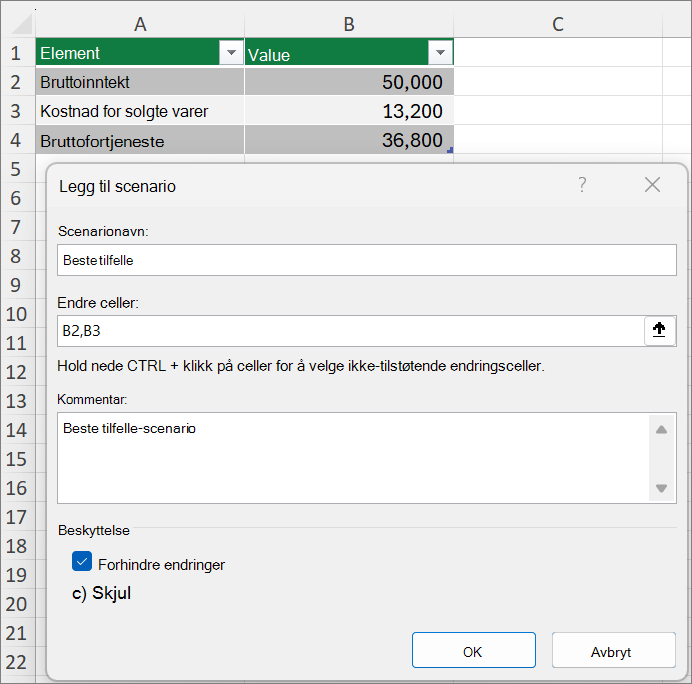
I dialogboksen Scenarionavn gir du scenariet navnet Worst Case og angir at celle B2 og B3 er verdiene som endres mellom scenarioer. Hvis du velger Endringsceller i regnearket før du legger til et scenario, setter Scenariobehandling automatisk inn cellene for deg. Hvis ikke, kan du skrive dem inn for hånd, eller bruke dialogboksen for cellemerking til høyre for dialogboksen Endre celler.
Obs!
Selv om dette eksemplet bare inneholder to celler under endring (B2 og B3), kan et scenario inneholde opptil 32 celler.
Beskyttelse – Du kan også beskytte scenariene dine. Merk av for alternativene du vil bruke i Beskyttelse-delen, eller fjern merket hvis du ikke vil ha beskyttelse.
- Velg Forhindre endringer for å hindre redigering av scenariet når regnearket er beskyttet.
- Velg Skjult for å hindre visning av scenariet når regnearket er beskyttet.
Obs!
Disse alternativene gjelder bare for beskyttede regneark. Du finner mer informasjon om beskyttede regneark i Beskytte et regneark.
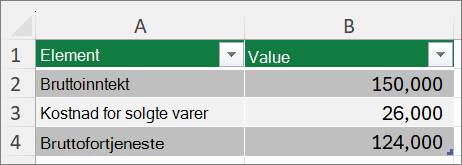
La oss nå anta at det beste budsjettscenarioet er bruttoinntekt på kr 150 000 og kostnader for solgte varer på kr 26 000, slik at det blir kr 1 24 000 i bruttofortjeneste. Hvis du vil definere dette verdisettet som et scenario, oppretter du et annet scenario, gir det navnet Beste bokstav og angir forskjellige verdier for celle B2 (150 000) og celle B3 (26 000). Fordi bruttofortjeneste (celle B4) er en formel – forskjellen mellom inntekt (B2) og kostnader (B3) – endrer du ikke celle B4 for beste tilfelle-scenario.
Når du lagrer et scenario, blir det tilgjengelig i listen over scenarioer som du kan bruke i hva-skjer-hvis-analyser. Gitt verdiene i illustrasjonen ovenfor, vil verdiene i regnearket endres til å ligne på følgende illustrasjon hvis du velger å vise beste tilfelle-scenarioet:
Slå sammen scenarier
Du kan ha all informasjonen du trenger i ett regneark eller én arbeidsbok for å opprette scenarioene du vil vurdere. Det kan imidlertid hende at du ønsker å samle inn scenarioinformasjon fra andre kilder. Anta for eksempel at du prøver å opprette et firmabudsjett. Du kan samle inn scenarioer fra forskjellige avdelinger, for eksempel salg, lønn, produksjon, markedsføring og juridisk, fordi hver av disse kildene har ulik informasjon som kan brukes når budsjettet skal opprettes.
Du kan samle disse scenariene i ett regneark ved å bruke kommandoen Flett . Hver kilde kan levere så mange eller så få skiftende celleverdier som du ønsker. Du vil for eksempel at hver avdeling skal levere utgiftsprognoser, men bare trenger inntektsprognoser fra noen få.
Når du velger å slå sammen, laster Scenariobehandling inn dialogboksen Slå sammen scenarioer , som viser alle regnearkene i den aktive arbeidsboken, i tillegg til andre arbeidsbøker du har åpne for øyeblikket. Veiviseren forteller deg hvor mange scenarioer du har i hvert kilderegneark du velger.
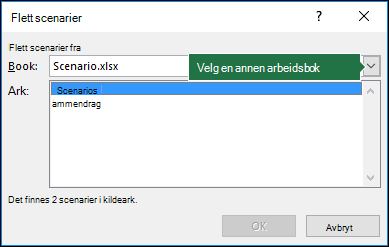
Når du samler ulike scenarier fra forskjellige kilder, kan du bruke den samme cellestrukturen i alle arbeidsbøkene. Du kan for eksempel sette Inntekter alltid i celle B2 og Utgifter alltid i celle B3. Hvis du bruker ulike strukturer for scenarioene fra forskjellige kilder, kan det være vanskelig å slå sammen resultatene.
Tips
Vurder først å opprette et scenario selv, og deretter sende kollegene dine en kopi av arbeidsboken som inneholder scenarioet. Denne fremgangsmåten gjør det enklere å sikre at alle scenariene er strukturert på samme måte.
Sammendragsrapporter for scenario
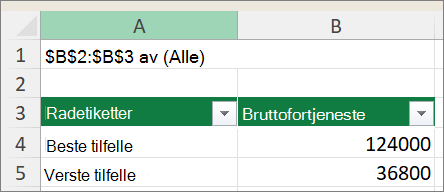
Hvis du vil sammenligne flere scenarioer, kan du opprette en rapport som oppsummerer dem på samme side. Rapporten kan vise scenariene side ved side eller presentere dem i en pivottabellrapport.
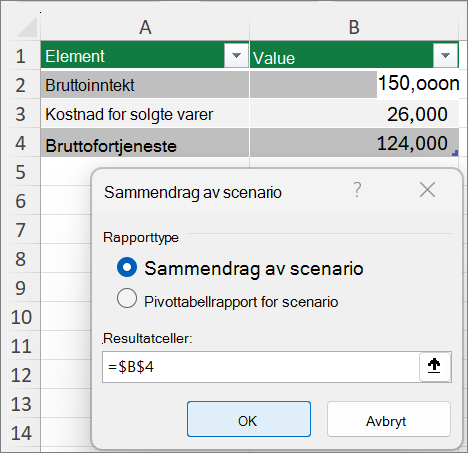
En sammendragsrapport for scenario basert på de to foregående eksempelscenarioene kan se slik ut:
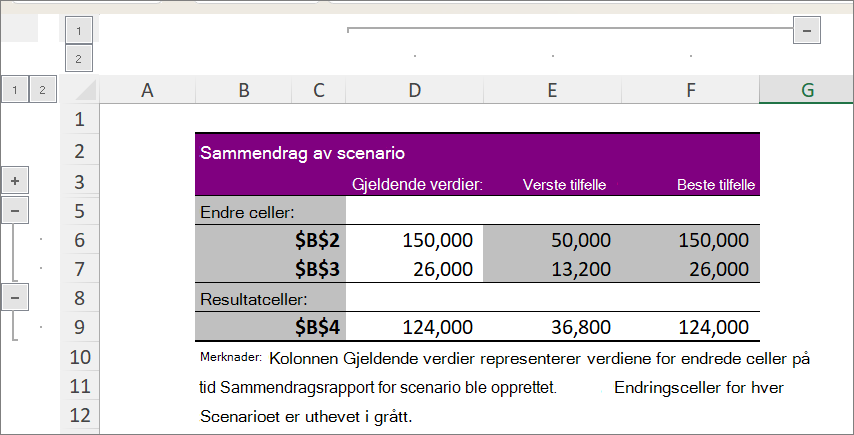
Excel legger automatisk til grupperingsnivåer, som viser og skjuler visningen når du velger forskjellige alternativer.
En merknad vises på slutten av sammendragsrapporten som forklarer at kolonnen Gjeldende verdier representerer verdiene i endrede celler når du oppretter sammendragsrapporten for scenario. Cellene som ble endret for hvert scenario, er uthevet i grått.
Obs!
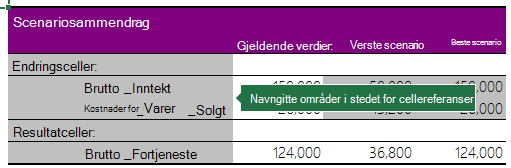
- Sammendragsrapporten bruker som standard cellereferanser til å identifisere endrede celler og resultatceller. Hvis du oppretter navngitte områder for cellene før du kjører sammendragsrapporten, inneholder rapporten navnene i stedet for cellereferanser.
- Scenariorapporter beregnes ikke på nytt automatisk. Hvis du endrer verdiene i et scenario, vises ikke disse endringene i en eksisterende sammendragsrapport. De vises hvis du oppretter en ny sammendragsrapport.
- Du trenger ikke resultatceller for å generere en sammendragsrapport for scenario, men du trenger dem til en pivottabellrapport for scenario.
Trenger du mer hjelp?
Du kan alltid spørre en ekspert i Excels tekniske fellesskap eller få støtte i fellesskap.
Se også
Calculate multiple results by using a data table
Bruk Målsøking til å finne resultatet du ønsker ved å justere en inndataverdi
Definere og løse et problem ved hjelp av Problemløser