

Beregnede kolonner i Excel-tabeller er et fantastisk verktøy for å angi formler effektivt. De lar deg angi én enkelt formel i én celle, og deretter utvides formelen automatisk til resten av kolonnen av seg selv. Det er ikke nødvendig å bruke kommandoene Fyll ut eller Kopier. Dette kan være utrolig tidsbesparende, spesielt hvis du har mange rader. Og det samme skjer når du endrer en formel; Endringen utvides også til resten av den beregnede kolonnen.
Opprette en beregnet kolonne
Opprette en tabell. Hvis du ikke er kjent med Excel-tabeller, kan du lære mer på: Oversikt over Excel-tabeller.
Sett inn en ny kolonne i tabellen. Du kan gjøre dette ved å skrive inn kolonnen rett til høyre for tabellen, så utvides tabellen automatisk i Excel. I dette eksemplet opprettet vi en ny kolonne ved å skrive inn «totalsum» i celle D1.

Tips
Du kan også legge til en tabellkolonne fra Hjem-fanen . Hold musen innenfor tabellen, og klikk deretter på pilen Sett inn>Sett inn tabellkolonner til venstre.
Skriv inn formelen du vil bruke, og trykk ENTER.
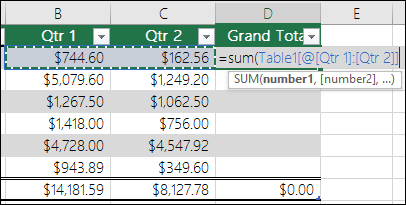
Skriv for eksempel =summer(, og merk deretter cellene i første rad som du vil legge til i kolonnene Kv 1 og Kv 2 . Som et resultat bygger Excel formelen: =SUMMER(Tabell1[@[Kv 1]:[Kv 2]]). Dette kalles en strukturert referanseformel , som er unik for Excel-tabeller. Det strukturerte referanseformatet er det som gjør at tabellen kan bruke samme formel for hver rad. En vanlig Excel-formel for dette ville vært =SUMMER(B2:C2), som du så må kopiere eller fylle ned til resten av cellene i kolonnen.
Hvis du vil vite mer om strukturerte referanser, kan du se: Bruke strukturerte referanser med Excel-tabeller.
Når du trykker ENTER, fylles formelen automatisk inn i alle cellene i kolonnen, både over og under cellen der du skrev inn formelen. Formelen er den samme for hver rad, men siden det er en strukturert referanse, vet Excel internt hvilken rad som er hvilken.

Beregne verdier i en pivottabell
Du kan også opprette egendefinerte beregnede felt med pivottabeller, der du oppretter én formel og deretter bruker den på en hel kolonne. Mer informasjon om hvordan du beregner verdier i en pivottabell.
Trenger du mer hjelp?
Du kan alltid spørre en ekspert i Excels tekniske fellesskap eller få støtte i fellesskap.
Se også
Endre størrelsen på en tabell ved å legge til eller fjerne rader og kolonner