
Problemløser er et Microsoft Excel-tilleggsprogram som du kan bruke til hva-skjer-hvis-analyser. Bruk Problemløser til å finne en optimal verdi (maksimum eller minimum) for en formel i en celle – kalt målcellen – underlagt begrensninger, eller grenser, for verdiene i andre formelceller i regnearket. Problemløser arbeider med en gruppe celler, kalt beslutningsvariabler eller bare variabelceller, som brukes til å beregne formlene i mål- og begrensningscellene. Problemløser justerer verdiene i beslutningsvariabelcellene for å oppfylle grensene for begrensningsceller og gi ønsket resultat for målcellen.
Enkelt sagt kan du bruke Problemløser til å bestemme maksimums- eller minimumsverdien for én celle ved å endre andre celler. Du kan for eksempel endre beløpet for det beregnede annonsebudsjettet og se innvirkningen på den anslåtte fortjenesten.
Eksempel på en evaluering i Problemløser
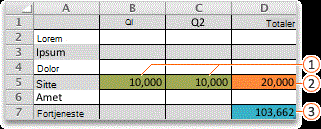
I eksemplet nedenfor påvirker beløpet som brukes til reklame hvert kvartal, antall solgte enheter, og dermed indirekte salgsinntekter, tilknyttede utgifter og fortjeneste. Problemløser kan justere kvartalsbudsjettet for reklame (beslutningsvariabelcellene B5:C5) opp til en samlet budsjettbegrensning på kr 200 000 (celle F5) til samlet overskudd (målcelle F7) er så høyt som mulig. Verdiene i variabelcellene brukes til å beregne overskuddet for hvert kvartal, så de er relatert til formelen i målcellen F7: =SUMMER(K1 Overskudd: K2 Overskudd).
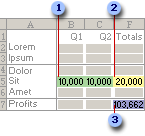
1. Variabelceller
2. Begrenset celle
3. Målcelle
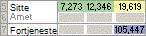
Når du har kjørt Problemløser, blir de nye verdiene som følger:
Definere og løse et problem.
Velg Problemløser i Analyse-gruppen på Data-fanen.

Obs!
Hvis Problemløser-kommandoen eller Analyse-gruppen ikke er tilgjengelige, må du aktivere tilleggsprogrammet Problemløser. Hvis du vil ha mer informasjon, kan du se Slik aktiverer du problemløsertillegget.
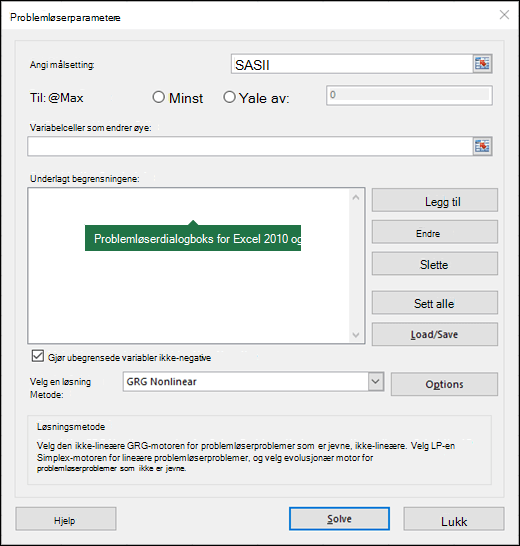
Skriv inn en cellereferanse eller et navn for målcellen i Angi mål-boksen . Målcellen må inneholde en formel.
Gjør ett av følgende:
- Hvis du vil at verdien i målcellen skal være så høy som mulig, velger du Maks.
- Hvis du vil at verdien i målcellen skal være så lav som mulig, velger du Min.
- Hvis du vil at målcellen skal justeres til en bestemt verdi, velger du Verdi av og skriver inn verdien i boksen.
- Skriv inn navnet eller referansen for hvert område med beslutningsvariabelceller i boksen Ved å endre variabelceller. Skill referanser som ikke ligger ved siden av hverandre, med semikolon. Variabelcellene må være direkte eller indirekte relatert til målcellen. Du kan angi opptil 200 variabelceller.
Angi eventuelle begrensninger du vil bruke, ved å følge disse trinnene i boksen Underlagt begrensningene .
Velg Legg til i dialogboksen Problemløserparametere.
Skriv inn cellereferansen til eller navnet på celleområdet du vil begrense verdiene for, i Cellereferanse-boksen.
Velg relasjonen ( <=, =, >=, int, bin eller dif ) som du ønsker mellom den refererte cellen og begrensningen. Hvis du velger int, vises heltall i begrensningsboksen . Hvis du velger intervall, vises binærfilen i begrensningsboksen . Hvis du velger dif, vises forskjeller i begrensningsboksen .
Hvis du velger <=, = eller >= for relasjonen i Begrensning-boksen , skriver du inn et tall, en cellereferanse, et cellenavn eller en formel.
Gjør ett av følgende:
Hvis du vil godta begrensningen og legge til enda en, velger du Legg til.
Hvis du vil godta begrensningen og gå tilbake til dialogboksen Problemløserparametere, velger du OK.
Obs!
Du kan bruke relasjonene int, bink og dif bare i begrensninger på beslutningsvariabelceller.
Du kan endre eller slette en eksisterende begrensning ved å utføre følgende handlinger:
- Velg begrensningen du vil endre eller slette, i dialogboksen Problemløserparametere .
- Velg Endre , og gjør endringene, eller velg Slett.
Velg Løs , og gjør én av følgende handlinger.
- Hvis du vil beholde løsningsverdiene i regnearket, velger du Behold problemløserløsningen i dialogboksen Problemløserresultater.
- Hvis du vil gjenopprette de opprinnelige verdiene før du valgte Løs, velger du Gjenopprett opprinnelige verdier.
- Du kan avbryte løsningsprosessen ved å trykke ESC. Excel beregner regnearket på nytt med de siste verdiene som ble funnet for beslutningsvariabelcellene.
- Hvis du vil opprette en rapport som er basert på løsningen etter at Problemløser har funnet en løsning, velger du en rapporttype i Rapporter-boksen og deretter OK. Rapporten opprettes i et nytt regneark i arbeidsboken. Hvis Problemløser ikke finner noen løsning, er bare enkelte eller ingen rapporter tilgjengelige.
- Hvis du vil lagre verdiene for beslutningsvariabelcellene som et scenario du kan vise senere, velger du Lagre scenario i dialogboksen Problemløserresultater og skriver deretter inn et navn for scenarioet i Scenarionavn-boksen .
Gå trinnvis gjennom prøveløsningene i Problemløser
Når du har definert et problem, velger du Alternativer i dialogboksen Problemløserparametere .
Merk av for Vis gjentakelsesresultater i dialogboksen Alternativer hvis du vil vise verdiene for hver prøveløsning, og velg deretter OK.
Velg Løs i dialogboksen Problemløserparametere.
Gjør ett av følgende i dialogboksen Vis prøveløsning .
- Hvis du vil stoppe løsningsprosessen og vise dialogboksen Problemløserresultater , velger du Stopp.
- Hvis du vil fortsette løsningsprosessen og vise neste prøveløsning, velger du Fortsett.
Endre måten Problemløser finner løsninger på
- Velg Alternativer i dialogboksen Problemløserparametere.
- Velg eller angi verdier for de ulike alternativene på fanene Alle metoder, Ikke-lineær GRG og Evolusjonær i dialogboksen.
Lagre eller laste inn en problemmodell
Velg Last inn/Lagre i dialogboksen Problemløserparametere.
Angi et celleområde for modellområdet, og velg enten Lagre eller Last inn.
Når du lagrer en modell, skriver du inn referansen for den første cellen i et loddrett område med tomme celler der du vil plassere problemmodellen. Når du laster inn en modell, skriver du inn referansen for hele celleområdet som inneholder problemmodellen.Tips!
Du kan lagre de siste merkede områdene i dialogboksen Problemløserparametere sammen med et regneark ved å lagre arbeidsboken. Hvert regneark i en arbeidsbok kan ha egne Problemløser-valg, og alle lagres. Du kan også definere flere problemer for et regneark ved å velge Last inn / lagre for å lagre problemene enkeltvis.
Løsningsmetoder som brukes i Problemløser
Du kan velge blant følgende tre algoritmer eller løsningsmetoder i dialogboksen Problemløserparametere .
- Generalized Reduced Gradient (GRG) Ikke-lineær: Brukes for problemer som er jevne, ikke-lineære.
- LP (simpleks): Brukes for problemer som er lineære.
- Evolusjonær: Brukes for problemer som er ujevne.




Mer hjelp til å bruke problemløseren
Hvis du vil ha mer detaljert hjelp om problemløseren, kan du kontakte:
Frontline Systems, Inc.
Postboks 4288
Skrånende landsby, NV 89450-4288
(775) 831-0300
Nettsted: http://www.solver.com
E-post: info@solver.com
Hjelp for Problemløser på www.solver.com.
Enkelte deler av programkoden for Problemløser har opphavsrett for 1990–2009 ved Frontline Systems, Inc. Andre deler har opphavsrett for 1989 ved Optimal Methods, Inc.
Trenger du mer hjelp?
Du kan alltid spørre en ekspert i Excels tekniske fellesskap eller få støtte i fellesskap.
Se også
Bruke Problemløser for kapitalbudsjettering
Bruke Problemløser til å finne den optimale produktblandingen