

Pivottabeller har tradisjonelt blitt konstruert ved hjelp av OLAP-kuber og andre komplekse datakilder som allerede har omfattende koblinger mellom tabeller. I Excel står du imidlertid fritt til å importere flere tabeller og bygge dine egne tilkoblinger mellom tabeller. Selv om denne fleksibiliteten er kraftig, gjør den det også enkelt å samle data som ikke er relatert, noe som fører til merkelige resultater.
Har du noen gang opprettet en pivottabell som dette? Du hadde tenkt å lage en analyse av kjøp etter område, så du slettet et felt for kjøpsbeløp i Verdier-området og la et felt for salgsområde ut i Kolonneetiketter-området . Men resultatene er feil.
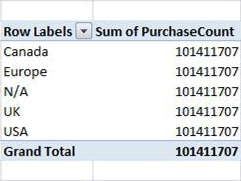
Hvordan kan du løse dette?
Problemet er at feltene du har lagt til i pivottabellen kan være i samme arbeidsbok, men tabellene som inneholder hver kolonne er ikke relaterte. Du kan for eksempel ha en tabell som viser hvert salgsområde, og en annen tabell som viser kjøp for alle områder. Hvis du vil opprette pivottabellen og få de riktige resultatene, må du opprette en relasjon mellom de to tabellene.
Når du har opprettet relasjonen, kombinerer pivottabellen dataene fra kjøpstabellen med listen over områder på riktig måte, og resultatene ser slik ut:

Excel inneholder teknologi utviklet av Microsoft Research (MSR) for automatisk å oppdage og løse relasjonsproblemer som denne.
Bruke automatisk gjenkjenning
Automatisk gjenkjenning kontrollerer nye felt du legger til i en arbeidsbok som inneholder en pivottabell. Hvis det nye feltet ikke er relatert til kolonne- og radoverskriftene i pivottabellen, vises en melding i systemstatusfeltet øverst i pivottabellen om at en relasjon kan være nødvendig. De nye dataene blir også analysert i Excel for å finne potensielle relasjoner.
Du kan fortsette å ignorere meldingen og arbeide med pivottabellen. Hvis du imidlertid klikker på Opprett, begynner algoritmen å analysere dataene. Denne prosessen kan ta opptil flere minutter, avhengig av verdiene i de nye dataene, størrelsen og kompleksiteten til pivottabellen og relasjonene du allerede har opprettet.
Prosessen består av to faser:
- Gjenkjenning av relasjoner. Du kan gå gjennom listen over foreslåtte relasjoner når analysen er fullført. Hvis du ikke avbryter, fortsetter Excel automatisk til neste trinn for å opprette relasjonene.
- Oppretting av relasjoner. Når relasjonene er brukt, vises en bekreftelsesdialogboks, og du kan klikke Detaljer-koblingen for å se en liste over relasjonene som er opprettet.
Du kan avbryte gjenkjenningsprosessen, men du kan ikke avbryte opprettingsprosessen.
MSR-algoritmen søker etter det «best mulige» settet med relasjoner for å koble sammen tabellene i modellen. Algoritmen gjenkjenner alle mulige relasjoner for de nye dataene, og tar hensyn til kolonnenavn, datatypene til kolonner, verdiene i kolonnene og kolonnene som er i pivottabeller.
Excel velger deretter relasjonen med høyest kvalitetspoengsum, som bestemt av intern heuristikk. Hvis du vil ha mer informasjon, kan du se Oversikt over relasjoner og Feilsøke relasjoner.
Hvis automatisk gjenkjenning ikke gir deg de riktige resultatene, kan du redigere relasjoner, slette dem eller opprette nye manuelt. Hvis du vil ha mer informasjon, kan du se Opprette en relasjon mellom to tabeller eller Opprette relasjoner i diagramvisning
Tomme rader i pivottabeller (ukjent medlem)
Siden en pivottabell samler relaterte datatabeller, må dataene håndteres på en eller annen måte hvis en tabell inneholder data som ikke kan relateres med en nøkkel eller en samsvarende verdi. I flerdimensjonale databaser kan du håndtere data som ikke samsvarer, ved å tilordne alle radene som ikke har noen samsvarende verdi, til det ukjente medlemmet. Det ukjente medlemmet vises som en tom overskrift i en pivottabell.
Hvis du for eksempel oppretter en pivottabell som skal gruppere salg etter butikk, men noen poster i salgstabellen ikke har et butikknavn oppført, grupperes alle poster uten et gyldig butikknavn sammen.
Hvis du ender opp med tomme rader, har du to valg. Du kan definere en tabellrelasjon som fungerer, kanskje ved å opprette en kjede med relasjoner mellom flere tabeller, eller du kan fjerne felt fra pivottabellen som forårsaker tomme rader.