
Viktig
- Før du lagrer en Excel-arbeidsbok i et tidligere filformat, bør du håndtere problemer som fører til betydelig tap av funksjonalitet, for å hindre permanent tap av data eller funksjonalitet. Kompatibilitetskontrollen i Excel kan hjelpe deg med å identifisere potensielle problemer.
- Problemer som fører til mindre gjengivelsestap, må eller må kanskje ikke løses før du fortsetter med å lagre arbeidsboken. Data eller funksjonalitet går ikke tapt, men det er ikke sikkert at arbeidsboken vil se ut eller fungere på nøyaktig samme måte når du åpner den i en tidligere versjon av Microsoft Excel.
Kompatibilitetskontrollen starter automatisk når du prøver å lagre en arbeidsbok i XLS-formatet i Excel 97-2003. Hvis du ikke bryr deg om potensielle problemer, kan du deaktivere kompatibilitetskontrollen.
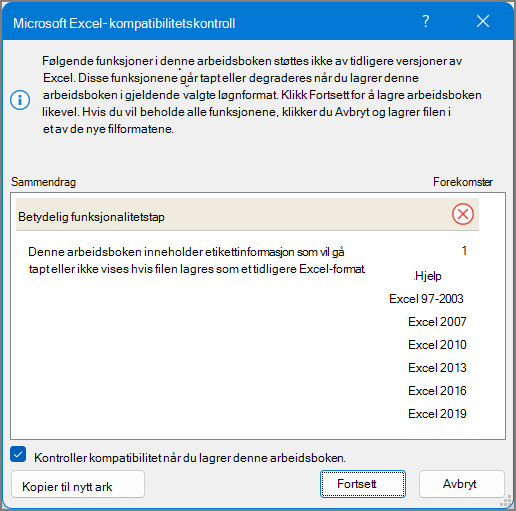
Du finner mer informasjon om kompatibilitetskontrollen under Lagre en Excel-arbeidsbok for kompatibilitet med tidligere versjoner av Excel.
I denne artikkelen
- Problemer som fører til betydelig tap av funksjonalitet
- Problemer som fører til mindre tap av gjengivelse
Problemer som kan føre til betydelig tap av funksjonalitet
| Problem | Løsning |
|---|---|
| Denne arbeidsboken inneholder etikettinformasjon som vil gå tapt eller ikke være synlig hvis filen lagres i et tidligere Excel-format. |
Hva det betyr: Hvis du lagrer arbeidsboken i .xls format, vil etikettene gå tapt for godt. Hvis du lagrer den i .xlsx format, vil etikettene bli bevart, men ikke vises i Excel 2016 eller tidligere versjoner. Gjør følgende: For å bevare etikettene bør du unngå å lagre arbeidsboken i .xls format. Hvis du har behov for at personer som ikke kan åpne .xlsx filer, skal kunne åpne arbeidsboken, bør du vurdere å åpne arbeidsboken i Excel på nettet og sende filens nettadresse til en e-postadresse som er registrert som en Microsoft-konto. |
| Denne arbeidsboken inneholder frittstående pivotdiagrammer som kan brukes til å vise data uten en pivottabell i regnearket. Frittstående pivotdiagrammer lagres som statiske diagrammer. |
Hva det betyr: Fra og med Excel 2013 krever ikke pivotdiagrammer pivottabeller i samme regneark. I tidligere versjoner kan pivotdiagrammer bare lese data fra en pivottabell i samme regneark. Hvis du lagrer filen i en tidligere versjon, blir pivotdiagrammer som ikke leser data fra pivottabeller i samme regneark, lagret som statiske diagrammer. Gjør følgende: Hvis det er gjennomførbart, bør du vurdere å legge til en pivottabell i regnearket med pivotdiagrammet som datakilde for pivotdiagrammet. Du kan også vurdere å erstatte pivotdiagrammet med et sett med statiske diagrammer, ett for hver pivot. Hvis ingen av delene er gjennomførbare, bør du vurdere hvilke data du vil bruke som kilde for det statiske diagrammet i den lagrede filen. |
| Noen formler inneholder referanser til tabeller i andre arbeidsbøker som ikke er åpne i denne forekomsten av Excel. Disse referansene vil konverteres til #REF når de lagres til Excel 97-2003-format, fordi de ikke kan konverteres til arkreferanser. |
Hva det betyr: Arbeidsboken inneholder noen formler som inneholder strukturerte tabellreferanser, for eksempel =SUMMER(SalesWorkbook.xlsx! Salgstabell[Salgsbeløp]), som ikke støttes i versjonen du har valgt for å lagre denne filen. Arbeidsboken formlene refererer til, er ikke åpen, så hvis du lagrer og lukker filen, konverteres formlene til =#REF!. Gjør følgende: Det anbefales at du lagrer denne filen som et av moderne filformater som støtter strukturerte tabellreferanser. I motsatt fall åpner du den koblede arbeidsboken før du lukker denne arbeidsboken. Deretter lagrer og lukker du denne arbeidsboken mens den koblede arbeidsboken er åpen, og Excel vil konvertere de strukturerte tabellreferansene til cellereferanser. For eksempel =SUMMER(SalesWorkbook.xlsx! Salgstabell[Salgsbeløp]) konverteres til noe sånt som =SUMMER([SalesWorkbook.xlsx]Salg! D2:D150). Hvis du vil ha mer informasjon om strukturerte tabellreferanser, kan du se Bruke strukturerte referanser med Excel-tabeller. |
| Ett eller flere ark i arbeidsboken inneholder en arkvisning. Disse visningene vil bli fjernet. |
Hva det betyr:Arkvisninger er bare tilgjengelige i Excel på nettet. Hvis du åpner en arbeidsbok som har arkvisninger i skrivebordsversjoner av Excel, er ikke arkvisningene tilgjengelige. Hvis du lagrer filen i Excel 97-2003-format, forkastes arkvisningene. Gjør følgende: Hvis du har behov for å beholde arkvisningene, lagrer du ikke filen som Excel 97-2003. Hvis du trenger å bruke arkvisninger, kan du åpne filen i Excel på nettet. |
| Dekorative omgivelser for dette objektet vil gå tapt. |
Hva det betyr: Fra og med Excel 2019 kan du merke et objekt som dekorativt i stedet for å legge til alternativ tekst. Stilistiske kantlinjer er eksempler på objekter som bør merkes som dekorative. Personer som bruker skjermlesere, hører at disse objektene er dekorative, slik at de vet at de ikke går glipp av viktig informasjon. Alternativet for å merke som dekorativ er ikke tilgjengelig i Excel 2016 eller tidligere versjoner. Gjør følgende: For hvert slikt objekt legger du til alternativ tekst for personer som bruker skjermlesere. |
| Denne arbeidsboken inneholder tidslinjer som kan brukes til å filtrere pivottabeller, pivotdiagrammer og kubefunksjoner i arbeidsboken. Tidslinjer fungerer ikke i tidligere versjoner av Excel. |
Hva det betyr: Tidslinjer ble introdusert i Excel 2013 og fungerer ikke i tidligere versjoner. Gjør følgende: Hvis du deler filen med personer som bruker tidligere versjoner av Excel, må du informere dem om at de ikke vil kunne bruke tidslinjene og bør forvente å bruke andre metoder for å filtrere data etter tidsperioder. |
| Denne arbeidsboken inneholder tidslinjer som kan brukes til å filtrere pivottabeller, pivotdiagrammer og kubefunksjoner i arbeidsboken. Tidslinjer lagres ikke. Formler som refererer til tidslinjer, returnerer en #REF! -feil. |
Hva det betyr: Tidslinjer støttes ikke av Excel 97-2003-filformatet (.xls). Hvis du lagrer arbeidsboken i Excel 97-2003-format, vil alle tidslinjer gå tapt, og formler som refererer til dem, vil returnere en feil. Gjør følgende: Fjern alle formelreferanser til tidslinjer, og planlegg å bruke vanlige datofiltre til å filtrere dataene etter tidsperioder. |
| Denne arbeidsboken inneholder slicere som kan brukes til å filtrere tabeller i arbeidsboken. Tabellslicere fungerer ikke i tidligere versjoner av Excel. |
Hva det betyr: Hvis du deler filen med personer som ikke bruker Excel 2013 eller nyere, vil de ikke kunne bruke slicerne. Gjør følgende: Informer andre du deler filen med, om at de ikke kan bruke slicerne, men at de kan filtrere tabellen ved hjelp av andre metoder. |
| Denne arbeidsboken inneholder 3D-modeller som vil bli vist som et bilde i tidligere versjoner av Excel. |
Hva det betyr: Hvis du deler filen med personer som ikke bruker Excel 365, kan de ikke bruke 3D-modellene – disse vil vises som bilder. Gjør følgende: Hvis det er avgjørende at brukere kan bruke 3D-modellene, må de åpne filen i Excel 365. Hvis det ikke er kritisk, bør du vurdere å informere om at 3D-modellene vil vises som bilder hvis de ikke åpnes i Excel 365. |
| Denne arbeidsboken inneholder skalerbar vektorgrafikk (SVG) som vil bli vist som Portable Network Graphics i tidligere versjoner av Excel. |
Hva det betyr: SVG-er er vektorgrafikk, og kan skaleres enkelt og se like ut. PNG-filer er rastergrafikk og skalerer dårlig – de får ujevne kanter. Hvis personer som bruker andre versjoner av Excel enn Excel 2019 åpner filen, vil de få PNG-filer i stedet for SVG-er. Gjør følgende: Hvis det er viktig at bildene kan skaleres godt, må de åpnes i Excel 2019 eller nyere. Hvis det ikke er kritisk at de kan skaleres godt, bør du vurdere å informere andre du deler filen med, om at bildene ikke kan skaleres så godt i Excel 2016 eller tidligere. |
| Denne arbeidsboken har en pivottabell eller datatilkobling som støtter analyse av flere tabeller, og den vil gå tapt hvis den lagres i et tidligere filformat. |
Hva det betyr: Datafunksjoner som bruker flere tabeller, for eksempel pivottabeller eller datatilkoblinger, lagres ikke hvis du lagrer arbeidsboken i Excel 97-2003-format. Hvis du deler filen i gjeldende format (XSLX) med personer som bruker Excel 2007 eller 2010, vil de ikke kunne bruke datafunksjonene. Gjør følgende: Opprett et nytt regneark for hver datafunksjon med en tabell som inneholder alle feltene som kreves av datafunksjonen, og endre deretter datakilden for datafunksjonen til den nye tabellen, eller gjenskap datafunksjonen ved å bruke den nye tabellen som datakilde. Når du vil opprette den nye tabellen, kan du enten begynne med å sette inn en av de opprinnelige kildetabellene og deretter opprette de gjenværende feltene ved hjelp av FINN.RAD for å hente dem fra resten av kildetabellene, eller du kan bruke Access til å opprette datamodellen på nytt for datafunksjonen som en spørring, og deretter importere spørringsdataene til et regneark i arbeidsboken som en tabell. |
| Excel-datafunksjoner (pivottabeller, arbeidsboktilkoblinger, tabeller, slicere, Power View og kubefunksjoner) som støtter analyse av flere tabeller, støttes ikke i tidligere versjoner av Excel og vil fjernes. |
Hva det betyr: Datafunksjoner som bruker flere tabeller, lagres ikke hvis du lagrer arbeidsboken i Excel 97-2003-format. Hvis du deler filen i gjeldende format (XSLX) med personer som bruker Excel 2007 eller 2010, vil de ikke kunne bruke datafunksjonene. Gjør følgende: Opprett et nytt regneark for hver datafunksjon med en tabell som inneholder alle feltene som kreves av datafunksjonen, og endre deretter datakilden for datafunksjonen til den nye tabellen, eller gjenskap datafunksjonen ved å bruke den nye tabellen som datakilde. Når du vil opprette den nye tabellen, kan du enten begynne med å sette inn en av de opprinnelige kildetabellene og deretter opprette de gjenværende feltene ved hjelp av FINN.RAD for å hente dem fra resten av kildetabellene, eller du kan bruke Access til å opprette datamodellen på nytt for datafunksjonen som en spørring, og deretter importere spørringsdataene til et regneark i arbeidsboken som en tabell. |
| Denne arbeidsboken inneholder data som er importert ved hjelp av Power Query. Tidligere versjoner av Excel støtter ikke funksjonene for & transformere data (Power Query). Alle arbeidsbokdataene som ble importert med Power Query-spørringer, kan ikke oppdateres i tidligere versjoner av Excel. |
Hva det betyr: Fra og med Excel 2016 kan du bruke moderne funksjoner for Get & Transform Data (Power Query) til å importere, forme og kombinere data fra flere kilder. Disse funksjonene er ikke tilgjengelige i Excel 97-2003. Gjør følgende: Hvis du ofte har behov for å oppdatere en arbeidsbok i Excel 97-2003-filformat, bør du bruke en av de eldre veiviserne for dataimport. Se alternativer for dataimport og -analyse for trinn for å gjenopprette eldre veivisere for dataimport. |
| Denne arbeidsboken inneholder data i celler utenfor rad- og kolonnegrensen for det valgte filformatet. Data utenfor 65 536 rader ganger 256 kolonner vil ikke lagres. Formelreferanser til data i dette området vil returnere en #REF! -feil. |
Hva det betyr: Fra og med Excel 2007 er regnearkstørrelsen 1 048 576 rader høy ganger 16 384 kolonner bred, men Excel 97-2003 er bare 65 536 rader ganger 256 kolonner. Data i celler utenfor denne rad- og kolonnegrensen går tapt i Excel 97-2003. Gjør følgende: Klikk Søk i Kompatibilitetskontroll for å finne cellene og områdene som faller utenfor rad- og kolonnegrensen, merk disse radene og kolonnene, og plasser dem innenfor kolonne- og radgrensen i regnearket eller i et annet regneark ved hjelp av klipp ut og lim inn. 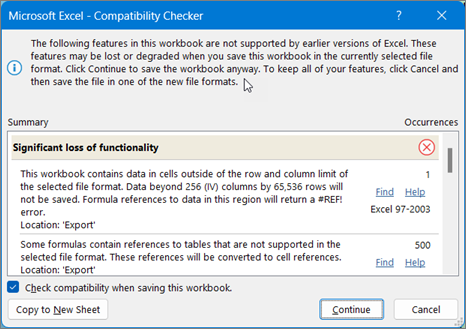
|
| Arbeidsboken inneholder scenarioer med referanser til celler utenfor rad- og kolonnegrensene for det valgte filformatet. Disse scenarioene vil ikke bli lagret i valgt filformat. |
Hva det betyr: Et scenario i regnearket refererer til en celle utenfor rad- og kolonnegrensen i Excel 97-2003 (65 536 rader ganger 256 kolonner) og er ikke lenger tilgjengelig når du fortsetter å lagre arbeidsboken til den tidligere Excel-versjonen. Gjør følgende: Bruk Scenariobehandling for å se etter scenarioet som inneholder en referanse som faller utenfor rad- og kolonnegrensen i den tidligere Excel-versjonen, og endre deretter referansen til en plassering innenfor grensen. Klikk Hva-skjer-hvis-analysescenariobehandling> i Dataverktøy-gruppen på Data-fanen. Finn scenarioet som forårsaker kompatibilitetsproblemet, og rediger deretter referansen. |
| Denne arbeidsboken inneholder datoer i et kalenderformat som ikke støttes av det valgte filformatet. Disse datoene vil vises som gregorianske datoer. |
Hva det betyr: Fra og med Excel 2007 kan du opprette egendefinerte internasjonale kalenderformater, for eksempel hebraisk månekalender, japansk månekalender, kinesisk månekalender, Saka, kinesisk dyrekrets, koreansk dyrekrets, Rokuyou-månekalender eller koreansk månekalender. Disse kalenderformatene støttes imidlertid ikke i Excel 97-2003. Gjør følgende: Hvis du vil unngå tap av funksjonalitet, kan du endre kalenderformatet til et språk (eller en lokal innstilling) som støttes i Excel 97-2003. |
| Denne arbeidsboken inneholder datoer i et kalenderformat som ikke støttes av det valgte filformatet. Disse datoene må redigeres ved hjelp av den gregorianske kalenderen. |
Hva det betyr: Fra og med Excel 2007 kan du bruke en ikke-vestlig kalendertype, for eksempel Thai Buddhistisk eller Arabisk Hijri. I Excel 97-2003 kan disse kalendertypene bare redigeres i gregoriansk kalender. Gjør følgende: Hvis du vil unngå tap av funksjonalitet, kan du endre kalenderformatet til et språk (eller en lokal innstilling) som støttes i Excel 97-2003. |
| Denne arbeidsboken inneholder flere celler med data enn det som støttes i tidligere versjoner av Excel. Arbeidsboken vil ikke kunne åpnes i tidligere versjoner av Excel. |
Hva det betyr: Fra og med Excel 2007 begrenses det totale antallet tilgjengelige celleblokker (CLB-er) av tilgjengelig minne. I Excel 97-2003 er det totale antallet tilgjengelige celleblokker imidlertid begrenset til 64000 i en forekomst av Excel. En CLB inneholder 16 regnearkrader. Hvis alle radene i et regneark inneholder data, har du 4096 CLB-er i regnearket, og du kan bare ha 16 slike regneark i en forekomst av Excel (uansett hvor mange arbeidsbøker du har åpne i Excel). Gjør følgende: Hvis du vil være sikker på at grensen på 64 000 celleblokker ikke overskrides i en arbeidsbok, og at arbeidsboken kan åpnes i Excel 97-2003, bør du arbeide i kompatibilitetsmodus i Excel 2007 og nyere etter at du har lagret arbeidsboken i Excel 97-2003-filformat. I kompatibilitetsmodus blir CLB-ene i den aktive arbeidsboken registrert i Excel. |
| Én eller flere celler i denne arbeidsboken inneholder en sparkline. Sparkline-grafikk lagres ikke. |
Hva det betyr: Sparkline-grafikk vises ikke i regnearket i Excel 97-2010. All sparkline-grafikk er imidlertid fortsatt tilgjengelig i arbeidsboken og tas i bruk når arbeidsboken åpnes igjen i Excel 2010 og nyere. Gjør følgende: Klikk Søk i Kompatibilitetskontroll for å finne cellene som inneholder sparkline-grafikk, og gjør deretter de nødvendige endringene. Du kan for eksempel bruke betinget formatering i stedet for, eller i tillegg til, sparkline-grafikken som ikke vises i den tidligere versjonen av Excel. |
| Denne filen inneholdt opprinnelig funksjoner som ikke ble gjenkjent av denne versjonen av Excel. Disse funksjonene lagres ikke. |
Hva det betyr: Funksjoner som er brukt i denne arbeidsboken, er ikke tilgjengelige i Excel-versjonene før Excel 2007 (Excel 97–2003), og de går tapt. Gjør følgende: Hvis du vet hvilke funksjoner som forårsaker dette problemet, fjerner du eller erstatter du dem hvis mulig, og deretter lagrer du filen i ønsket filformat. |
| Denne filen inneholdt opprinnelig funksjoner som ikke ble gjenkjent av denne versjonen av Excel. Disse funksjonene beholdes ikke når du lagrer en OpenXML-fil i filformatet XLSB eller omvendt. |
Hva det betyr: Funksjoner som er brukt i denne arbeidsboken, er ikke tilgjengelige i Excel 2007 når du lagrer en OpenXML-fil til en Excel-binærarbeidsbok (XLSB) eller omvendt. Når du lagrer filen, går funksjonene tapt. Gjør følgende: Hvis du vet hvilke funksjoner som forårsaker dette problemet, fjerner du eller erstatter du dem hvis mulig, og deretter lagrer du filen i ønsket filformat. |
| Denne arbeidsboken inneholder ett eller flere diagrammer (for eksempel trekart) som ikke er tilgjengelige i tidligere versjoner av Excel. De vil bli fjernet. |
Hva det betyr: Nyere diagramtyper, for eksempel trekart som først ble introdusert i Excel 2016, som brukes i denne arbeidsboken, er ikke tilgjengelige i tidligere versjoner. Når du lagrer filen, går diagrammene tapt. Gjør følgende: Excel fjerner alle nyere diagramtyper fra arbeidsboken hvis du fortsetter å lagre i et eldre filformat. Hvis du vet at brukere med eldre versjoner vil ha behov for å bruke arbeidsboken, bør du vurdere å fjerne alle nye diagramtyper fra arbeidsboken og i stedet bruke standard diagramtyper som er tilgjengelige for alle versjoner. Deretter kan du lagre filen i ønsket filformat. |
Problemer som fører til mindre tap av gjengivelse
| Problem | Løsning |
|---|---|
| Ett eller flere diagrammer i denne arbeidsboken inneholder objekter som er filtrert ut og nå skjult. Tidligere versjoner av Excel støtter ikke muligheten til å filtrere objekter tilbake i diagrammet. |
Hva det betyr: Fra og med Excel 2013 kan du lagre en fil som inneholder skjulte diagramobjekter, og beholde muligheten til å ufiltrere disse skjulte objektene i den lagrede filen. I tidligere Excel-versjoner blir eventuelle filtrerte diagramobjekter utilgjengelige etter at filen er lagret. Gjør følgende: Avfiltrer de berørte diagramobjektene før du lagrer og åpner filen i Excel 2010 og tidligere versjoner. |
| En slicer i denne arbeidsboken inneholder innstillinger som ikke finnes i tidligere versjoner av Excel. Noen slicerinnstillinger lagres ikke. |
Hva det betyr: Fra og med Excel 2010 fungerer slicere som en filtreringsmekanisme for pivottabellrapporter. Det ble innført flere slicerinnstillinger i Excel 2013. Disse nye slicerinnstillingene beholdes ikke hvis du åpner filen i Excel 2010, og slicere vil ikke fungere i tidligere Excel-versjoner. Gjør følgende: Kontroller at alle som trenger de nye slicerinnstillingene, bruker Excel 2013 eller nyere versjoner. Ikke lagre filen i Excel 97-2003-format. |
| Denne arbeidsboken inneholder datofiltre med et nytt alternativ for hele dager valgt. Tidligere versjoner av Excel støtter ikke det. Brukere av disse versjonene vil ikke kunne oppdatere datatilkoblingen. |
Hva det betyr: Fra og med Excel 2013 kan du velge «Hele dager» som et alternativ for mange datofiltre. Hvis du bruker et filter med dette alternativet på et tilkoblet område eller en pivottabell, kan ikke brukere av tidligere versjoner oppdatere tilkoblingen. Gjør følgende: Hvis du vil gjøre filen kompatibel, fjerner du alternativet Hele dager fra eventuelle berørte datofiltre. |
| Ett eller flere diagrammer i arbeidsboken inneholder ledelinjer som ikke støttes i tidligere versjoner. Denne funksjonaliteten fjernes fra diagrammet når den vises i tidligere versjoner av Excel. |
Hva det betyr: Fra og med Excel 2013 kan du legge til ledelinjer for å koble et diagrams etikettverdier med de tilsvarende diagramdelene. Disse visuelle indikatorene vises ikke i tidligere versjoner av Excel. Gjør følgende: Hvis du vil at diagrammet skal vises likt i alle støttede Excel-versjoner, erstatter du hver ledelinje ved å sette inn en linjefigur og plassere den manuelt (klikk Sett inn>illustrasjoner>,figurer, og velg deretter en linje fra de tilgjengelige alternativene). |
| Ett eller flere diagrammer i arbeidsboken inneholder objekter som er filtrert ut, og som nå er skjult. Disse diagrammene vil beholde full gjengivelse i det valgte filformatet, men filtrerte deler av diagrammet blir ikke lagret. |
Hva det betyr: Fra og med Excel 2007 beholdes filtrerte deler av diagrammer og forblir skjult når filen lagres i .xlsx filformater. Skjulte deler beholdes imidlertid ikke hvis filen lagres i Excel 97-2003-filformatet. Gjør følgende: Før du lagrer filen i Excel 97-2003-filformat, må du finne de berørte diagrammene og vise de filtrerte delene. |
| Et innebygd objekt i dette regnearket kan ikke redigeres fordi det ble opprettet i en nyere versjon av Microsoft Office. |
Hva det betyr: Fra og med Excel 2007 blir objekter innebygd med en nyere metode. Disse objektene er skrivebeskyttet hvis filen som inneholder dem, åpnes i Excel 97-2003. Gjør følgende:Du må enten slette objektet, eller informere andre du deler filen med om at de må bruke Excel 2007 eller nyere versjoner hvis de vil kunne redigere det innebygde objektet. |
| Tidligere versjoner av Excel støtter ikke fargeformatering i topp- og bunntekst. Informasjonen om fargeformatering vil vises som ren tekst i tidligere versjoner av Excel. |
Hva det betyr: Fra og med Excel 2007 kan du bruke fargeformatering i topp- og bunntekster. I Excel 97-2003 kan du ikke bruke fargeformatering i topp- og bunntekster. Gjør følgende: Klikk Reparer i Kompatibilitetskontroll hvis du vil fjerne fargeformateringen. 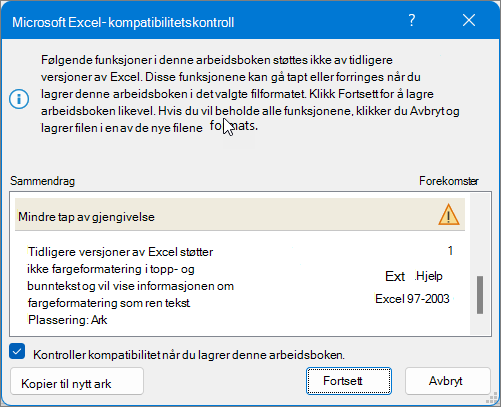
|
| Denne arbeidsboken inneholder regneark med topp- og bunntekster for partallssider eller forside. Topp- og bunntekster kan ikke vises i tidligere versjoner av Excel. |
Hva det betyr: Fra og med Excel 2007 kan du vise forskjellig topp- og bunntekst på partallssider eller på første side. Topp- og bunntekst på partallssider og første side kan ikke vises i Excel 97-2003, men kan fortsatt vises når du åpner arbeidsboken på nytt i Excel 2007 og nyere. Gjør følgende: Hvis du ofte har behov for å lagre en arbeidsbok i Excel 97-2003-filformat, bør du la være å angi topp- eller bunntekster for partallssider eller forside for arbeidsboken. |
| Noen celler eller stiler i denne arbeidsboken inneholder formatering som ikke støttes av det valgte filformatet. Disse formatene vil konverteres til nærmeste tilgjengelige format. |
Hva det betyr: Fra og med Excel 2007 finnes det ulike alternativer for celleformatering eller cellestil, for eksempel spesialeffekter og skygger. Disse alternativene er ikke tilgjengelige i Excel 97-2003. Gjør følgende: Når du fortsetter å lagre arbeidsboken, brukes det nærmeste tilgjengelige formatet, som kan være identisk med et annet format du har brukt til noe annet. Du kan unngå kopiering av formater ved å endre eller fjerne celleformatering og cellestiler som ikke støttes, før du lagrer arbeidsboken i Excel 97-2003-filformat. |
| Denne arbeidsboken inneholder flere unike celleformater enn det som støttes av det valgte filformatet. Noen celleformater vil ikke lagres. |
Hva det betyr: Fra og med Excel 2007 kan du bruke 64 000 unike celleformater, mens du i Excel 97-2003 bare kan bruke opptil 4 000 unike celleformater. Unike celleformater inneholder spesielle kombinasjoner av formateringen som brukes i en arbeidsbok. Gjør følgende: Hvis du vil unngå å miste bestemte celleformater som du vil beholde tilgjengelig i Excel 97-2003, kan du fjerne noen celleformater som det ikke er så viktig å beholde. |
| Denne arbeidsboken inneholder flere unike skriftformater enn det som støttes av det valgte filformatet. Noen skriftformater vil ikke lagres. |
Hva det betyr: Fra og med Excel 2007 finnes det 1024 globale skrifttyper, og du kan bruke opptil 512 av dem per arbeidsbok. Excel 97-2003 støtter færre unike skriftformater. Gjør følgende: Hvis du vil unngå å miste bestemte skriftformater som du vil beholde tilgjengelig i Excel 97-2003, kan du fjerne noen skriftformater som det ikke er så viktig å beholde. |
Trenger du mer hjelp?
Du kan alltid spørre en ekspert i Excels tekniske fellesskap eller få støtte i fellesskap.
Se også
Lagre en Excel-arbeidsbok for kompatibilitet med tidligere versjoner av Excel
Formatering og funksjoner i Excel som ikke overføres til andre filformater