

Tips
Mer informasjon om Microsoft Forms eller kom i gang med en gang og opprett en undersøkelse, test eller avstemning. Vil du ha mer avansert varemerking, spørsmålstyper og dataanalyse? Prøv Dynamics 365 Customer Voice.
Hvis du vil gi en undersøkelse, spørrekonkurranse eller annen type skjema visuell stil, kan du bruke et tema, legge til ditt eget bakgrunnsbilde eller tilpasse bakgrunnsfargen.
Åpne skjemaet du vil bruke et tema på, i Microsoft Forms.
Velg
 Stil for å velge et tema, farge eller bakgrunnsbilde.
Obs!
- Velg fra et galleri av temaer i ruten til høyre. Avhengig av skjemainnholdet kan forslagene endres, inkludert ulike bildebakgrunner og farger å velge mellom.
-
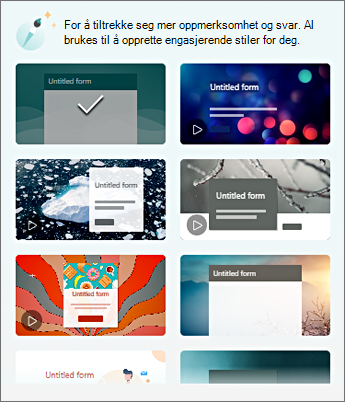
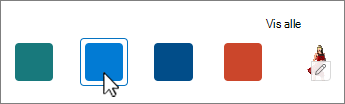
- Hvis du vil se flere alternativer, ruller du nedover i Stiler-ruten for å velge andre farger og bakgrunnsbilder.
Legg til ditt eget bakgrunnsbilde
Velg Tilpasset, deretter
 og velg
  Last opp bilde.
Bruk Bildesøk til å finne bilder på Internett, OneDrive til å finne bilder i OneDrive-mapper eller Last opp for å finne bilder på datamaskinen eller enheten.
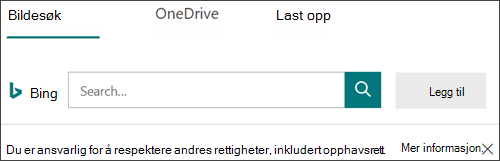
Bildesøk – Hvis du vil søke etter bilder på nettet, velger du Bildesøk. Skriv inn et nøkkelord for bildet du leter etter, og velg
 Søk. Velg bildet du vil bruke, og velg Legg til.
Obs!
Når du søker etter utklipp og bilder på nettet, blir du omdirigert til Bing. Du er ansvarlig for å overholde opphavsretten, og lisensfilteret i Bing kan hjelpe deg med å velge hvilke bilder du vil bruke.
OneDrive – Hvis du vil legge til et bilde fra OneDrive-mappen, velger du OneDrive. Finn bildet du vil legge til, og velg Legg til.
Last opp – Hvis du vil legge til et bilde fra datamaskinen eller enheten, velger du Last opp. Finn bildet du vil legge til, i dialogboksen Åpne og velg Åpne.
Merk: Når du laster opp et bilde, viser Forms temaer i galleriet som bruker det nye bildet. Hvis du velger en fargeblokk fra Stiler-ruten, vises ikke bildet lenger.
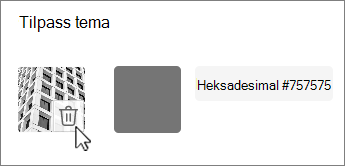
Slette bakgrunnsbildet
- Velg .
- Finn miniatyrbildet av bildet i Stiler-ruten , og velg
 Rediger.
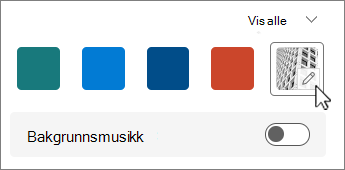
- Velg
 Slett for å fjerne bakgrunnsbildet.
Bakgrunnsfarge
- Velg Tilpasset, deretter , og velg
 Tilpass farge.
 - Legg til heksadesimalverdien for fargen du vil bruke.
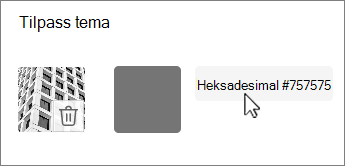
Fargen du angir, brukes bak alle bilder du laster opp. De seks øverste temaene i galleriet viser forskjellige konfigurasjoner som bruker bildet ditt og egendefinerte farger. Forskjellige nyanser av den egendefinerte fargen brukes for den ytre rammen, tekstutheving og knappefarger.
Opprette en heldekkende bakgrunnsfarge
Når du velger en bakgrunnsfarge fra fargeblokkene i galleriet, viser bakgrunnen alltid standardutformingen med bølgede linjer. Når du velger en fargeblokk, gir galleriet deg et valg mellom flere temaer som bruker den nye bakgrunnsfargen.
Hvis du vil lage en ensfarget bakgrunn, uten bølgete linjer, må du lage et fargeblokkbilde og laste det opp til Forms.
Du kan bruke Windows Paint eller et hvilket som helst bilderedigeringsprogram til å opprette en fargeblokk. Du kan også ta bilde av en fargeblokk fra skrivebordet eller en annen app med utklippsverktøyet. Lagre filen i en .png fil og laste den opp til Forms.
Merknader om hvordan du bruker et fargeblokkbilde
Når du laster opp et heldekkende fargebilde, viser Forms ulike deler av skjermen i ulike nyanser av den opplastede fargeblokken, avhengig av temaet du bruker. Standardtemaet (øverst til venstre i galleriet) bruker den nye fargen som en ramme med et lyst innholdsområde. Hvis du velger et annet kompatibelt tema, kan det føre til en mørk versjon av fargen for innholdsområdet. Hvis du imidlertid velger et tema som allerede inneholder et bilde, blir ikke fargen brukt akkurat som med alle andre bilder.
Finne heksadesimale verdier for farger
På nettet er farger definert som sekssifrede heksadesimale eller heksadesimale verdier. Heksadesimale verdier bruker 0-9 og A-F til å vise 16 verdier. Den heksadesimale verdien består av to sifre hver for fargeverdiene rødt, grønt og blått. Verdien uttrykkes vanligvis i et format, for eksempel #168EB9.
De to sifrene har verdier fra #00 til #FF, eller mørkest til lyseste farge. Verdien uttrykkes vanligvis i et format, for eksempel #168EB9. Når du angir en heksadesimal verdi i skjemafargefeltet, skriver du bare inn sifrene, ikke #-nummertegnet. #-pundtegnet brukes for å vise at et tall er heksadesimalt, omtrent som $ eller € viser at en verdi er dollar eller euro.
Det finnes flere måter å finne den heksadesimale verdien for en farge på:
Bruk den egendefinerte fargevelgeren i nett- eller skrivebordsversjonene av Word, Excel eller PowerPoint.
1. På Hjem-fanen velger du pil ned ved siden av Skriftfarge.
2. Velg Flere farger , og velg deretter Egendefinert fane.
3. Velg en farge fra fargekartet, og kopier heksadesimale verdien som vises under den.
Lim den inn i feltet Hex-fargeverdi i Forms.Tips
Hvis du vil prøve en farge fra et annet bilde, bruker du PowerPoint for skrivebordet. Lime inn et bilde eller et tatt skjermbilde i et lysbilde. Velg
 Pipette under Skriftfarge for å prøve en farge fra bildet før du følger trinnene ovenfor. Når du åpner den egendefinerte fanen, vises prøvefargens heksadesimale verdi i feltet Hex-verdi .
 Bruke fargevelgeren i en bilderedigeringsapp. De fleste kommersielle og amatørbilderedigeringsprogrammer lar deg velge en farge ved hjelp av en pipette, slik at du kan tilpasse farger eller bruke grafiske fargekart å velge mellom. Når du velger en farge, vises verdien som heksadesimal og/eller desimal.
Tips: Bruk Windows Kalkulator i Programmerermodus for å bytte mellom heksadesimal og desimal.
Installere et tillegg i nettleseren. Gå til delen Utvidelser eller Tillegg under nettlesermenyen i nettleseren, og søk etter Fargevelger eller Fargevelger i nettleseren. Når de fleste tillegg er installert, har de fleste tillegg et ikon som du velger for å bruke dem på adresselinjen. Du må kanskje først aktivere det i Utvidelser-området. Hvis den har en pipette, bruker du den til å velge fargen du vil bruke fra en nettside, kopiere heksadesimalverdien og lime den inn i Forms heksadesimalverdifelt.
Søk etter fargevelger eller fargevelger på nettet. Det finnes ganske mange fargevelgersider som ikke krever nedlasting eller installasjon. Finn den du liker best. Velg en farge, og kopier heksadesimalverdien eller -koden, og lim den inn i Forms Hex-verdifeltet.
Tilbakemelding for Microsoft Forms
Vi vil gjerne høre fra deg! Hvis du vil sende tilbakemelding om Microsoft Forms, går du til øvre høyre hjørne av skjemaet og velger Flere skjemainnstillinger >Tilbakemelding.