

Tips
Mer informasjon om Microsoft Forms eller kom i gang med en gang og opprett en undersøkelse, test eller avstemning. Vil du ha mer avansert varemerking, spørsmålstyper og dataanalyse? Prøv Dynamics 365 Customer Voice.
Med Microsoft Forms kan du opprette et skjema (for eksempel en undersøkelse eller avstemning) eller en test (for eksempel en matematikkeksamen for elever). Bruk skjema- og testinnstillinger til å angi tidsfrister, identifisere dem som svarer på skjemaet, vise riktig svar på tester og angi andre innstillinger for Microsoft Forms.
Åpne innstillinger for et skjema eller en test
Åpne skjemaet du vil redigere innstillinger for, i Microsoft Forms, og velg  deretter Innstillinger.
Du kan velge eller fjerne alternativer i Innstillinger -ruten . Hvis du har opprettet en spørre konkurranse, ser du flere alternativer som er spesifikke for spørrekonkurranser.
I denne artikkelen finner du ut hvordan du justerer:
Innstillinger for bare spørrekonkurranse
Alternativer for bare spørrekonkurranser
Hvem kan fylle ut dette skjemaet for alle spørrekonkurranser og skjemaer
Alternativer for svar for alle tester og skjemaer
Svarkvitteringer for alle tester og skjemaer
Innstillinger for bare spørrekonkurranse
Alternativ for test
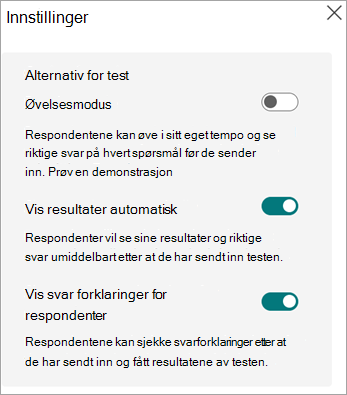
Alternativet for innstillinger for spørrekonkurranse vises bare hvis du har opprettet en spørrekonkurranse, ikke et skjema.
I øvelsesmodus kan respondentene øve i sitt eget tempo og se riktige svar for hvert spørsmål før de sender inn. Velg Prøv en demo for å se en eksempeltest i øvelsesmodus.
Standardinnstillingen Vis resultater automatisk, gjør det mulig for respondenter å se resultatene av hvert spørsmål når de sender inn svarene på testen. Respondenter ser grønne hakemerker ved siden av hvert riktige svar for spørrekonkurranser og rød meldingstekst ved siden av feil svar. Fjern denne innstillingen hvis du ikke vil vise informasjon om riktig og feil svar ved siden av hvert spørsmål.
Slå på veksleknappen for Vis svarforklaringer for respondenter for å vise detaljerte forklaringer for å klargjøre resonnementet bak hvert riktige svar. Copilot genererer forklaringene automatisk, og du kan redigere dem ved å plassere markøren i feltet for svarforklaring og begynne å skrive.
Alternativer for bare spørrekonkurranser
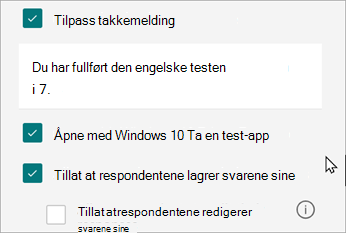
Åpne med Windows 10 Ta en test-appen – merk av i denne boksen hvis du vil at testen skal åpnes direkte i Ta en test. Ta en test gir et sikkert testmiljø som har mange kontroller over hvordan respondenten kan få tilgang til andre data- eller internettressurser mens quizen pågår.
Innstillinger for alle tester og skjemaer
Hvem kan fylle ut dette skjemaet for alle spørrekonkurranser og skjemaer
Alle kan svare – alle i eller utenfor organisasjonen kan sende inn svar på skjemaet eller testen.
Bare personer i organisasjonen kan svare – Bare personer som tilhører organisasjonen, kan svare på skjemaet eller testen.
- Registrer navn – Hold oversikt over personer som har svart på skjemaet eller testen.
- Ett svar per person – Begrens skjema- eller testsvar til bare ett per person. Dette hindrer enkeltpersoner i å fylle ut et skjema eller en test flere ganger.
Bestemte personer i organisasjonen kan svare – Bare personer eller grupper i organisasjonen som du angir, kan svare på skjemaet.
Obs!
- Alternativene Bare personer i organisasjonen kan svare, og bestemte personer i organisasjonen kan svare er bare tilgjengelige for Office 365 Education- og Microsoft 365 Apps for business-brukere. Logg på med jobb- eller skolekontoen for å få tilgang til disse innstillingene.
- Alternativet Bestemte personer i organisasjonen kan svare gjelder bare for enkeltpersoner og grupper i organisasjonen. Du kan angi totalt opptil 100 individuelle navn eller gruppenavn. Av 100-grensen kan du angi opptil 20 grupper (hver gruppe kan inneholde opptil 1000 personer). Du kan for eksempel samle inn svar fra 80 enkeltpersoner og 20 grupper for totalt 100.
Alternativer for svar for alle tester og skjemaer
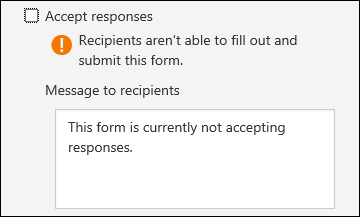
Godta svar – Hvis denne innstillingen ikke er avmerket, deaktiverer du muligheten til å samle inn eventuelle ekstra skjemasvar. Du kan tilpasse meldingen mottakerne ser når de prøver å sende inn svar etter at du har slått av denne innstillingen.
Startdato og sluttdato – Du kan angi en nøyaktig dato og klokkeslett når du vil starte og slutte å samle inn skjemasvar. Merk av for Startdato , velg deretter datotekstboksen og velg en dato fra kalenderkontrollen. Velg en bestemt time fra rullegardinlisten med timeintervaller. Gjør det samme for sluttdato.
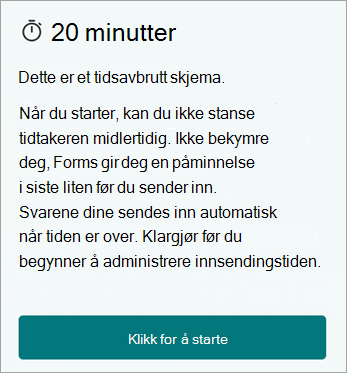
Angi tidsvarighet – angi en tidsgrense for respondenter til å fylle ut skjemaet eller testen. Respondenter kan ikke redigere svarene sine etter at tidtakeren er avsluttet, og svarene sendes automatisk inn når tidtakeren er over. Hvis du for eksempel angir en tidtaker på 20 minutter, blir respondentene presentert med følgende:
Stokk spørsmål – Når dette ikke er avmerket (standardinnstilling), vises spørsmål til respondenter i samme rekkefølge som du opprettet dem. Når dette alternativet er avmerket vil rekkefølgen på spørsmålene som vises, være tilfeldig stokket. Hver respondent ser spørsmålene i en forskjellig sekvens.
Obs!
Hvis skjemaet eller testen har flere inndelinger eller sider, kan du ikke stokke spørsmål.
- Alle spørsmål – Stokk rekkefølgen på alle spørsmålene i skjemaet eller testen.
- Låsespørsmål – Stokk rekkefølgen for alle spørsmål unntatt de du angir (f.eks. spørsmål 3–5).
Deaktiver spørsmålsnummer for respondenter – Fjerner spørsmålsnumre i hele skjemaet eller testen.
Vis fremdriftsindikator – Respondenter vil se en visuell indikator på fremdriften mens de fullfører et skjema eller en test.
Obs!
Fremdriftsindikatoren er bare tilgjengelig i skjemaer og tester som inneholder flere inndelinger eller sider.
Skjul Send inn et annet svar – Når en respondent fullfører skjemaet eller testen, vil det som standard være en kobling for å sende inn et nytt svar på fullføringssiden. Merk av i denne boksen for å fjerne dette alternativet.
Tilpass takkemelding – Vis en takkemelding når skjemaet eller testen er fullført. Plasser markøren i tekstboksen for å tilpasse meldingen.
Svarkvitteringer for alle tester og skjemaer
- Tillat mottak av svar etter innsending – Etter at de har fullført skjemaet, har respondentene muligheten til å lagre eller skrive ut en PDF-fil av skjemaet med de utfylte svarene på «Takk»-siden. Vær oppmerksom på at hvis du velger denne innstillingen, kan skjemarespondenter internt i organisasjonen fortsatt be om en e-postkvittering for skjemaet.
- Få e-postvarsling om hvert svar – bli varslet via e-post hver gang et svar sendes inn.
- Få smarte e-postvarsler for å spore svarstatus – merk av i denne boksen hvis du brukte invitasjonskanalen. Forms sender deg tilpassede påminnelser via e-post for å øke deltakelsen og forbedre svarprosentene.
- Klassifisering – klassifisering gjør det mulig for organisasjonen å beskytte data basert på policyer og standarder.
Microsoft Forms sender automatiserte e-postmeldinger fra avsenderadressen no-reply@forms.mail.microsoft som standard.
Tilbakemelding for Microsoft Forms
Vi vil gjerne høre fra deg! Hvis du vil sende tilbakemelding om Microsoft Forms, går du til øvre høyre hjørne av skjemaet og velger Flere skjemainnstillinger >Tilbakemelding.
Se også
Opprett et skjema med Microsoft Forms
Opprette en spørrekonkurranse med Microsoft Forms
Vanlige spørsmål om Microsoft Forms