

Tips
Mer informasjon om Microsoft Forms eller kom i gang med en gang og opprett en undersøkelse, test eller avstemning. Vil du ha mer avansert varemerking, spørsmålstyper og dataanalyse? Prøv Dynamics 365 Customer Voice.
Med Microsoft Forms kan du sende skjemaet eller testen til studenter, foresatte og kolleger og samle inn svarene på et par forskjellige måter, avhengig av dine behov. Hvis du allerede har opprettet et skjema, følger du disse instruksjonene for å velge hvem du vil sende det til, hvem som kan svare og hvordan det skal sendes.
Du kan sende skjemaet som en e-post i Outlook, en melding i en Teams-gruppe eller -kanal, via en QR-kode, eller du kan kopiere nettadressen eller innebyggingskoden for bruk i en annen type melding. Gå tilbake til disse instruksjonene når du trenger å sende skjemaet på nytt, eller bruk Copilot til å øke svarene ved å sende påminnelser hvis folk ikke har svart.
Trenger du hjelp til å opprette et skjema? Se Opprette et skjema med Microsoft Forms.
Velg hvem som kan svare på skjemaet | Velge hvordan du vil sende skjemaet | Bruke smarte påminnelser i Forms
Velg hvem som kan svare på skjemaet
Gå til Microsoft Forms med legitimasjonen for Microsoft 365-skolen, Microsoft 365-jobblegitimasjonen din eller Microsoft-kontoen (Hotmail, Live eller Outlook.com).
Obs!
Du kan også logge på Office.com, se etter Microsoft 365-ikonene til venstre og deretter velge Skjemaer.
Velg skjemaet du vil dele, og samle inn svar for å åpne det.
Velg Samle inn svar for å vise alternativer for å sende skjemaet.

På skjermbildet Send og samle inn svar kan du endre hvem som kan svare, og hvordan de mottar skjemaet.
Obs!
Hvis du er på mobilnettstedet, må du passe på at du er på Spørsmål-fanen og deretter trykke på pilknappen i midten.
Velg målgruppen fra disse alternativene under Send og samle inn svar:
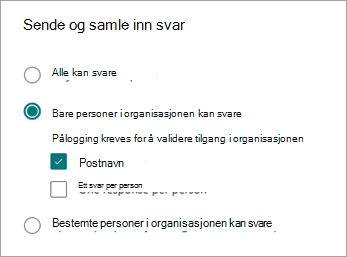
Alle kan svare – alle i eller utenfor organisasjonen kan sende inn svar på skjemaet eller testen. Disse svarene krever ikke at noen logger på.
Bare personer i organisasjonen kan svare – Bare personer i organisasjonen som er logget på med en jobb- eller skolekonto, kan sende inn svar på skjemaet eller testen. Du kan velge om navnet skal registreres eller ikke, og om du vil begrense svarene til ett per person.
Bestemte personer i organisasjonen kan svare – Bare personer eller grupper i organisasjonen som du angir, kan svare på skjemaet eller testen. Du må fylle ut feltet Skriv inn et navn, en gruppe eller en e-postadresse . Du kan velge om navnet skal registreres eller ikke, og om du vil begrense svarene til ett per person.
Obs!
- Alternativene Bare personer i organisasjonen kan svare, og bestemte personer i organisasjonen kan svare er bare tilgjengelige for Office 365 Education- og Microsoft 365 Apps for business-brukere. Brukere med andre postbokser, for eksempel de som ligger på en dedikert Exchange Server og åpnes via REST-API-er, støttes ikke. Les mer.
- Når du velger alternativet Bestemte personer i organisasjonen kan svare , kan du angi totalt opptil 100 individuelle navn eller gruppenavn. Av 100-grensen kan du angi opptil 20 grupper (og hver gruppe kan inneholde opptil 1000 personer). Du kan for eksempel samle inn svar fra 80 enkeltpersoner og 20 grupper for totalt 100.
Velge hvordan du vil sende skjemaet
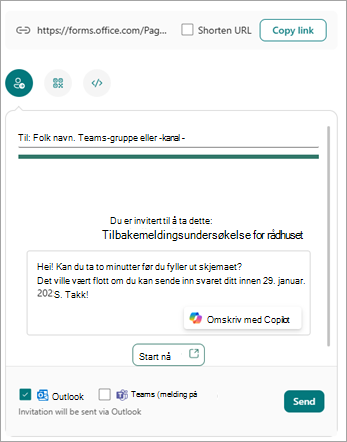
Hvis du raskt vil dele en kobling til skjemaet, velger du Kopier kobling. Merk av for Forkort URL-adressen hvis du vil ha en kortere URL-adresse enn den som er angitt. Gå videre til neste trinn for å se flere sendealternativer.
Obs!
Alternativet Forkort nettadresse er ikke tilgjengelig når du er logget på Forms med en personlig Microsoft-konto (Hotmail, Live eller Outlook.com), eller hvis du bruker mobilnettstedet.
Med den forbedrede distribusjonsfunksjonen til Forms, har du muligheten til å sende attraktive invitasjoner gjennom forskjellige plattformer. Velg et invitasjonsikon for den valgte leveringsmetoden. Alternativene er:
Invitasjonsskjemaer
 for Outlook eller Teams: Skriv inn en kontakts navn, en Teams-gruppe eller en Teams-kanal. Merk av i en avmerkingsboks for Outlook, Teams eller begge.
I meldingsfeltet vil Copilot gi en personlig standardmelding som samsvarer med skjemaet for å hjelpe respondentene med å få en klar forståelse av invitasjonens detaljer og tidslinje. Stilen du valgte da du utformet skjemaet, vises i invitasjonen. Du kan redigere denne meldingen her, eller velge Omskriv med Copilot.
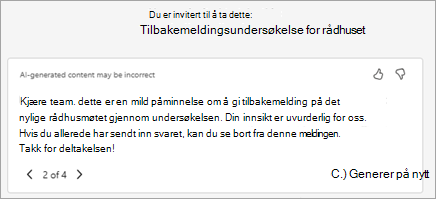
Hvis du velger Omskriv med Copilot, vil Copilot gi deg noen forskjellige alternativer å velge mellom. Bruk Neste utkast eller Forrige utkast for å bla gjennom alternativene.
Obs!
- Hvis du sender et skjema eller en spørrekonkurranse i Teams, kan du sende det til en person, en chatgruppe i Teams eller en Teams-kanal når du velger de inviterte.
- Når du skriver inn en Outlook-adresse for en adressat, vises avmerkingsboksen i Outlook hvis den er fylt ut som standard.
- En invitasjon støtter opptil 500 individuelle mottakere, inkludert medlemmer av grupper og chatter/kanaler. I Outlook: Du kan sende til maksimalt 500 personer eller til en gruppe med mer enn 200 medlemmer. I Teams: En Teams-gruppe er begrenset til 200 medlemmer, så du kan bare sende til grupper på opptil 200.
- Én invitasjon støtter bare én gruppe.
QR-kode
 : Velg QR-ikonet>Last ned.
Mottakere kan skanne koden på en telefon eller et nettbrett for å få tilgang til skjemaet.
Obs!
Sett inn det nedlastede .png der det tiltenkte publikumet kan skanne det med en QR-kodeskanner.
Bygg inn
 : Velg Bygg inn-ikonet>Kopier.
Kopier denne koden, og lim den inn på en nettside eller i Sway.
Obs!
Alle som mottar koblingen til skjemaet via e-post, kan videresende e-postmeldingen til andre personer, som potensielt kan se og fylle inn skjemaet ditt. Hvis skjemaet imidlertid er angitt til Bare personer i organisasjonen kan svare eller Bestemte personer i organisasjonen kan svare, kan bare enkeltpersoner og grupper du definerer – enten alle i organisasjonen eller bare bestemte enkeltpersoner og grupper – vise og svare på skjemaet (selv om e-postmeldingen er videresendt til dem).
Bruke smarte påminnelser i Forms
Copilot i Forms tilbyr smarte påminnelser drevet av kunstig intelligens for å hjelpe deg med å øke engasjementet og deltakelsen i skjemaer. Mer informasjon på Smarte påminnelser i Copilot i Forms.
Tilbakemelding for Microsoft Forms
Vi vil gjerne høre fra deg! Hvis du vil sende tilbakemelding om Microsoft Forms, går du til øvre høyre hjørne av skjemaet og velger Flere skjemainnstillinger >Tilbakemelding.
Se også
Vanlige spørsmål om Copilot i Forms