

Tips
Mer informasjon om Microsoft Forms eller kom i gang med en gang og opprett en undersøkelse, test eller avstemning. Vil du ha mer avansert varemerking, spørsmålstyper og dataanalyse? Prøv Dynamics 365 Customer Voice.
Hvis du oppretter skjemaet i OneDrive for jobb eller skole, SharePoint Online, Excel på nettet, Microsoft Teams eller ved hjelp av nettdelen Microsoft Forms, kan du velge Åpne i Excel for å få en Excel-arbeidsbok som lagres automatisk i OneDrive for jobb eller skole eller SharePoint Online. Denne arbeidsboken inneholder en levende dataforbindelse til skjemaet ditt og eventuelle nye svardata i skjemaet ditt vil bli reflektert i arbeidsboken din.
Få en ny arbeidsbok med oppdaterte data
Hvis du mister den direkte datatilkoblingen, kan du fremdeles hente de nyeste svardataene og synkronisere dem til en ny arbeidsbok.
Obs!
Denne funksjonen er bare tilgjengelig for Office 365 Education- og Microsoft 365 Apps for business-brukere. For å hente de nyeste svardataene og synkronisere den til en ny arbeidsbok, kan du logge på med jobb- eller skolekontoen din.
- Velg Flere alternativer i Svar-fanen i skjemaet

- Velg Synkroniser alle svar til en ny arbeidsbok.
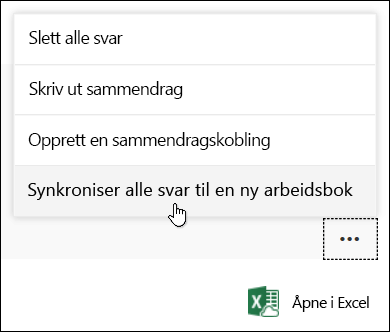
En ny arbeidsbok med de mest oppdaterte svarene åpnes i Excel. Denne nye arbeidsboken blir lagret ved siden av den opprinnelige arbeidsboken i OneDrive for jobb eller skole eller SharePoint Online.
Hvordan vet jeg om det finnes en direkte tilkobling mellom skjemaet og arbeidsboken?
Hvis du opprettet skjemaet i Microsoft Forms og valgte Åpne i Excel, har ikke Excel-arbeidsboken noen relasjon eller tilknytning til skjemaet. Siden dette skjemaet ikke har noen direkte datatilkobling, ser du ikke alternativet Synkronisere alle svar på en ny arbeidsbok.
Hvis du opprettet skjemaet i OneDrive for jobb eller skole, SharePoint Online, Excel på nettet, Microsoft Teams eller ved hjelp av nettdelen Microsoft Forms, har Excel-arbeidsboken en direkte tilkobling til skjemaet. Alle nye svar i skjemaet gjenspeiles i arbeidsboken, og du ser alternativet Synkroniser alle svarene til en ny arbeidsbok.
Tilbakemelding for Microsoft Forms
Vi vil gjerne høre fra deg! Hvis du vil sende tilbakemelding om Microsoft Forms, går du til øvre høyre hjørne av skjemaet og velger Flere skjemainnstillinger>Tilbakemelding.