

Tips
Mer informasjon om Microsoft Forms eller kom i gang med en gang og opprett en undersøkelse, test eller avstemning. Vil du ha mer avansert varemerking, spørsmålstyper og dataanalyse? Prøv Dynamics 365 Customer Voice.
Når du bruker Forms-integrering i PowerPoint, kan du få tilgang til mange av datainnsamlings- og analysefunksjonene direkte fra et presentasjonslysbilde – enten via PowerPoint på nettet eller i skrivebordsprogrammet.
Du kan enten sette inn skjemaet for presentasjonsmodus og samle inn svar fra seere av presentasjonen, eller bygge inn skjemaet slik at mottakerne av lysbildet kan svare frakoblet.
I denne artikkelen finner du ut hvordan du:
Opprette et nytt skjema eller en ny test på et lysbilde i skrivebordsversjonen av PowerPoint
Opprette et nytt skjema eller en ny test på et lysbilde i PowerPoint på nettet
Sette inn et eksisterende skjema eller en spørrekonkurranse i PowerPoint
Del for å samle inn skjema- eller testsvar i PowerPoint
Kontroller svarene på skjemaet eller testen i PowerPoint
Du kan opprette et nytt skjema eller en ny test i Microsoft Forms og sette det inn i PowerPoint-presentasjonen.
Obs!
- Innsetting av skjema er bare tilgjengelig for Office 365 Education- og Microsoft 365 Apps for business-kunder med versjon 1807 (bygg 16.0.10711.20012) eller nyere av PowerPoint for Microsoft 365 på en PC.
- People som svarer på et skjema eller en quiz, kan bruke PowerPoint på en PC, macOS eller nettet.
Opprette et nytt skjema eller en ny test på et lysbilde i skrivebordsversjonen av PowerPoint
Åpne PowerPoint. Kontroller at du er logget på Microsoft 365 med skole- eller jobbkontoen for å få tilgang til Forms-funksjonen.
Åpne PowerPoint-presentasjonen, og plasser markøren i lysbildet der du vil sette inn et skjema eller en spørre konkurranse.
Velg Sett inn>skjemaer på båndet.
Et skjemapanel åpnes og forankres på høyre side av PowerPoint-presentasjonen.
Under Mine skjemaer velger du
 Nytt skjema eller Ny spørrekonkurranse for å begynne å opprette et skjema eller en spørrekonkurranse.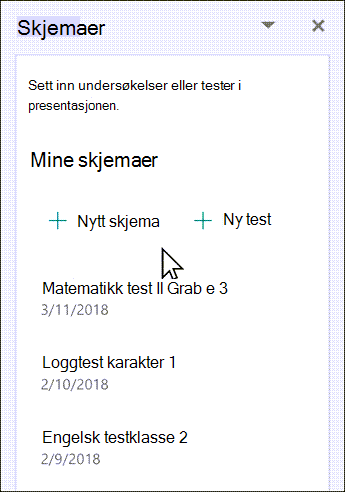
Et nytt vindu åpnes med et tomt skjema og med standardtittelen («Skjema uten navn»). Mer informasjon om hvordan du oppretter et skjema eller oppretter en spørrekonkurranse.
Når du er ferdig med å opprette skjemaet eller spørrekonkurransen, blir det bygd inn i PowerPoint-lysbildet og vises øverst i Mine skjemaer-listen under knappene
Nytt skjema og Ny spørrekonkurranse .
Obs!
- Hvis du ikke ser Skjemaer på Sett inn-fanen , kan det hende at administratoren har deaktivert denne funksjonen for organisasjonen. Kontakt administratoren for å slå på skjemafunksjonen i PowerPoint for organisasjonen.
- Merknad for administratorer: Hvis du ikke har distribuert Office-tillegg for organisasjonen, kan du fortsatt aktivere bruk av Forms-funksjonen i PowerPoint. Les mer.
Viktig
Hvis du ikke kan sette inn et skjema, må du kontrollere at netttilleggene ikke er deaktivert. Velg FilesOptions>> Innstillingerfor klareringssenteret> i PowerPoint. Velg Klarerte tilleggskataloger i dialogboksen Klareringssenter. Fjern merket for begge under Bruk disse innstillingene til å administrere katalogene over netttillegg og Ikke tillat atnetttillegg fra Office Store starter.
Opprette et nytt skjema eller en ny test på et lysbilde i PowerPoint på nettet
Logg på Microsoft 365 med påloggingsinformasjonen tilknyttet jobb- eller skolekontoen.
Velg> apper fra navigasjonsrutenPowerPoint.
Åpne PowerPoint-presentasjonen, og plasser markøren på lysbildet der du vil sette inn et skjema eller en spørre konkurranse.
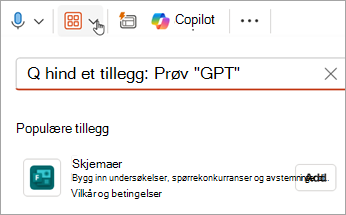
VelgTillegg Skjemaer på Hjem-fanen>. Hvis du ikke ser Skjemaer, kan du bruke søkefeltet til å finne det. Hvis Forms-tillegget ikke er installert ennå, velger du Legg til.
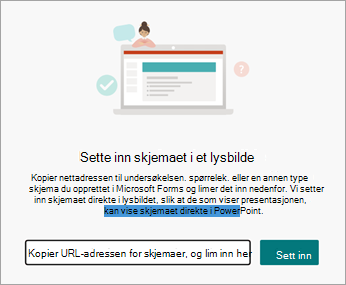
En skjemamodul vises på lysbildet. Herfra skriver du inn nettadressen til skjemaet eller testen du vil sette inn. Hvis du ikke vet nettadressen, kan du bruke koblingen i modulen for skjemaer til å søke etter den.
Velg visningen du vil sette inn. Velg mellom Presenter for interaktive møter eller Samle inn svar frakoblet.
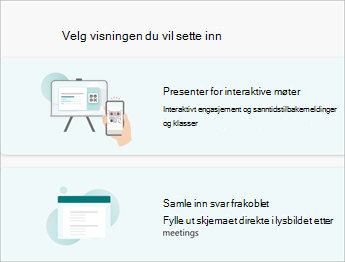
Presenter for interaktive møter lar deg holde deg i flyten i presentasjonen uten å måtte åpne en annen nettleser eller navigere på tvers av flere skjermer.
Ved å samle inn svar i frakoblet modus kan du dele filen med respondenter, som kan lagre svarene sine for fremtidig referanse, enten det er et skjema eller en test.
Obs!
- Hvis du ikke ser Skjemaer på Sett inn-fanen , kan det hende at administratoren har deaktivert denne funksjonen for organisasjonen. Kontakt administratoren for å slå på skjemafunksjonen i PowerPoint for organisasjonen.
- Merknad for administratorer: Hvis du ikke har distribuert Office-tillegg for organisasjonen, kan du fortsatt aktivere bruk av Forms-funksjonen i PowerPoint. Les mer.
Viktig
Hvis du ikke kan sette inn et skjema, må du kontrollere at netttilleggene ikke er deaktivert. Velg FilesOptions>> Innstillingerfor klareringssenteret> i PowerPoint. Velg Klarerte tilleggskataloger i dialogboksen Klareringssenter. Fjern merket for begge under Bruk disse innstillingene til å administrere katalogene over netttillegg og Ikke tillat atnetttillegg fra Office Store starter.
Sette inn et eksisterende skjema eller en spørrekonkurranse i PowerPoint
- Finn skjemaet eller spørre konkurransen du vil sette inn i lysbildet under Mine skjemaer i panelet.
- Hold pekeren over tittelen på skjemaet eller spørre konkurransen, og velg Sett inn.
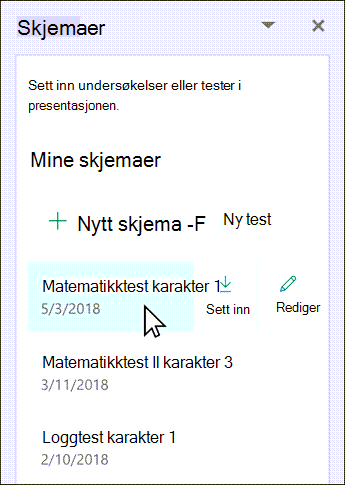
Du kan også velge Rediger hvis du har flere endringer å gjøre, eller ønsker å se gjennom resultatene av skjemaet eller testen. - Skjemaet eller testen er nå innebygd i PowerPoint-lysbildet.
Obs!
Hvis du prøver å sette inn et skjema i lysbildet, men får feilmeldingen om at Office 365 er konfigurert til å forhindre individuell anskaffelse og kjøring av Office Store-tillegg, må du kontakte administrator for å aktivere funksjonen. Administratorer kan logge seg på https://admin.microsoft.com og deretter klikke Innstillinger>Innstillinger>Brukereide apper og tjenester. Når det gjelder alternativet La brukere få tilgang til Office Store, kan administratoren merke av for å spesifikt aktivere tilgang til Forms-tillegget, som gjør at personer i organisasjonen kan sette inn et skjema i PowerPoint. Vær oppmerksom på at det kan ta noen timer før endringen trer i kraft. Les mer.
Viktig
I PowerPoint på nettet kan ikke skjemainnhold som er lagt til i et lysbilde, skrives ut derfra. Hvis du vil skrive ut slikt innhold, må du bytte til skrivebordsversjonen av PowerPoint på Windows eller macOS og skrive ut lysbildet derfra.
Del for å samle inn skjema- eller testsvar i PowerPoint
Del PowerPoint-lysbilder med andre via e-post, OneNote, Teams og andre Office-programmer. Mottakere av lysbildene kan deretter fylle ut skjemaet og sende inn svar uten å forlate PowerPoint.
Mer informasjon om hvordan du deler PowerPoint-presentasjonen med andre. Du kan også dele ett enkelt PowerPoint-lysbilde med andre.
Kontroller svarene på skjemaet eller testen i PowerPoint
Hvis du vil se svarene på skjemaet eller spørre konkurransen, logger du på Microsoft 365 kontoen på forms.office.com. Åpne det aktuelle skjemaet fra Skjemaer-siden , og velg deretter Vis svar-fanen øverst på siden. Mer informasjon på Sjekk og del skjemaresultatene.
Tilbakemelding for Microsoft Forms
Vi vil gjerne høre fra deg! Hvis du vil sende tilbakemelding om Microsoft Forms, går du til øvre høyre hjørne av skjemaet og velger Flere skjemainnstillinger >Tilbakemelding.
Se også
Opprett et skjema med Microsoft Forms
Opprette en spørrekonkurranse med Microsoft Forms