
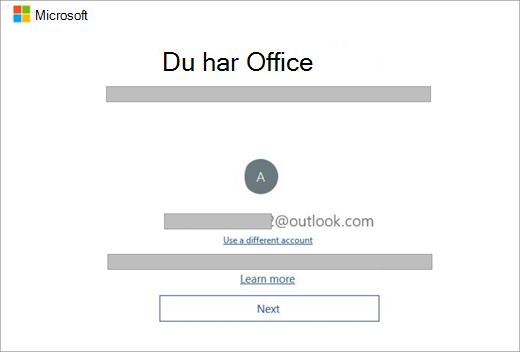
Når du starter en Office-app på den nye PC-en med Windows 11 eller Windows 10 og ser meldingen Du har Office, kan du aktivere det nye Office-produktet uten en produktnøkkel og legge det til i Microsoft-kontoen din. (For noen produkter med løpende Office-lisenser er ikke Microsoft-konto påkrevd.)

Microsoft 365-abonnementer: Hvis du ser at et Microsoft 365-abonnement er inkludert på enheten, må du logge på og starte abonnementet så snart som mulig. Hvis du ikke starter abonnementet innen 180 dager etter at du har aktivert Windows, utløper det. Det er ingen slik utløpsdato for produkter med varig lisens (for eksempel Office 2024).
Obs!
Hvis du ser et annet aktiveringsskjermbilde når du starter et Office-program, kan du se Aktivere Office.
Trinn 1: Sørg for at Windows er aktivert og Internett-tilkobling.
Trinn 2: Start et Office-program.
Trinn 3: Hvis det nye Office-produktet krever en Microsoft-konto, ser du Du har Office til å bli bedt om å logge på, velge Logg på eller Opprett konto. (Hvis du allerede logger på Windows med Microsoft-kontoen, vises Microsoft-kontoen din i Du har Office, velger du Neste.)
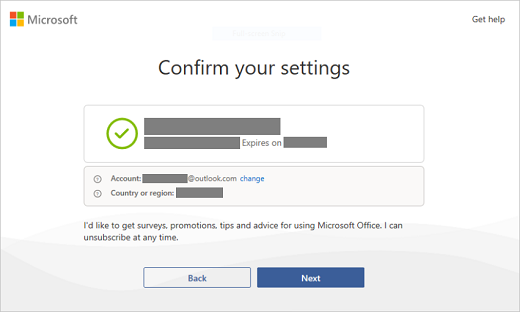
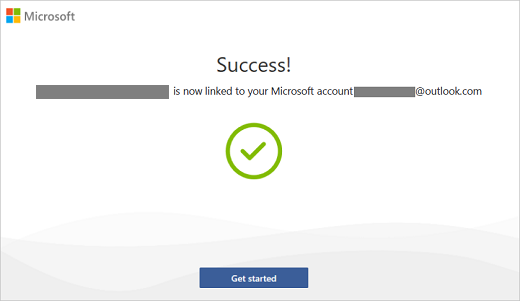
Hvis du ser Bekreft innstillingene, velger du Neste. Og meldingen Suksess! åpnes for å varsle om at Office-produktet er koblet til Microsoft-kontoen din. Velg deretter Kom i gang.
(Hvis det nye Office-produktet ikke krever en Microsoft-konto, åpnes Success! så snart du starter en Office-app, og du kan vite at aktiveringen av Office-produktet er fullført. Velg deretter Kom i gang.)
Trinn 4: Følg de gjenværende instruksjonene for å godta lisensavtalen og personverninnstillingene.
Hvis enheten inkluderte et abonnement for Microsoft 365, startes abonnementet.
Hvis du logget på i løpet av trinnene ovenfor, blir det nye Office-produktet lagt til i Microsoft-kontoen, som du når som helst kan få tilgang til på Tjenester & abonnementer-siden på instrumentbordet for Microsoft-kontoen. Hvis du vil installere Office på nytt, kan du bare gå til denne siden.
Hvis du aktiverte Office-produktet uten Microsoft-kontoen din, kan du vise produktet og installere Office på nytt fra Microsoft Store-appen.
Hva er en Microsoft-konto?
En Microsoft-konto er en e-postadresse og et passord du bruker med Outlook.com, Hotmail, Microsoft 365, Office, OneDrive, skype, Xbox og Windows.
Når du oppretter en Microsoft-konto, kan du bruke en e-postadresse som brukernavn, inkludert adresser fra Yahoo! eller Gmail. Hvis du har knyttet denne kontoen til Office-produktet ditt, hvis du noen gang trenger å installere appene på nytt, bruker du denne Microsoft-kontoen i stedet for en produktnøkkel for å installere Office.
Finn ut mer om Microsoft-kontoer
Bør jeg opprette en ny Microsoft-konto?
Hvis du pleier å logge deg på Outlook.com, Hotmail, OneDrive, skype, Xbox og Windows, har du allerede en Microsoft-konto. Bruk denne kontoen i stedet for å opprette en ny Microsoft-konto.
Du har glemt passordet for Microsoft-kontoen din
Jeg har problemer med å logge på Microsoft-kontoen min
Hvorfor må jeg ha en Microsoft-konto?
Microsoft-kontoen din erstatter produktnøkkelen og gjør det enklere å installere Office på nytt senere. Du må ha en Microsoft-konto for å bruke Office på den nye enheten din.
Obs!
Hvis Office-produktet ditt ikke har en tilknyttet Microsoft-konto, kan du se Installere Office på nytt fra Microsoft Store-appen.
Hvor er produktnøkkelen?
Ingen produktnøkkel leveres eller er nødvendig. Hvis du vil installere Office på nytt eller administrere Microsoft 365-abonnementet, kan du bruke Microsoft-kontoen til å logge på Tjenester & abonnementer-siden på instrumentbordet for Microsoft-kontoen. (Eller for noen versjoner må du kanskje installere Office på nytt fra Microsoft Store-appen.)
Tips
Hvis du ikke kan aktivere Office, kan du se fanen Trenger du hjelp? ovenfor for å få hjelp til å feilsøke problemet.
