

Du har mange alternativer for å legge til graderinger, fra enkle innebygde graderinger til de du oppretter selv. Du kan legge til graderinger i enkle figurer og tekstbokser, i tillegg til figurer som er en del av diagrammer, SmartArt og WordArt. Du kan raskt bruke forhåndsinnstilte graderinger, eller du kan opprette ditt eget graderingsfyll med egendefinerte farger og angitt lysstyrke, gjennomsiktighet, graderingsretninger og plassering.
Den enkleste måten er å klikke figuren for å merke den, og deretter klikke Format-fanen som vises:
- For figurer, tekstbokser og WordArt vises Format-fanen under Tegneverktøy.

- For diagramfigurer vises Format-fanen under Diagramverktøy.
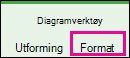
- For SmartArt-figurer vises Format-fanen under SmartArt-verktøy.
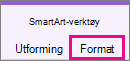
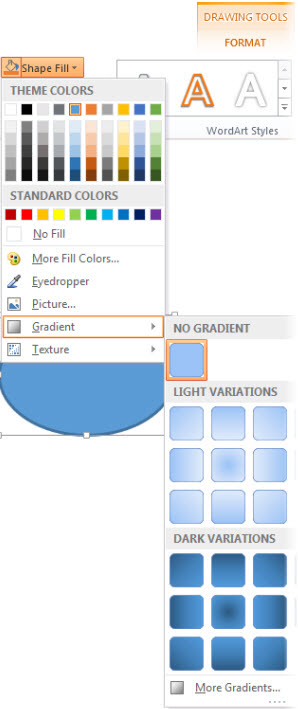
Klikk Figurfyll på Format-fanen, klikk Gradering, og velg det du vil bruke.
Tips
Hvis du raskt vil bruke det samme graderte fyllet på andre figurer, kan du bruke Kopier format.
Er du ikke god nok? Du kan utføre et par trinn til og bruke en innebygd gradering.
Bruke en forhåndsinnstilt gradering
- Klikk figuren, og klikk Figurfyll når Format-fanen vises.

- Klikk på Gradere>flere graderinger.
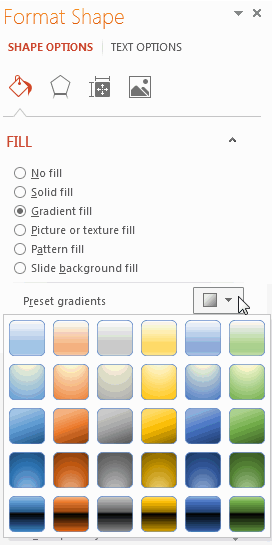
- Klikk Gradert fyll>Forhåndsinnstilt gradering under Fyll, og velg den du vil bruke.
Tips
Bruk disse forhåndsinnstilte graderinger som utgangspunkt for å bygge ditt eget graderingsfyll.
Hvis den forhåndsinnstilte graderingen fremdeles ikke er det du ønsker, kan du lage en egendefinert gradering, som omfatter noen få nye trinn.
Opprette en egendefinert gradering
Nøkkelen til gradert fyll er graderingsstopp, som er bestemte punkter der blandingen av to tilstøtende farger i en gradering slutter. Du kan legge til eller fjerne stopp fra glidebryteren, og du kan endre plasseringen av stoppene ved å skyve stoppet eller bruke posisjonsprosenten for en nøyaktig posisjon. Når du velger en stopp, kan du bruke de andre alternativene til å finjustere graderingen. Maksimalt antall stopp er 10, og minimum er 2.
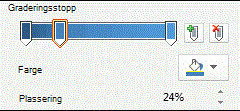
Hvis du vil legge til en gradering, klikker du Legg til graderingsstopp . Hvis du vil endre en gradering, klikker du stoppet på glidebryteren du vil endre. Hvis du vil fjerne en gradering, klikker du Fjern graderingsstopp
 .
.
- Klikk figuren, og klikk Figurfyll når Format-fanen vises.
- Klikk Grader>,flere graderinger, gradert>fyll.
- Velg en type fra listen.
- Hvis du vil angi retningen for graderingen, klikker du Retning.
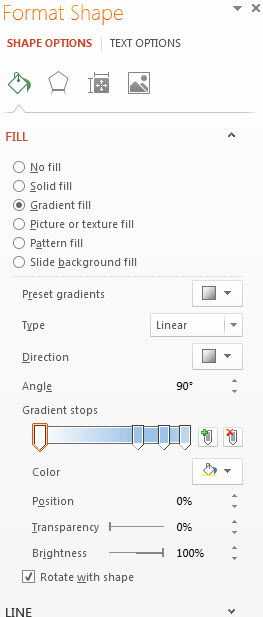
For hver av fyllfargene du vil ha i graderingen:
Hvis du vil bruke en farge på et graderingsstopp, klikker du et stopp på linjen for graderingsstopp , og deretter klikker du Farge for å velge fargen du vil bruke.
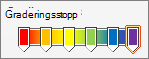
Her er et eksempel på et lineært regnbuegradert fyll som ble opprettet ved hjelp av seks graderingsstopp, hver med forskjellig farge.
Hvis du vil flytte et bestemt graderingsstopp til en nøyaktig posisjon, klikker du på en prosent i Posisjon-boksen .
Hvis du vil, kan du justere glidebryterne for lysstyrke eller gjennomsiktighet for hvert graderingsstopp. Dette må gjøres uavhengig for hvert stopp.
Obs!
- Hvis du vil at retningen på graderingsfyllet skal være lik retningen på figuren når du roterer den, merker du av for Roter med figur .
- Hvis du vil lage en fylleffekt med én farge som går fra 100 % ugjennomsiktig til 100 % gjennomsiktig, angir du samme fargeverdi for alle graderingsstoppene.
Jeg vil vite mer om graderinger
Et gradert fyll er et figurfyll som gradvis endres fra én farge til en annen over overflaten på figuren.
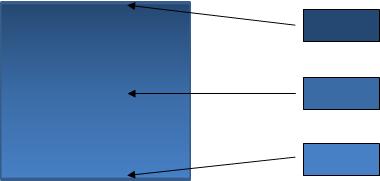
Et figurfyll som gradvis skifter mellom tre farger
Det kan være en variasjon av én farge, som vist ovenfor, eller en blanding av to eller flere forskjellige farger for å skape flotte effekter, som eksemplene nedenfor.

Forhåndsinnstilt horisontalt gradert fyll
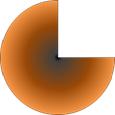
Egendefinert gradert fyll
Endre fargene i en tekstboks eller figur