

I en tekstboks eller figur kan du raskt endre fargen på teksten, den innvendige fargen (fyllfargen) eller fargen på kantlinjen.
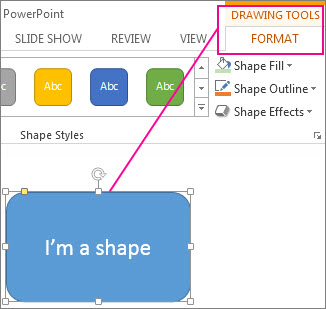
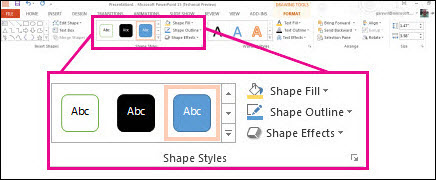
La oss merke figuren. Tegneverktøyene vises på båndet, med Format-fanen aktiv.
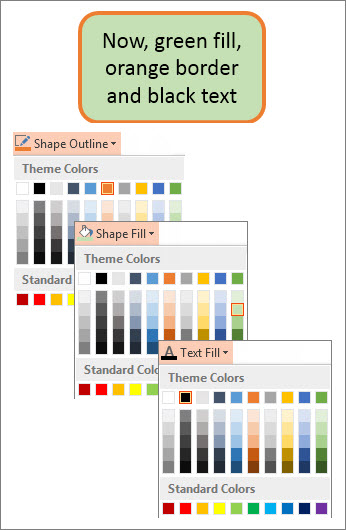
Her er den samme figuren etter at vi endret kantlinjen til oransje, fyllet til lysegrønt og teksten til svart. Vi brukte kommandoene Figuromriss, Figurfyll og Tekstfyll , som er tilgjengelige på Format-fanen under Tegneverktøy.
Selv om endringene vi gjør nedenfor, vises i Microsoft PowerPoint, fungerer de på samme måte i Excel, Word, Outlook og Project.
Endre tekstfargen
Merk kantlinjen på figuren eller tekstboksen. Når du gjør dette, vises tegneverktøyene .
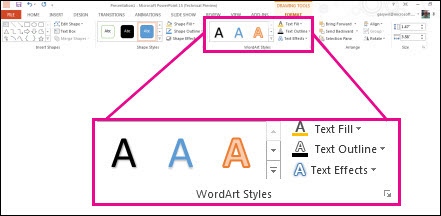
Hvis du vil endre flere figurer eller tekstbokser, klikker du på den første figuren eller tekstboksen, og deretter trykker du på og holder nede CTRL mens du klikker på de andre figurene eller tekstboksene.Klikk Tekstfyll på fanen Format under Tegneverktøy, og velg fargen du vil bruke, under Temafarger.
Obs!
Menyene Tekstfyll og Tekstomriss er kanskje ikke aktive før du begynner å skrive i figuren.
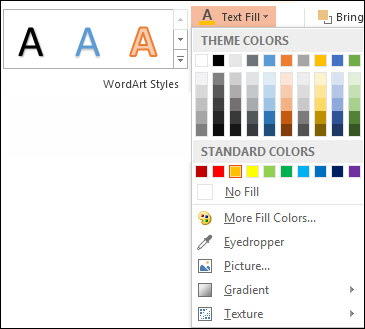
Slik endrer du teksten til en farge som ikke er blant temafargene- Merk figuren eller tekstboksen.
- Klikk Tekst på Format-fanen under Tegneverktøy , og klikk Fyll>flere fyllfarger.
- Klikk fargen du vil ha i kategorien Standard, eller bland din egen farge i kategorien Egendefinert i dialogboksen Farger. Egendefinerte farger og farger i kategorien Standard oppdateres ikke hvis du senere endrer dokumenttemaet.
Endre den innvendige fargen (fyllfargen)
Merk figuren eller tekstboksen du vil endre. Når du gjør dette, vises tegneverktøyene .
Hvis du vil endre flere figurer eller tekstbokser, klikker du på den første figuren eller tekstboksen, og deretter trykker du på og holder nede CTRL mens du klikker på de andre figurene eller tekstboksene.Klikk Figurfyll, og velg fargen du vil bruke, under Temafarger.
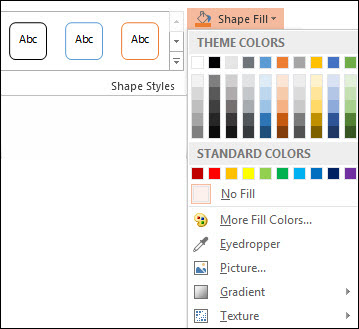
Slik endrer du fyllfargen til en farge som ikke er blant temafargene- Merk figuren eller tekstboksen.
- Klikk Figurfyll>flere fyllfarger i kategorien Format under Tegneverktøy.
- Klikk fargen du vil ha i kategorien Standard, eller bland din egen farge i kategorien Egendefinert i dialogboksen Farger. Egendefinerte farger og farger i kategorien Standard oppdateres ikke hvis du senere endrer dokumenttemaet.
Endre kantlinjefargen
Merk kantlinjen på figuren eller tekstboksen. Når du gjør dette, vises tegneverktøyene .
Hvis du vil endre flere figurer eller tekstbokser, klikker du på den første figuren eller tekstboksen, og deretter trykker du på og holder nede CTRL mens du klikker på de andre figurene eller tekstboksene.Klikk Figuromriss på fanen Format under Tegneverktøy, og velg fargen du vil bruke, under Temafarger.
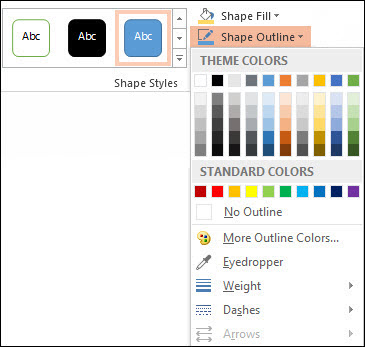
Endre kantlinjen til en farge som ikke er blant temafargene- Merk figuren eller tekstboksen.
- Klikk Figuromriss i kategorien Format under Tegneverktøy, og klikk deretter Flere disposisjonsfarger.
- Klikk fargen du vil bruke, i kategorien Standard, eller bland din egen farge i kategorien Egendefinert i dialogboksen Farger. Egendefinerte farger og farger i kategorien Standard oppdateres ikke hvis du endrer dokumenttemaet senere.
Tips
I PowerPoint kan du også endre kantlinjefargen ved å klikke Figuromriss (i Tegning-gruppen i kategorien Hjem).
Se også
Fjerne eller endre kantlinjen til en tekstboks eller figur
Legge til fyll eller effekt på en figur
Endre skriftfargen (tekstfargen)
Endre bakgrunnen eller fargen i Word
Endre en meldingsbakgrunn i Outlook