
Sist oppdatert: februar 2020
Problemer som berører OneNote-funksjoner
Feil 0xE40200B4, 0xE401065D, 0xE000145C eller 0xE4010640 når du synkroniserer notater i OneNote 2016 [UNDERSØKER]
Sist oppdatert: 20. mars 2018
PROBLEM
Du kan oppleve problemer med å synkronisere notater og få en av disse feilene. Dette skjer fordi serverne har stor trafikk.
STATUS: UNDERSØKER
Les informasjonen i denne artikkelen for mer informasjon: Feil 0xE40200B4, 0xE401065D, 0xE000145C eller 0xE4010640 når du synkroniserer notater i OneNote 2016.
Gjentatte påloggingsforespørsler i OneNote for Mac, iPhone og iPad [UNDERSØKER]
Sist oppdatert: 7. november 2017
PROBLEM
Hvis du bruker OneNote 2016 for Mac og OneNote for iPhone eller iPad, blir du kanskje bedt om å logge på hver gang du åpner OneNote-appen, eller når du veksler mellom notatblokker. OneNote kan også kreve at du logger på flere ganger for å løse synkroniseringsfeil.
STATUS: UNDERSØKER
Oppdater til den siste versjonen av OneNote for Mac, iPhone og iPad. Hvis du lastet ned OneNote fra Mac App Store, åpner du App Store og ser etter oppdateringer. Der skal du se alternativet for å oppdatere OneNote. Hvis du installerte OneNote som en del av Microsoft Office for Mac, åpner du OneNote og går til hjelp-menyen>Se etter Oppdateringer for å starte Microsoft Automatiske oppdateringer-appen og følge instruksjonene der. Oppdater all Microsoft Office-programmene siden de bruker de samme nøkkelringelementene. Du kan lese mer ved å gå til Se etter oppdateringer i OneNote 2016 for Mac.
Hvis du vil laste ned den nyeste versjonen av OneNote for iPhone og iPad, kan du se etter automatiske oppdateringer i App Store. Hvis du også har andre Microsoft Office-apper for iOS (Word, Excel, PowerPoint, Outlook), må du oppdatere alle.
Hvis du fremdeles møter på problemet når du har installert de siste oppdateringene, er neste trinn å fjerne Office-legitimasjonen og opprette den på nytt ved å følge disse trinnene:
Fjerne Office-legitimasjonen for macOS
Noen ganger kan legitimasjonen skades, noe som forårsaker at OneNote kontinuerlig ber deg om å skrive inn passordet. Hvis du vil ordne dette, gjør du følgende:
Avslutt alle Mac Office-programmer, bortsett fra OneNote
Logg av i OneNote. Dette logger deg bare ut, og alle notatblokkene vil fremdeles være der.
Avslutt OneNote.
Start Nøkkelringtilgang, og søk etter alle elementer som inneholder Office15. Det skal bare være noen få elementer, én for hver konto du har logget deg på.
- Navnet er en lang alfanumerisk kode og starter med MicrosoftOffice15...
Slett disse elementene. Dette sletter bare godkjenningsinformasjonen, ingen data. Når du logger deg på igjen, blir de opprettet på nytt.
Start OneNote, og logg deg på kontoene.
Siden alle Office-appene deler legitimasjonen (Word/Excel/PowerPoint), må du logge deg på disse appene igjen i tillegg.
Fjerne Office-legitimasjonen for iOS
Noen ganger kan legitimasjonen skades, noe som forårsaker at OneNote kontinuerlig ber deg om å skrive inn passordet. Hvis du vil ordne dette, gjør du følgende:
Hvis du har andre Office-apper installert (Word, Excel, PowerPoint og så videre), må du kontrollere at disse er oppdatert til nyeste versjon. Hvis det er en feil i en av disse appene, kan det ødelegge identiteten, siden vi deler den samme Office-identiteten.
Det hjelper ofte å fjerne legitimasjonen. Følg denne fremgangsmåten for å gjøre dette.
- Gå til innstillingene for> iOSOneNote>, tilbakestill OneNote>Slett Sign-In legitimasjon, og aktiver veksleknappen.
- Kontroller at OneNote ikke kjører. (Dobbelttrykk på startskjermen for å se alle apper som kjører, og sveip opp på OneNote for å lukke den.)
- Åpne OneNote, og logg på igjen.
Synkronisering fra lokale SharePoint-servere fungerer ikke [LØST]
Sist oppdatert: 20. juni 2017
PROBLEM
Enkelte kunder på iOS rapporterer at de ikke kan logge seg på de lokale SharePoint-serverne, og at notatblokkene ikke synkroniserer lenger.
STATUS: LØST
Dette problemet er nå løst i versjon 2.2 (bygg 17061301). Hvis du vil ha løsningen og motta OneNote-oppdateringer, kan du gå til Microsoft OneNote-appen fra App Store.
Trenger du mer hjelp?

|
Snakk med kundestøtte. Hvis du har et Microsoft 365 for home abonnement, eller du har kjøpt en engangsnedlasting av Office 2016, klikker du kontakt oss-koblingen nederst på denne siden. |
|---|---|

|
Spør fellesskapet Få hjelp fra eksperter i forumene våre: Office for Mac fellesskap for Mac-brukere |

|
Gi tilbakemelding i Office-appen Du kan sende tilbakemelding direkte til Office-teamene våre: Mac-brukere klikker på smilefjesikonet i øvre høyre hjørne i Office 2016 for Mac. 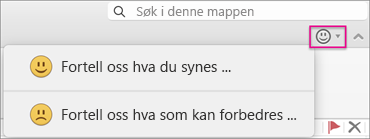
|
Har du en forespørsel om funksjonen?

|
Vi vil gjerne lese forslagene dine til nye funksjoner og få tilbakemeldinger om hvordan du bruker produktene våre! Del ideene dine. Vi lytter. Gi tilbakemelding om Microsoft Office |
|---|