

Før du begynner:
- Du er på riktig side hvis du feilsøker synkroniseringsproblemer mens du konfigurerer mobil e-post for første gang.
- Hvis e-post, kalender og kontakter synkroniserte før, men ikke nå lenger, kan du se Løse problemer med e-postsynkronisering i Outlook.com. Hvis du ikke bruker en Outlook.com eller konto for Microsoft 365 for bedrifter, kan du kontakte e-postleverandøren.
Husk dette:
- IMAP og POP er synkroniseringsprotokoller som ikke kan synkronisere kalendere, kontakter og så videre. De kan bare synkronisere e-post. Hva er IMAP og POP?
- Du må ha en e-postleverandør som bruker Microsoft Exchange ActiveSync. De vanligste leverandørene, som for eksempel Gmail, gjør dette.
Obs!
Fra og med 1. mars 2026 vil enheter som kjører ActiveSync-versjoner som er lavere enn 16.1, ikke lenger kunne koble til tjenestene våre. Hvis du vil ha mer informasjon, kan du gå til oppdatering av enhetsstøtte for Exchange Online ActiveSync.
Hvilken e-postapp bruker du?
Vanlige spørsmål for Outlook-appen:
- Kan jeg redigere kontakter i Outlook og synkronisere dem med alle enhetene mine? Ja! Se denne artikkelen om hvordan du administrerer kontaktene dine i Outlook for iOS og Android.
- Finnes telefonens kalenderhendelser også i Outlook-appens kalender? Hvis du vil at kalenderhendelsene på enheten skal vises i Outlook-kalenderen, må de legges til gjennom en konto som har blitt synkronisert til Outlook. Hvis du for eksempel vil legge til hendelser i iPhone-kalenderen, må du synkronisere dem til iCloud-kontoen og deretter legge til iCloud-kontoen i Outlook-appen. Outlook for iOS og Android støtter også miniprogrammer for kalendere, som gir deg tilgang til Outlook-kalenderne på startskjermen.
Kontrollere synkroniseringsinnstillingene
Kontroller at Kalender er aktivert for kontoen din:
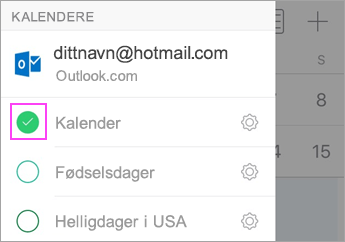
- Gå til Kalender-ikonet i Outlook-appen, og trykk på Kalender-ikonet (eller avataren din) i øvre venstre hjørne.
- Kontroller at kalenderne du vil synkronisere til Outlook, er merket under e-postkontoene.
Hvis e-postadressen din ikke vises i listen, støtter ikke kontoen kalendersynkronisering. POP- og IMAP-kontoer støtter ikke kalendersynkronisering. Hvis du vil synkronisere kalenderen på alle enhetene dine, må du registrere deg for en gratis Microsoft-konto .
Kontrollere at Kontakter er tillatt for Outlook:
Trinnene kan variere mellom enheter og operativsystemer. Hvis du ikke eier en iOS- eller Samsung Android-enhet, bruker du disse instruksjonene som en retningslinje:
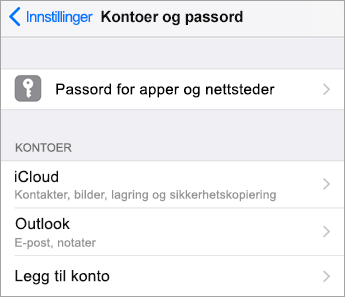
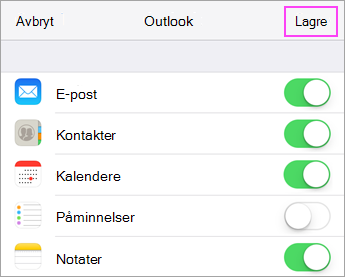
- For iOS: Åpne Innstillinger-appen>, rull nedover og trykk på Apper>Outlook-kontakter>. Kontakter skal være satt til Full tilgang , og bakgrunnsoppdatering av app skal være på.
- For Android: Åpne telefoninnstillinger>Apper>Outlook-tillatelser>> Kontroller at tilgang til kontakter og kontoer er tillatt.
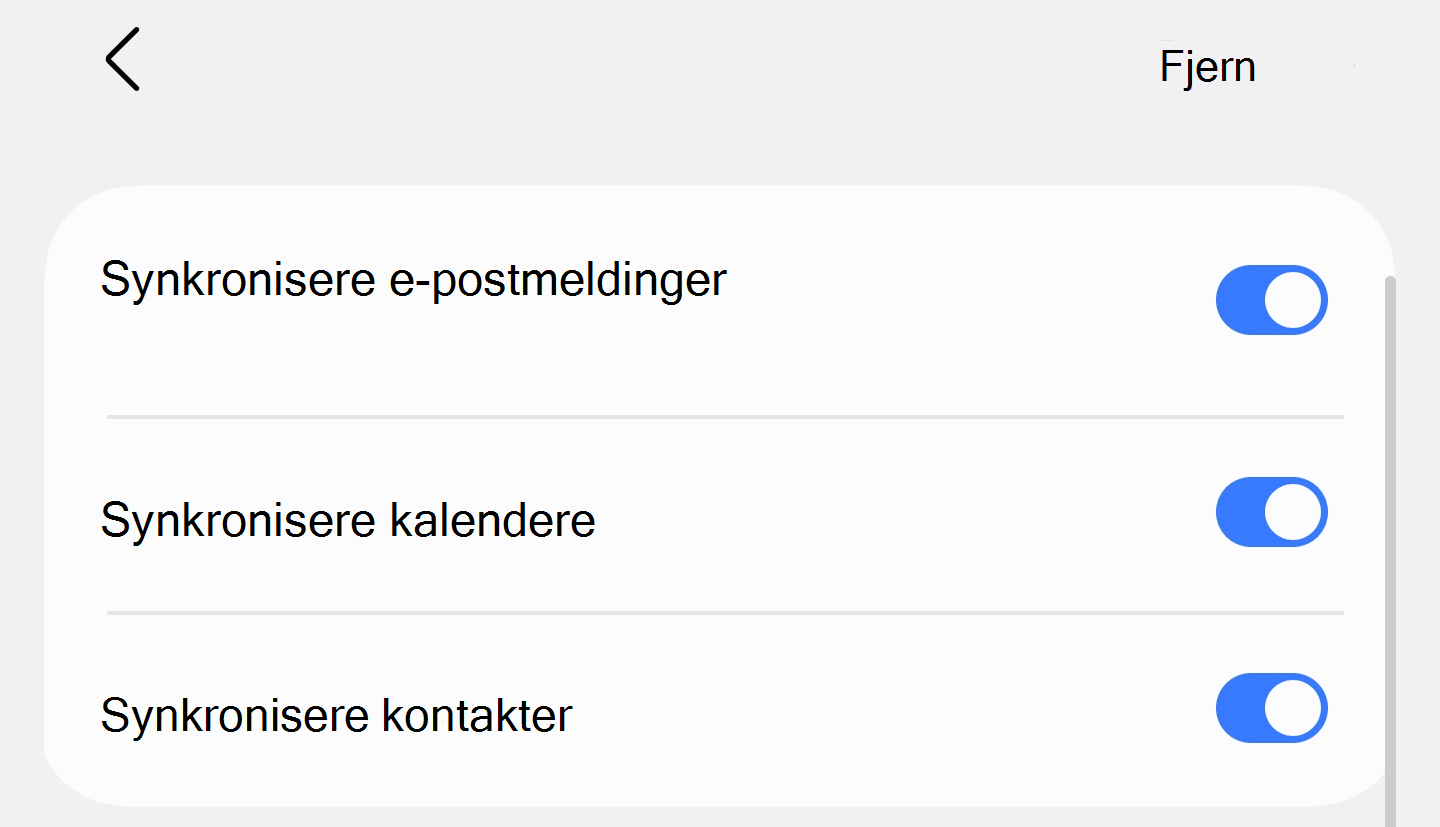
Deretter åpner du Outlook-appen og går til Innstillinger>,kontakter>,synkroniser kontakter. Aktiver/deaktiver kontoer du vil synkronisere kontakter fra.
Feilsøke kalender og kontakter i Outlook-mobilappen
Gå til Innstillinger
 > og trykk på Kontoer> Kontoen som ikke synkroniseres > Sørg for at kontoen ikke er en IMAP- eller POP-konto . Kontotypen er oppført øverst på skjermen.
Hvis kontoen ikke er IMAP eller POP, kan du prøve å tilbakestille kontoen for å løse problemet. Trykk på Tilbakestill konto. Kontroller at kontoen kan synkronisere.
Hvis dette ikke fungerer, sletter du e-postkontoen og legger den til på nytt:
Gå til innstillinger , trykk på kontoen som ikke synkroniseres > , og trykk på Slett konto>fra denne enheten.
Deretter legger du til e-postkontoen på nytt i Outlook for Android eller Outlook for iOS.Obs!
Hvis du blir bedt om å konfigurere e-posten din som en IMAP- eller POP-konto, kan ikke e-postleverandøren synkronisere kalender og kontakter. Kontakt dem eller systemansvarlig for hjelp, eller vurder å registrere deg for en gratis Microsoft-konto . Hvis du blir bedt om å angi serverinnstillinger, må du be om serverinnstillingene fra leverandøren.
Fungerer det fortsatt ikke?
- Kontroller at kalenderen du prøver å få tilgang til, ikke er koblet til en POP- eller IMAP-konto på den andre enheten.
- Kontroller at du har valgt riktig kalender ved å gå til Kalender i Outlook-appen > , trykk på kalenderikonet eller avataren din øverst til venstre. Kalenderen skal være oppført med en hake ved siden av navnet.
Har du problemer? Vi kan hjelpe deg.
- Hvis du har en jobb- eller skolekonto som bruker Microsoft 365 for bedrifter- eller Exchange-baserte kontoer, tar du kontakt med Microsoft 365-administratoren eller teknisk støtte.
- Kontakt Microsoft Kundestøtte hvis du har spørsmål knyttet til Outlook-appen eller Outlook.com-kontoer, eller bruk alternativet Kontakt kundestøtte i Outlook Mobile-klienten.
Hvis du fortsatt trenger hjelp med å synkronisere kalenderen eller kontakter på mobilenheten din, kan du bruke kommentarboksen nedenfor til å forklare problemet ditt, slik at vi kan løse det i fremtiden. For den enkleste måten å administrere e-post, kalender og kontakter på, anbefaler vi mobilappen Outlook for Android eller Outlook for iOS .