
E-postapper for Android kan se annerledes ut på forskjellige enheter, og instruksjonene samsvarer kanskje ikke nøyaktig med alternativene du ser. Bruk denne fremgangsmåten som en veiledning, eller se produsentens hjelp for den aktuelle enheten.
Obs!
Fra og med 1. mars 2026 vil enheter som kjører ActiveSync-versjoner som er lavere enn 16.1, ikke lenger kunne koble til tjenestene våre. Hvis du vil ha mer informasjon, kan du gå til oppdatering av enhetsstøtte for Exchange Online ActiveSync.

|
Vi anbefaler deg mobilappen Konfigurere e-post i Outlook for Android for enkel administrasjon av e-post og kalender. |
|---|
| Bruker du AOL-e-post? Isåfall kan ikke denne siden hjelpe deg. Kontakt kundestøtte for AOL for å få hjelp. Denne siden og innstillingene som er tilgjengelige på denne siden, er bare for brukere av Outlook.com og Microsoft 365 for bedrifter. |
|---|
Velg den innebygde e-postappen for Android:
Før du begynner, må du oppdatere Gmail-appen til den nyeste versjonen:
Åpne Google Play Store-appen på telefonen eller nettbrettet.
Skriv inn «Gmail» i søkefeltet, og velg deretter Oppdatering.
Obs!
Hvis oppdateringsalternativet ikke er tilgjengelig, bruker du allerede den nyeste versjonen.


Åpne Gmail-appen.
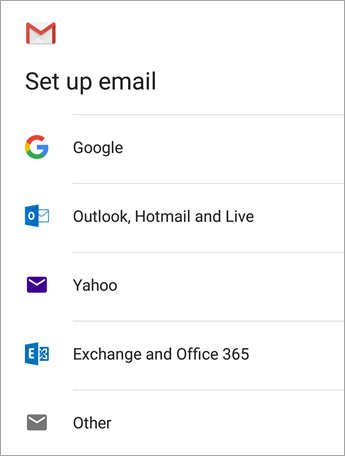
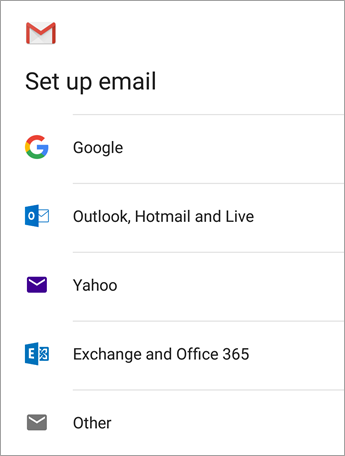
Trykk på menyikonet øverst til venstre >Innstillinger>Legg til konto>Exchange og Microsoft 365.
Viktig
Velg IKKE Outlook, Hotmail og Live med mindre du vil synkronisere bare e-post.

Skriv inn hele e-postadressen, og trykk på neste.
Skriv inn passordet, og trykk Neste.
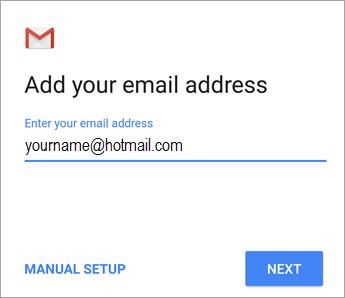


Følg fremgangsmåten for kontotypen:
- Outlook.com-brukere: hoppe over dette trinnet
- For Exchange- eller andre kontoer må du spørre IT-administrator eller e-postleverandøren om serverinnstillinger og konfigurere kontoen manuelt.
- Microsoft 365 jobb eller skole: Du kan se en forespørselsskjerm om omdirigering . Trykk på OK.

Du kan endre serveren til outlook.office365.com på skjermen Innstillinger for innkommende server.

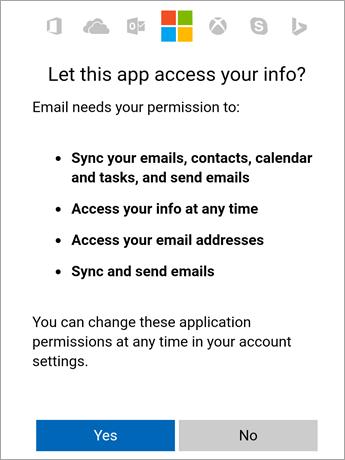
Følg eventuelle spørsmål du kan få for sikkerhet eller enhet tillatelser, synkroniseringsinnstillinger og mer.
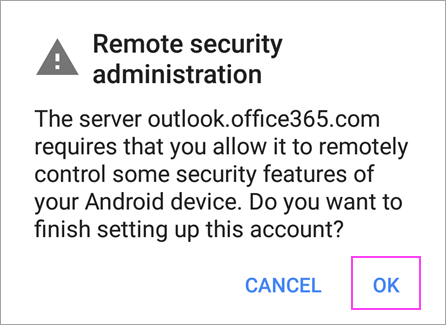
Hvis du har en jobb- eller skolekonto for Microsoft 365, kan du også bli bedt om å bekrefte ekstern sikkerhetsadministrasjon og godkjenne flere sikkerhetstiltak. Velg OK eller Aktiver i dette tilfellet.

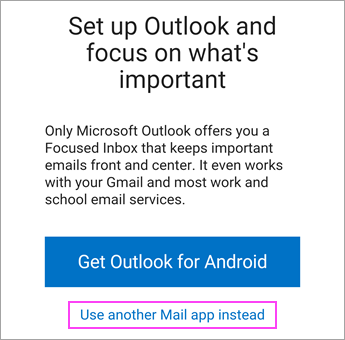
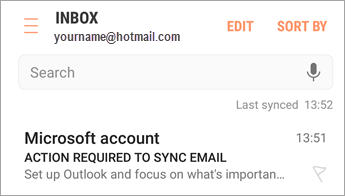
Gå til innboksen du nettopp konfigurerte. Hvis du ser en e-postmelding med teksten Handling kreves for å synkronisere e-post, åpner du den og trykker på Bruk en annen e-postapp i stedet.
Hvis du ikke ser denne meldingen og e-postmeldingene synkroniseres, kan du hoppe over dette trinnet.

Hent ned Android-varslingslinjen ved å sveipe nedover fra toppen av skjermen.
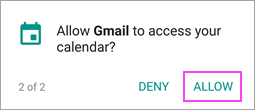
 Hvis du ser et varsel som sier «Kan ikke synkronisere kalender og kontakter», trykker du det. Trykk deretter på Tillat for å gi tilgang, og du er ferdig!
Obs!
Hvis du ikke ser et varsel om synkroniseringsfeil, bekrefter du at kalenderen og kontaktene synkroniseres.
Hvis du ikke kan legge til e-postkontoen i Gmail-appen, kan du følge den manuelle konfigurasjonsfremgangsmåten nedenfor:
Manuell konfigurasjon i Gmail-appen
Åpne Gmail-appen. Gå til Innstillinger>Legg til konto>Annet.
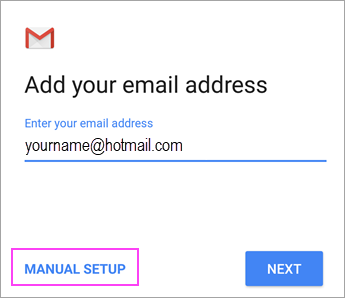
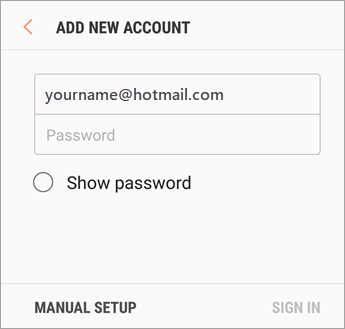
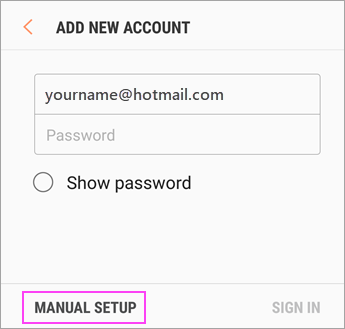
Skriv inn hele e-postadressen, og trykk deretter Manuelt oppsett>av Exchange.
Skriv inn passordet, og trykk Neste.
Angi følgende hvis den er tilgjengelig for serverinnstillingene:
Innstillinger for innkommende server
Domene\brukernavn
Pass på at den fullstendige e-postadressen vises. Eksempel: yourname@outlook.com.Passord
Bruk passordet som du bruker til å få tilgang til e-posten.Server
Skriv inn eas.outlook.com for alle e-postkontoer som slutter med @outlook.com, @hotmail.com, @msn.com, eller @live.com, inkludert andre kontoer som driftes på Outlook.com.
Bruk outlook.office365.com for jobb- eller skolekontoer som driftes på Microsoft 365 for bedrifter.
Obs!
Hvis du konfigurerer en Exchange-basert konto, og du ikke vet navnet på Exchange-serveren, kan du kontakte din administrator.
-
Port
Bruk 443 eller 993. -
Sikkerhetstype
Velg SSL/TLS eller kontroller at det er merket av for Bruk sikker tilkobling (SSL), og trykk deretter på Neste.
Innstillinger for utgående SMTP-server
SMTP-server
Bruk smtp-mail.outlook.com hvis du bruker en Outlook.com-konto.
Bruk smtp.office365.com hvis du har en konto for Microsoft 365 for bedrifter.
Kontakt e-postleverandøren eller systemadministrator for Exchange e-postkontoer.
Sikkerhetstype
Velg TLS.Portnummer
Skriv inn 587. Trykk på Neste.
Følg alle pålegg du måtte få, inkludert sikkerhetstillatelser. Du kan også bli bedt om å angi innstillingene for synkronisering og et visningsnavn.
Obs!
Hvis du bruker Microsoft 365 for bedrifter, kan du også bli bedt om å aktivere ekstra sikkerhetskontroll. I dette tilfellet velger du Aktiver.
Nå kan du gå til innboksen. Hvis du ser meldingen "Handling kreves", følger du disse trinnene:
Obs!
Hvis du ikke ser en melding som dette og alle e-postmeldingene dine synkroniseres, er det ikke nødvendig å fullføre dette trinnet.
- Trykk e-postmeldingen for å åpne den.
- Trykk på koblingen Bruk en annen e-postapp i stedet for å aktivere synkronisering med Gmail-appen.
Prøver du å synkronisere kalender og kontakter?
Avhengig av din versjon av Android, kan det være nødvendig med flere trinn for å synkronisere kalenderen og kontaktene:
- Hent ned varslingslinjen for Android ved å sveipe ned fra toppen av skjermen på enheten.
- Hvis du ser et varsel som sier «Kan ikke synkronisere kalender og kontakter», trykker du det.
Obs!
Hvis du ikke ser et varsel om synkroniseringsfeil, vil kalenderen og kontaktene synkroniseres.
Gmail vil be om tilgang. Trykk på Tillat , og følg instruksjonene, så er du ferdig!
Obs!
Det kan ta noen minutter å synkronisere e-post, kalender, kontakter og oppgaver. Hvis enheten ikke kan koble til e-postkontoen, kontroller at e-postadressen og passordet er skrevet inn riktig.

Konfigurere e-post som IMAP eller POP
Du kan konfigurere e-postkontoen manuelt ved hjelp av IMAP eller POP i stedet for Exchange ActiveSync. Dette betyr at bare e-posten vil synkroniseres til telefonen, ikke kalender eller kontakter. Hva er POP og IMAP?
Åpne Gmail-appen. Gå til Innstillinger>Legg til konto>Annet.
Skriv inn den fullstendige e-postadressen, for eksempel yourname@hotmail.com og trykk deretter på Manuelt oppsett.
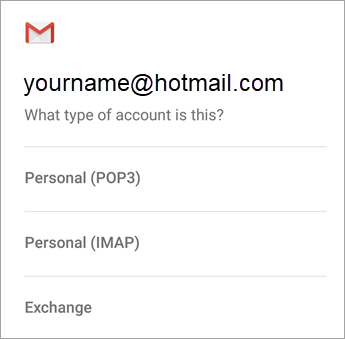
Velg Personlig (IMAP) eller Personlig (POP3).
Skriv inn passordet, og trykk Neste.
Viktig
Hvis du får en sikkerhetsfeil, lukker du Gmail-appen og går gjennom trinnene på nytt.
Hvis du blir bedt om å angi innstillinger, kan du bruke disse for de tilgjengelige alternativene:
Innstillinger for innkommende server
Domene\brukernavn
Pass på at den fullstendige e-postadressen vises. Eksempel: yourname@outlook.com.Passord
Bruk passordet som du bruker til å få tilgang til e-posten.Server
Bruk imap-mail.outlook.com for Outlook.com IMAP-kontoer.
Bruk pop-mail.outlook.com for Outlook.com POP-kontoer.
Bruk outlook.office365.com for jobb- eller skolekontoer på Microsoft 365 for bedrifter.
Kontakt e-postleverandøren eller systemadministrator for Exchange e-postkontoer.
Port
Bruk 993 for IMAP.
Bruk 995 for POP.
Sikkerhetstype
Velg SSL/TLS eller kontroller at det er merket av for Bruk sikker tilkobling (SSL), og trykk deretter på Neste.
Innstillinger for utgående SMTP-server
SMTP-server
Bruk smtp-mail.outlook.com hvis du bruker en Outlook.com-konto.
Bruk smtp.office365.com hvis du har en konto for Microsoft 365 for bedrifter.
Kontakt e-postleverandøren eller systemadministrator for Exchange e-postkontoer.
Sikkerhetstype
Velg TLS.Portnummer
Skriv inn 587. Trykk på Neste.
Følg alle pålegg du måtte få, inkludert sikkerhetstillatelser og å angi et visningsnavn.
Nå er du klar til å bruke e-post i Gmail-appen for Android!


Har du problemer? Vi hjelper deg.
Denne artikkelen ble sist oppdatert 13. august 2018 som følge av tilbakemeldinger fra brukere. Hvis du fortsatt trenger hjelp med å konfigurere e-post på en Android-enhet, kan du bruke kommentarboksen nedenfor til å forklare problemet ditt, slik at vi kan løse det i fremtiden.
- Kontakt Microsoft Kundestøtte vedrørende konfigurasjonen av e-post for Microsoft 365 eller Outlook.com.
- Hvis du har en jobb- eller skolekonto som bruker Microsoft 365 for bedrifter- eller Exchange-baserte kontoer, tar du kontakt med Microsoft 365-administratoren eller teknisk støtte.
Se også
Synkronisere kalenderen og kontaktene med telefonen eller nettbrettet