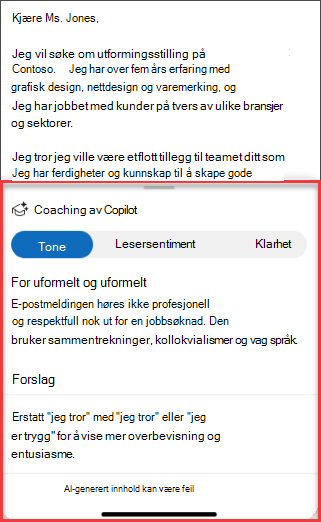
Har du en viktig e-postmelding du må skrive, og vil være trygg på at den fremstiller det du ønsker å si på en god måte? Med Copilot i Outlook kan du få nyttige forslag til hvordan du justerer tonen, tydeligheten og leserens sentiment før du sender den.
- Velg Hjem > Ny e-post >i Outlook for Windows eller klassisk Outlook for Windows. Skriv inn e-postmeldingen.
- Velg Copilot-ikonet
 fra verktøylinjen. Velg Opplæring av Copilot fra rullegardinmenyen.
- Copilot ser gjennom e-postmeldingen og gir forslag til forbedring av tone, tydelighet og lesersentiment.
- Hvis du vil bruke alle Copilots forslag samtidig, klikker du bare på knappen Bruk alle forslag . Dette vil generere e-postteksten på nytt ved hjelp av anbefalte forbedringer. Hvis du foretrekker å inkludere forslag enkeltvis, kan du gjøre det manuelt.
- Når du er fornøyd, sender du e-postmeldingen.
Obs!
Microsoft Copilot i Outlook er bare tilgjengelig i den nyeste versjonen av Outlook for Mac. Eldre Outlook støttes ikke. Se Outlook for Mac.
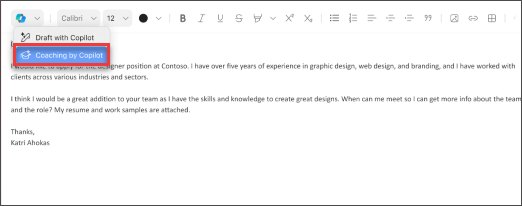
- Velg Ny e-post i Outlook for Mac. Skriv inn e-postmeldingen.
- Velg Copilot-ikonet fra skriveverktøylinjen. Velg Opplæring av Copilot fra rullegardinmenyen.
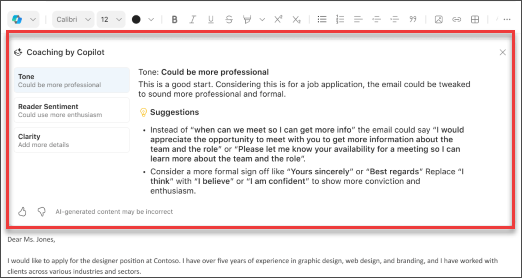
- Copilot ser gjennom e-postmeldingen og gir forslag til forbedring av tone, tydelighet og lesersentiment.
- Hvis du vil bruke alle Copilots forslag samtidig, klikker du bare på knappen Bruk alle forslag . Dette vil generere e-postteksten på nytt ved hjelp av anbefalte forbedringer. Hvis du foretrekker å inkludere forslag enkeltvis, kan du gjøre det manuelt.
- Når du er fornøyd, sender du e-postmeldingen.
Obs!
Bildene som vises, fungerer som eksempler for iOS, men instruksjonene gjelder for både iOS- og Android-enheter.
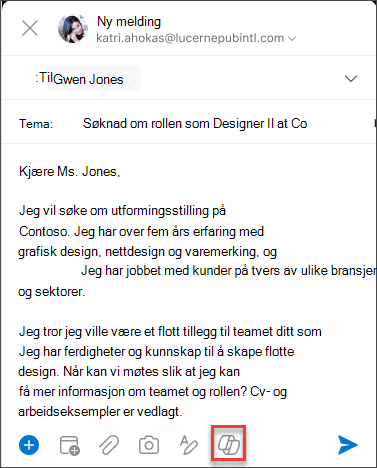
- Velg Ny e-post i Outlook for iOS- eller Outlook for Android-programmet. Skriv inn e-postmeldingen.
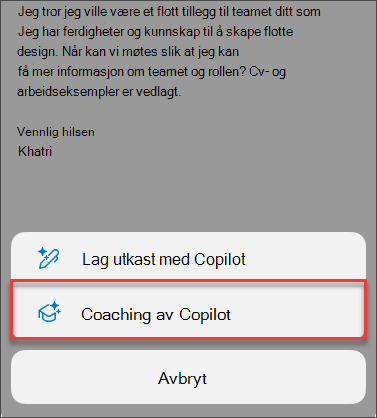
- Velg Copilot-ikonet fra skriveverktøylinjen. Velg Veiledning av Copilot fra menyen.
- Copilot ser gjennom e-postmeldingen og gir forslag til forbedring av tone, tydelighet og lesersentiment. Du kan også generere en ny tilbakemelding ved å trykke på knappen Generer på nytt.
- Hvis du vil bruke alle Copilots forslag samtidig, velger du bare Bruk alle forslag. Dette vil generere e-postteksten på nytt ved hjelp av anbefalte forbedringer. Hvis du foretrekker å inkludere forslag enkeltvis, kan du gjøre det manuelt.
- Når du er fornøyd, sender du e-postmeldingen.
Finn ut mer
Lag en e-postmelding med Copilot i Outlook
Oppsummer en e-posttråd med Copilot i Outlook
Hvor kan jeg få Microsoft Copilot?
Microsoft Copilot hjelp & læring