
Copilot kan hjelpe deg med å opprette møter og møteagendaer raskt, noe som sparer tid og holder møtene i rute.
Tips
Interessert i å opprette et møte ved hjelp av Copilot chat? Se Planlegge et møte ved hjelp av Copilot.
Bruke Copilot til å opprette et utkast til en saksliste for møter
Opprett et nytt møte, og legg til en tittel og deltakere.
Rull ned til møtebeskrivelsen
 i hendelsesskjemaet.
Velg
 Copilot, eller trykk på ALT+I for å åpne Copilot.
Velg feltet for ledetekstoppføring, og:
- Hvis du allerede har angitt møtetittelen og lagt til deltakere, kan du velge
 Automatisk utkast til en saksliste.
 - Velg en foreslått ledetekst basert på tittelen og deltakerne, og bygg videre på den.
- Skriv eksplisitt inn en ledetekst med mål, diskusjonspunkter eller andre møtedetaljer for sakslisten du vil bruke.
- Hvis du allerede har angitt møtetittelen og lagt til deltakere, kan du velge
Når Copilot oppretter et utkast til saksliste, kan du velge
 Behold det, ikonet for å
 , eller
  Juster tonen eller lengden.
Med
Juster tonen eller lengden, og velg  Prøv på nytt,
  Gjør det kortere, Gjør det lengre, eller
  Change Tone.
Bruk < Forrige eller Neste > til å bla gjennom agendaversjoner, og velg
Behold den når du finner en du liker.
Tips
Enten du oppretter sakslisten eller Copilot hjelper deg, kan du bruke Kontekst-IQ for å få Copilot til å referere til Microsoft 365-filer ved å skrive inn / i hovedtekstboksen og velge fra rullegardinmenyen. Hvis du vil ha mer informasjon, kan du se Bruke kontekst-IQ for å referere til bestemte filer, personer og mer i Microsoft 365 Copilot.
Opprette en møteinvitasjon og saksliste fra en e-posttråd
Copilot gjør det raskt og enkelt å planlegge et møte fra en e-posttråd i nye Outlook.
Når du bruker alternativet Planlegg med Copilot, analyserer Copilot e-postmeldingen og oppretter en møteinvitasjon for deg, fyller ut en tittel og saksliste for møtet og legger til e-posttråden som et vedlegg. Personene i e-posttråden er inkludert som møtedeltakere, og du kan raskt se gjennom invitasjonen, legge til eller endre informasjon, og deretter sende den ut.
Obs!
- Denne funksjonen er bare tilgjengelig hvis du har en Microsoft 365 Copilot (arbeidslisens)
- Hvis du ikke ser Tidsplan med Copilot øverst i meldingstråden, kan du legge den til ved hjelp av tilpassede handlinger og deretter velge Planlegg med Copilot i nye Outlook.
- Åpne en e-postsamtale i nye Outlook.
- Velg Planlegg med Copilot på verktøylinjen.
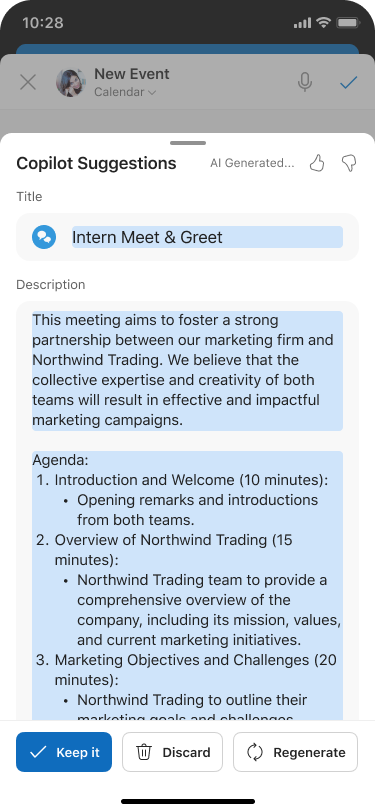
Copilot analyserer e-posttråden og foreslår en møtetittel, saksliste og inkluderer e-posttråden som et vedlegg.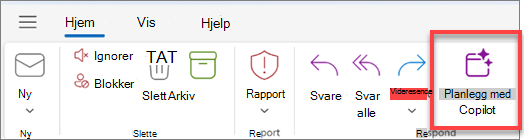
- Velg Sett inn for å godta innholdet Copilot har foreslått (du kan redigere det i neste trinn, om nødvendig).
- Se gjennom møteinvitasjonen, gjør eventuelle endringer du vil gjøre, og velg Send når du er klar.
Tips
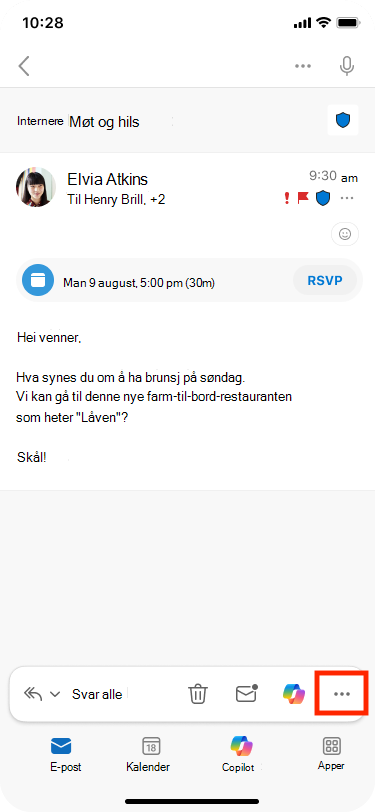
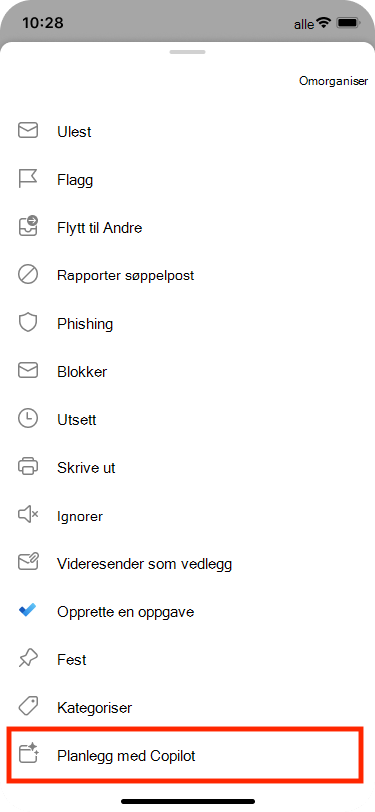
En annen måte å få tilgang til funksjonen på er å navigere til øverst til høyre, og deretter velge Flere alternativer  > andre svarhandlinger > Planlegg med Copilot.
Hva om jeg ikke ser noe innhold i sakslisten?
Hvis e-postdiskusjonen ikke inneholder mye informasjon om fremtidige handlinger, inkluderer ikke Copilot en saksliste i møteinvitasjonen. Det inkluderer heller ikke innhold fra diskusjoner som er klassifisert som konfidensielt eller som inneholder potensielt skadelig eller støtende innhold.
I slike tilfeller har utkastet den opprinnelige tittelen på e-postmeldingen, men inneholder ikke generert innhold.
Finn ut mer
Vanlige spørsmål om Copilot i Outlook