Viktig
Støtte for eldre Outlook for Mac avsluttes i oktober 2026. Fortsatt støtte for eldre Outlook for Mac vil avhenge av Microsoft 365-, Office- eller Outlook-lisensen din. Hvis du vil ha mer informasjon, kan du gå til Avvikling av kundestøtte for eldre Outlook for Mac.
Når innboksen din fylles opp, ser du sannsynligvis etter nye måter å behandle all e-posten på. Regler kan hjelpe deg med å sortere gjennom alt og få deg til de viktigste e-postene først. Outlook for Mac kan kjøre en regel automatisk på innkommende eller utgående meldinger på grunnlag av betingelsene du har angitt.
En regel er en handling som utføres automatisk på innkommende eller utgående meldinger, basert på betingelser du har angitt. Du kan opprette regler for å holde deg organisert. Du kan for eksempel opprette regler for å arkivere meldinger i mapper eller tilordne meldinger til kategorier automatisk.
Obs!
Du kan bare opprette serverregler i Outlook for Mac. Klientregler støttes ikke lenger.
Opprette en ny regel
Velg Innstillinger på Outlook-menyen.
Velg Regler i navigasjonsfeltet på siden.
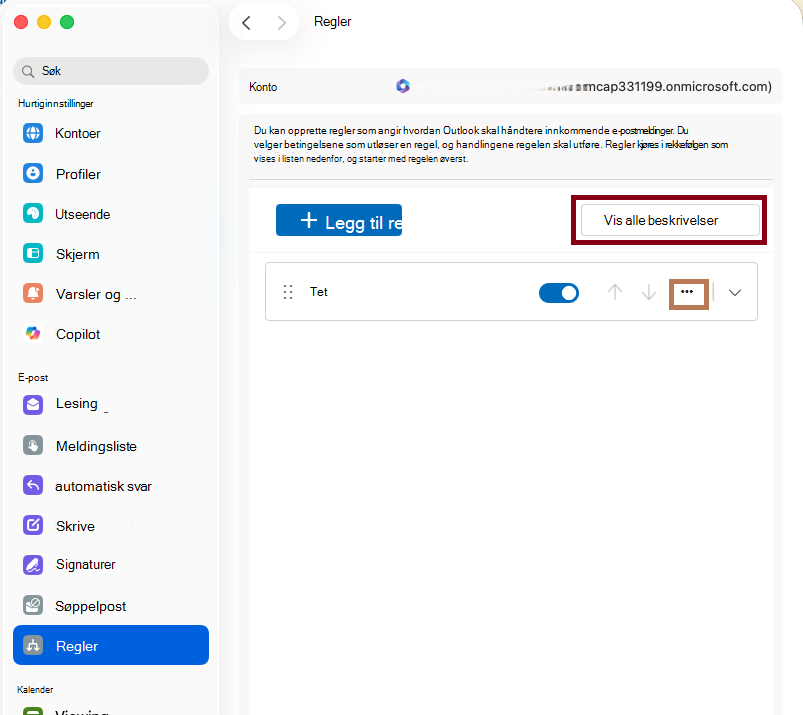
Hvis du vil opprette en ny tom regel, velger du + Legg til regel.
Gi navn til regelen i Regler-vinduet.
Velg et vilkår: Bruk dette til å velge vilkår for regelen. Bruk pil ned til å vise og velge vilkårene du vil bruke. Hvis vilkårene har tilleggsalternativer, angir du disse i vinduet som vises.
Velg en handling: Bruk denne til å velge handlingen som skal utføres når det kommer en melding som oppfyller vilkårene du valgte.
Flere alternativer for regler:
- Legg til flere betingelser eller handlinger i en regel ved å velge Legg til en annen betingelse.
- Legg til unntak til en regel ved å velge Legg til et unntak.
- Alternativet Stopp behandling av flere regler er som standard aktivert. Når dette alternativet er aktivert og det kommer inn en melding som oppfyller vilkårene til flere regler, brukes bare den første regelen. Uten denne innstillingen brukes alle reglene som en melding oppfyller vilkårene for. Hvis du bare vil bruke en bestemt regel, plasserer du den regelen høyere i listen enn andre regler, og deretter redigerer du den første regelen for å legge til alternativet for å stoppe behandling av flere regler.
Redigere en eksisterende regel
- Velg Innstillinger på Outlook-menyen.
- Velg Regler i navigasjonsfeltet i siden.
- Klikk på de tre prikkene (...) ved siden av regelen du vil redigere, i Regler-vinduet, og velg deretter Rediger regel.
 knapp.
- Når du har gjort de ønskede endringene, velger du Lagre.
Slette en regel
Velg Innstillinger på Outlook-menyen.
Velg Regler i navigasjonsfeltet i siden.
Klikk på de tre prikkene (...) ved siden av regelen du vil slette, velg ikonknappen for sletteknappen for  .
.
Tips
Hvis du bare vil deaktivere regelen i stedet for å slette den, kan du deaktivere veksleknappen ved siden av regelen.
- Regler kjøres fra topp til bunn i den rekkefølgen de vises i Regler-vinduet. Hvis du vil endre rekkefølgen på reglene, velger du regelen du vil flytte, og deretter velger du PIL OPP eller PIL NED for å flytte regelen til ønsket posisjon i listen.
- Regler kan aktiveres eller deaktiveres ved hjelp av veksleknappen ved siden av regelen.
- Regler kan kjøres umiddelbart ved å klikke på de tre prikkene (...) ved siden av regelen og velge avspillingsknappen Kjør regel nå .
Du kan opprette en regel som flytter alle meldinger fra [navn] til mappen «E-post fra [navn]». Hvis du mottar e-post fra en kontaktgruppe (også kalt en distribusjonsliste), kan du også flytte den til en bestemt mappe automatisk.
Hvis du vil opprette en mappe til e-postmeldinger som regelen sender, velger du rotpostboksen på fanen Organiser, klikker Ny mappe, skriver inn navnet på mappen og trykker Enter.
Tips
Hvis du allerede har laget en mappe, går du til trinn 2.
I meldingslisten klikker du en e-postmelding med avsenderen eller mottakeren du vil opprette en regel for.
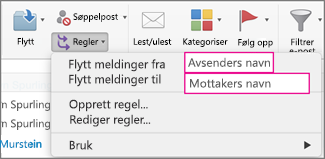
Klikk Regler på Hjem-fanen, og klikk deretter Flytt meldinger fra (senders navn) eller Flytt meldinger til (mottakerens navn).
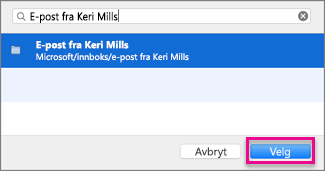
Begynn å skrive inn navnet på mappen du vil flytte meldinger til, i søkeboksen for mapper.
Når mappen du ønsker, vises, klikker du navnet på mappen. Klikk Velg, og klikk deretter OK.
Obs!
Hvis du oppretter flere regler, kjører Outlook reglene i den rekkefølgen de er oppført i Regler-vinduet .
Opprett en regel basert på en eksisterende e-postmelding
Når du oppretter en regel basert på en eksisterende melding, blir avsender, mottaker og emne automatisk forhåndsutfylt i regelinstruksjonene.
Hvis du vil opprette en mappe til e-postmeldinger som regelen sender, velger du rotpostboksen på fanen Organiser, klikker Ny mappe, skriver inn navnet på mappen og trykker Enter.
Tips
Hvis du allerede har laget en mappe, går du til trinn 2.
I meldingslisten klikker du meldingen som du vil bruke til å opprette en regel.
Klikk Regler på Hjem-fanen, og klikk deretter Opprett regel.
Rediger vilkårene etter behov under Når en ny melding mottas som oppfyller alle disse betingelsene.
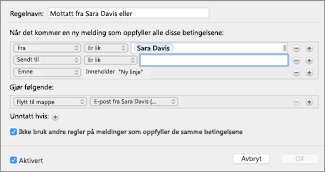
Hvis du vil fjerne en betingelse, klikker du  . Hvis du vil legge til en betingelse, klikker du
  .
.
Velg hva du vil skal skje når du sender eller mottar e-post, under Gjør følgende. Når du for eksempel mottar e-post fra noen, velger du Flytt til mappe, velger mappen du vil at e-postmeldingene skal flyttes til, og deretter velger du Velg mappe. Finn mappen du opprettet for denne regelen, i søkeboksen, klikk Velg, og klikk deretter OK.
Opprett en egendefinert regel for en IMAP- eller POP-konto
Bruk denne fremgangsmåten til å opprette en egendefinert regel for en IMAP- eller POP-konto. Gmail, Yahoo!, AOL og Hotmail/Outlook.com er noen av IMAP- og POP-Internett-leverandørene.
- Klikk Regler på Verktøy-menyen.
- Klikk kontotypen under Klientregler i den venstre ruten i boksen Regler.
- Klikk Legg til
 til nederst i Regler-boksen.
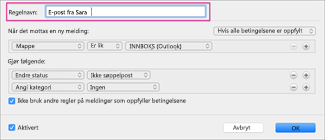
- Skriv inn et navn på regelen i Regelnavn-boksen.
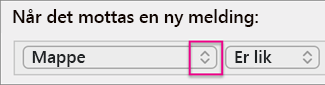
- Klikk pilene på den første boksen under Når du mottar en ny melding for å åpne listen, og velg deretter typen informasjon du vil identifisere.
- Under Når du mottar en ny melding fortsetter du å gå fra venstre til høyre mens du klikker pilene og velger betingelser for regelen.
Hvis du vil fjerne en betingelse, klikker du . Hvis du vil legge til en betingelse, klikker du .
- Angi handlingene du vil at regelen skal utføre, under Gjør følgende.
- Klikk OK.
Opprett en egendefinert regel for en Exchange-konto
Bruk denne fremgangsmåten hvis kontoen kjører på en Exchange-server.
- Klikk Regler på Verktøy-menyen.
- Klikk kontonavnet under EXCHANGE-SERVERE i den venstre ruten i Regler-boksen.
- Klikk pilene på den første boksen under Når du mottar en ny melding for å åpne listen, og velg deretter typen informasjon du vil identifisere, for eksempel Fra, Mottakere eller Emne.
- Under Når du mottar en ny melding fortsetter du å gå fra venstre til høyre mens du klikker pilene og velger betingelser for regelen.
- Klikk Legg til søkeord, og klikk deretter Legg til til for hver term du vil legge til.
Finn ut hvilken type konto du har
Hvis du prøver å opprette en regel i Outlook for Mac, og du ikke vet hva slags e-postkonto du har, finner du det ut slik:
- I boksen Regler klikker du Vis Alle.
- Klikk Kontoer i boksen Outlook-innstillinger under Personlige innstillinger.
- I den venstre ruten i boksen Kontoer klikker du kontoen du vil opprette regelen for.
I den øverste høyre ruten i boksen Kontoer ser du hvilken type konto du har, for eksempel IMAP-konto, Exchange-konto eller POP-konto.
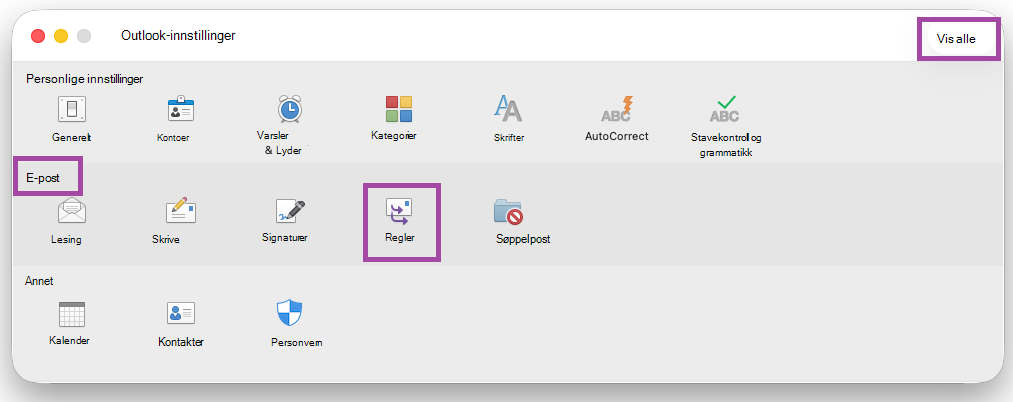
- Hvis du vil gå tilbake til Regler-boksen, klikker du Vis alle og klikker Regler under E-post.
Relaterte artikler
Send automatiske fraværsmeldinger fra Outlook

