

To-Do-feltet er én av rutene du kan legge til i klassisk Outlook for Windows. Du kan bruke To-Do-feltet til å vise kommende kalenderhendelser, oppgavelisten eller favorittkontaktene dine.
Obs!
To-Do-feltet er tilgjengelig i klassisk Outlook. I nye Outlook og Microsoft 365 vises oppgaver med Min dag og administreres med To Do-appen. Hvis du vil ha mer informasjon, kan du se Opprette oppgaver med To Do i Outlook.
Finn ut hvilken versjon av Outlook du bruker, ved å kontrollere om det finnes en Fil-fane på båndet. Hvis du har en Fil-fane, bruker du klassisk Outlook. Hvis Fil ikke vises, bruker du nye Outlook.
Aktivere eller deaktivere To-Do Bar
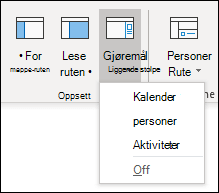
- Hvis du vil vise To-Do stolpe, velger du Vis>To-Do Stolpe.
- Velg Calendar, Tasks eller People. Du kan velge én type element som skal vises i To-Do-stolpen, to elementtyper eller alle tre.
- Hvis du vil deaktivere To-Do stolpe, velger du Vis>To-Do Stolpe>av.
Tilpasse To-Do-feltet
Inndelingene på To-Do-linjen vises i den rekkefølgen du har lagt dem til. Så hvis du har lagt til Kalender-inndelingen, deretter Oppgaver-inndelingen og deretter People-inndelingen, vises de i den rekkefølgen. Hvis du vil endre rekkefølgen, må du lukke de ulike inndelingene og legge dem til på nytt i den rekkefølgen du vil de skal vises.
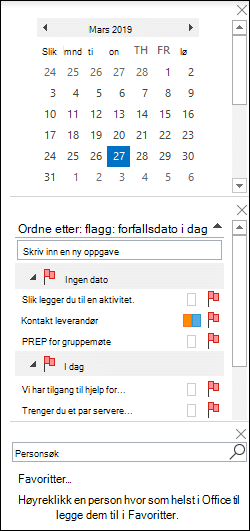 Hvis du for eksempel har lagt til Aktiviteter-visningen, deretter People-visningen og deretter Calendar-visningen, og du vil vise Calendar over To-Do-stolpen i stedet for nederst, følger du fremgangsmåten nedenfor.
- Velg Vis>To-Do Bar>Oppgaver for å skjule Oppgaver-visningen.
- Velg VisTo-Do>BarPeople> for å skjule People-visningen.
- Du skal nå bare vise Calendar-visningen.
- Velg VisTo-Do> Bar > People for å plassere People-visningen direkte under Calendar-visningen.
eller
velg Vis>To-Do Bar>Tasks for å plassere Oppgaver-visningen direkte under Calendar-visningen.
Tilpasse sorteringsrekkefølgen for oppgaver i To-Do-feltet
Hvis du vil tilpasse sorteringsrekkefølgen for oppgaveelementer i To-Do-feltet, følger du fremgangsmåten nedenfor.
Velg Ordne etter øverst i oppgaveområdet i To-Do-stolpen, og velg deretter Ordne etter for å endre hvordan oppgavene er organisert.
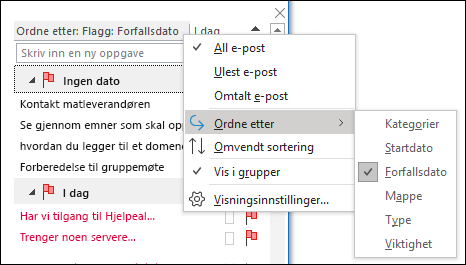
Hvis du vil sortere oppgavene i motsatt rekkefølge, velger du PIL OPP eller PIL NED på høyre side av To-Do-feltet for å reversere sorteringsrekkefølgen.
Endre hvilke kontakter som vises i People-delen av To-Do-feltet
Alle kontaktene du har lagt til i Favoritter, vises i People-delen av To-Do-feltet.
- Hvis du vil legge til en kontakt i Favoritter, høyreklikker du navnet på personen i en e-postmelding eller i Kontakter-mappen, og velger Legg til i Favoritter. Denne personen vises nå i den People delen av To-Do-linjen, hvis du har aktivert denne delen.
- Hvis du vil fjerne en kontakt fra Favoritter, høyreklikker du navnet på personen i To-Do-feltet og velger Fjern fra Favoritter. Denne personen er fremdeles i kontaktene dine, men vises ikke i To-Do-feltet.
Obs!
Du kan ikke tilpasse kalenderdelen i To-Do-feltet.
Vise kommende oppgaver hele tiden
Når du peker på Oppgaver-ikonet i navigasjonsfeltet, viser oppgaveoversikten kommende oppgaver og flaggede gjøremålselementer. Hvis du vil holde begge synlige, fester du oppgaveoversikten til Outlook-vinduet.
- Velg Åpne i et nytt vindu
 .
.
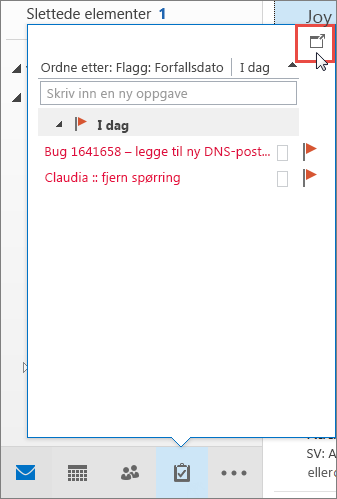
Hvis du vil lukke oversikten, velger du  øverst i den festede oppgaveoversikten.
Når en oversikt festes eller løsnes, påvirker den bare den visningen. Hvis du for eksempel er i E-post og fester oppgaveoversikten, vises ikke oppgaveoversikten når du bytter til Kalender. Du kan feste eller løsne oppgaveoversikten i hver visning ved å klikke  eller .
Vise fullførte oppgaver i Oppgaver-visningen
Hvis du vil se gjennom elementer som du har markert som fullført, kan du endre visningsinnstillingene. Denne visningen er nyttig for å se gjennom alle fullførte elementer, eller for å aktivere en fullført oppgave på nytt og angi en ny forfallsdato.
- Velg Endre visning i Visning-fanen i Gjeldende visning-gruppen i Oppgaver, og velg deretter Fullført.
For å vise alle elementene – fullført eller ikke – velger du Enkel liste eller Detaljert liste.
Obs!
Hvis du bare vil vise elementer som ikke er fullført, kan du bruke én av følgende visninger: Aktiv, Neste 7 dager og Forfalt.
Vis fullførte oppgaver i To-Do-feltet
Høyreklikk boksen Skriv inn en ny oppgave i To-Do-feltet, og velg deretter Filter.
Hvis en av de følgende oppføringene vises på Avansert-fanen , velger du oppføringen og velger deretter Fjern:
- Dato fullført finnes ikke
- Klikk Flagg Fullført dato finnes ikke
Skjule fullførte oppgaver i To-Do-feltet
- Høyreklikk boksen Skriv inn en ny oppgave i To-Do-feltet, og velg deretter Filter.
- Velg Felt på Avansert-fanen, pek på Dato/klokkeslett-felt, og velg deretter Dato fullført.
- Feltet Finnes ikke i Betingelser-listen.
- Velg Legg til i liste.
- Velg Felt, pek på Alle e-postfelt, og velg deretter Flagg dato for fullført.
- Feltet Finnes ikke i Betingelser-listen.
- Velg Legg til i liste.
- Velg OK.
Se også
Opprette og vise oppgaver med To-Do Bar i klassisk Outlook
Administrere oppgaver i klassisk Outlook
Tilordne og spore oppgaver i klassisk Outlook