Microsoft To Do er en enkel og intelligent gjøremålsliste som hjelper deg med å administrere alle oppgavene dine på ett sted. Med integreringen av To Do med Outlook kan du bruke Min dag til å vise kommende kalenderhendelser og oppgaver hvor som helst i Outlook, inkludert E-post, Calendar og People. Hvis du bruker klassisk Outlook, kan du velge å bruke To Do, eller klassiske oppgaver.
To Do bruker smarte lister som gjør det enkelt å spore oppgaver og organisere dagen din. Med To Do kan du organisere oppgavene dine raskt ved å legge dem til i Min dag, merke dem som viktige eller legge dem til i nye lister du oppretter.
Åpne To Do-appen i nye Outlook
Velg To Do i sidemargen i det nye Outlook-vinduet  , som åpner Oppgaver-ruten. Du kan velge andre lister eller opprette en ny liste her.

Opprette, redigere, slette og gjenopprette oppgaver i nye Outlook
Opprette en oppgave
Du kan opprette en oppgave fra inndatafeltet Legg til en oppgave . Merk feltet, skriv inn tittelen på oppgaven, og trykk på RETUR eller ENTER. Hvis du legger til en oppgave i en smartliste, lagres oppgaven i Oppgaver og kobles til listen du var i da du opprettet den.
Redigere en oppgave
Hvis du vil gi nytt navn til en oppgave, velger du oppgaven for å åpne detaljvisningen. Når du er i detaljvisningen, kan du klikke eller trykke på tittelen på oppgaven. En markør vises i oppgavetittelfeltet, og du kan gi tittelen nytt navn eller redigere den.
Slett en oppgave
Hvis du vil slette en oppgave, velger du papirkurvknappen nederst i hjørnet av oppgavens detaljvisning.
Bruke Min dag i Outlook i nye Outlook
Med To Do kan du organisere oppgavene dine raskt ved å legge dem til i Min dag, merke dem som viktige eller legge dem til i nye lister du oppretter.
Bruk To Do og My Day-ruten for å få tilgang til kommende kalenderhendelser og oppgaver hvor som helst i Outlook, inkludert i E-post, Calendar, People, Groups og mer.
Mer informasjon om hvordan du bruker Min dag.
Åpne To Do-appen i klassisk Outlook
Velg i sidemargen i det klassiske Outlook-vinduet.To Do, som åpner Oppgaver-ruten. Du kan velge andre lister eller opprette en ny liste her.
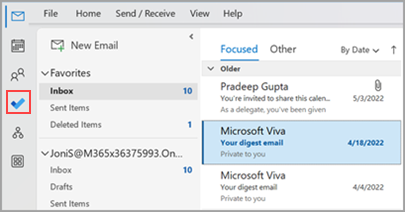
Gjør To Do-appen til den foretrukne oppgavebehandlingsopplevelsen i klassisk Outlook
Du kan angi den foretrukne opplevelsen for å behandle oppgaver i klassisk Outlook. Det finnes flere måter å konfigurere dette alternativet på.
- I opplæringsboblen velger du Prøv det:
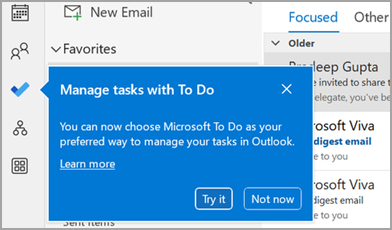
- I Oppgaver velger du Prøv det på det gule feltet.

- Gå til Filalternativer>>Oppgaver, og velg deretter Åpne oppgaver i To Do-appen. Du kan bytte tilbake til Outlook-oppgaver når som helst ved å fjerne merket for innstillingen.

Slik fungerer det
Når du velger alternativet for å åpne oppgaver i To Do, gjøres følgende endringer:
- Oppgaveknappen (
 ) løsnes fra navigasjonsfeltet (i sidemargen i det klassiske Outlook-vinduet) og flyttes under
  Alle apper i navigasjonsfeltet. Knappen for Gjøremål-appen forblir festet og synlig.
- Når du velger Nye elementer>
 Oppgave, åpnes appen for gjøremål i stedet for den klassiske appen for Outlook-oppgaver.
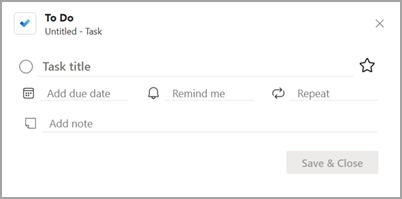
Når du åpner en oppgave fra gjøremålsfeltet, Påminnelser-vinduet eller listen over daglige oppgaver i Calendar, åpnes oppgaven i Gjøremål-appen.


Opprette, redigere, slette og gjenopprette oppgaver i klassisk Outlook
Opprette en oppgave
Du kan opprette en oppgave fra inndatafeltet Legg til en oppgave . Merk feltet, skriv inn tittelen på oppgaven, og trykk på RETUR eller ENTER. Hvis du legger til en oppgave i en smartliste, lagres oppgaven i Oppgaver og kobles til listen du var i da du opprettet den.
Redigere en oppgave
Hvis du vil gi nytt navn til en oppgave, velger du oppgaven for å åpne detaljvisningen. Når du er i detaljvisningen, kan du klikke eller trykke på tittelen på oppgaven. En markør vises i oppgavetittelfeltet, og du kan gi tittelen nytt navn eller redigere den.
Slett en oppgave
Hvis du vil slette en oppgave, velger du papirkurvknappen nederst i hjørnet av oppgavens detaljvisning.
Vise oppgaver og kalender i klassisk Outlook
Oppgaver vises på tre steder i klassisk Outlook – i To-Do-feltet, i Oppgaver og i listen over daglige oppgaver i Calendar. Hvis du abonnerer på en SharePoint-oppgaveliste, vises alle oppgaver som er tilordnet til deg fra denne listen, også på alle tre plasseringene.
Velg Oppgaver i navigasjonsfeltet.
Velg en oppgave for å vise den i leseruten, eller dobbeltklikk den for å åpne den i et nytt vindu.
En annen måte å vise oppgaver, inkludert flaggede gjøremålselementer på, er oppgaveoversikten.
- Pek på Oppgaver i navigasjonsfeltet.
- Oppgaver-vinduet vises.
Sorter oppgavelisten ved å velgeStartsiden> for Oppgaver>Endre visning og velge ett av mange alternativer for Gjeldende visning som er tilgjengelige.

Åpne To Do-appen i Outlook på nettet og Outlook.com
Velg for appen To Do i sidemargen på Outlook på nettet eller Outlook.com siden. som åpner Oppgaver-ruten. Du kan velge andre lister eller opprette en ny liste her.
Opprette, redigere, slette og gjenopprette oppgaver i Outlook på nettet og Outlook.com
Opprette en oppgave
Du kan opprette en oppgave fra inndatafeltet Legg til en oppgave . Merk feltet, skriv inn tittelen på oppgaven, og trykk på RETUR eller ENTER. Hvis du legger til en oppgave i en smartliste, lagres oppgaven i Oppgaver og kobles til listen du var i da du opprettet den.
Redigere en oppgave
Hvis du vil gi nytt navn til en oppgave, velger du oppgaven for å åpne detaljvisningen. Når du er i detaljvisningen, kan du klikke eller trykke på tittelen på oppgaven. En markør vises i oppgavetittelfeltet, og du kan gi tittelen nytt navn eller redigere den.
Slett en oppgave
Hvis du vil slette en oppgave, velger du Papirkurv-ikonet i nedre hjørne av oppgavens detaljvisning.
Bruk Min dag i Outlook i Outlook på nettet og Outlook.com
Med To Do kan du organisere oppgavene dine raskt ved å legge dem til i Min dag, merke dem som viktige eller legge dem til i nye lister du oppretter.
Bruk To Do og My Day-ruten for å få tilgang til kommende kalenderhendelser og oppgaver hvor som helst i Outlook, inkludert i E-post, Calendar, People, Groups og mer.
Mer informasjon om hvordan du bruker Min dag.

