
Det klassiske To-Do-feltet i Outlook viser kalenderhendelser, oppgaver og kontakter, men noen ganger må du konfigurere en ekstra påminnelse. Når du er ferdig med en oppgave, fjerner du ganske enkelt oppfølgingsflagget, og det vil ikke lenger være oppført i To-Do-feltet. Lær hvordan du gjør begge deler i denne artikkelen.
Obs!
To-Do-feltet er tilgjengelig i klassisk Outlook. I nye Outlook og Outlook på nettet vises oppgaver i Min dag og administreres med To Do-appen. Hvis du vil ha mer informasjon, kan du se Opprette oppgaver med To Do i Outlook.
Finn ut hvilken versjon av Outlook du bruker, ved å kontrollere om det finnes en Fil-fane på båndet. Hvis du har en Fil-fane , bruker du klassisk Outlook. Hvis Fil ikke vises, bruker du nye Outlook.
Legge til påminnelser i en oppgave
Påminnelser kan hjelpe deg når du har mange flaggede elementer og du kanskje går glipp av et som er viktig. En påminnelse vises som vises og krever oppmerksomhet, akkurat som varsler om et møte eller en avtale som er i ferd med å starte.
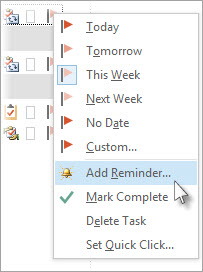
- Høyreklikk flagget ved siden av en oppgave i Oppgaver, og velg deretter Legg til påminnelse.
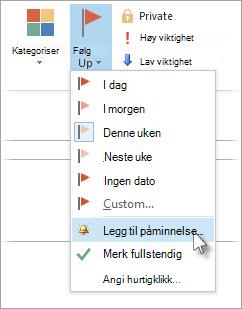
Hvis oppgaven allerede er åpen i et eget vindu, velger du Oppgaveoppfølging>Legg>til påminnelse.
- Det er lurt å endre standardflagget til tekst til en tydelig handling i dialogboksen Egendefinert, slik at den nødvendige handlingen er åpenbar når popup-vinduet med påminnelsen vises. Du kan for eksempel skrive Send et svar til Anne vedrørende spørsmålet om tillatelse.
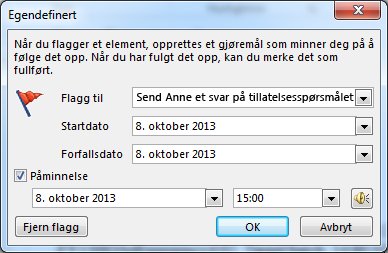
- Det er allerede merket av for Påminnelse, så skriv inn datoen og klokkeslettet for når du vil at popup-vinduet med påminnelsen skal vises.
Fjerne et Oppfølgingsflagg
Høyreklikk på e-postmeldingen.
Velg Oppfølging>Merk som fullført.
Oppfølgingsflagget endres til en grønn hake og fjernes fra To-Do-feltet.
Se også
Opprette og vise oppgaver i klassisk Outlook
Tilpasse To-Do-feltet i klassisk Outlook
Tilordne og spore oppgaver i klassisk Outlook