
Når du åpner Outlook Web App, er innboksen det første du ser. Innboksen er der meldinger som sendes til deg, kommer, og hvor du sannsynligvis vil bruke mest tid på å lese og svare på meldinger.
| Denne artikkelen gjelder for Outlook Web App, som brukes av organisasjoner som administrerer e-postservere som kjører Exchange Server 2013 eller 2010. Hvis du bruker Microsoft 365 eller Exchange Server 2016 eller 2019, er e-postprogrammet Outlook på nettet. Hvis du trenger hjelp med Outlook på nettet, kan du se Få hjelp med Outlook på nettet. |
|---|
Bruk av E-post
Logg på Outlook Web App i en nettleser ved hjelp av nettadressen du mottok av personen som administrerer e-post for organisasjonen. Angi brukernavn og passord, og velg deretter Logg på.
Obs!
Hvis du vil bruke lettversjonen av Outlook Web App, kan du se Alternativer> Outlook Web App versjon. Lettversjonen av Outlook Web App er utformet for bruk med eldre nettlesere som ikke støttes av standardversjonen av Outlook Web App, for bruk over trege tilkoblinger og for å møte tilgjengelighetsbehov ved å tilby et forenklet grensesnitt som er enklere å bruke med skjermlesere.
Det som vises i E-post
Når du åpner E-post, får du en rask visning av standardmappen og eventuelle egendefinerte mapper, en liste over mottatte meldinger og en leserute som lar deg raskt se gjennom innholdet i en melding du velger.
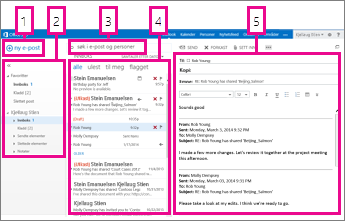
| Blokk | Beskrivelse | Handlinger |
|---|---|---|
| 1 | Melding | Opprett en ny melding ved å velge Ny e-post. |
| 2 | Mappeliste | Mappelisten inneholder mappene i innboksen din. Den kan inneholde andre mapper, for eksempel Favoritter og Arkiv mapper.
|
| 3 | Søkeboks | Skriv inn det du vil søke etter, i boksen Søk etter e-post og personer . Skriv for eksempel inn navnet på en person du vil finne meldinger fra, eller skriv inn teksten du vil søke etter for å finne en bestemt melding. |
| 4 | Meldingsliste | Meldingene i gjeldende mappe vises. |
| 5 | Leseruten | Samtalen eller meldingen som du valgte, vises i leseruten. Du kan svare på en hvilken som helst melding i samtalen ved hjelp av  svarsvar, svarsvar,  svar til alle eller svar til alle eller  Videresend øverst i meldingen. Videresend øverst i meldingen. |
Hvis du vil ha mer informasjon, kan du se:
Endre temaet
Et tema, som endrer bakgrunnsfargen, markeringsfargene og bildene, er en rask og enkel metode for å gi et annet utseende til e-posten.
Velg  i navigasjonsfeltet, og endre deretter tema.
Meldinger
Opprette en ny melding
Velg Ny e-post over mappelisten. Et nytt meldingsskjema åpnes i leseruten.
Gjør et av følgende for å legge til en mottaker:
- Skriv inn navnet på noen i kontaktmappen eller organisasjonens adresseliste.
eller - Skriv inn e-postadressen i Til- eller Kopi-feltet.
Obs!
Første gang du skriver inn navnet på en person, søker Outlook Web App etter personens adresse. Da bufres navnet, slik at søket gjøres raskt i fremtiden.
- Skriv inn navnet på noen i kontaktmappen eller organisasjonens adresseliste.
Skriv inn et emne.
Skriv inn meldingen du vil sende.
Når meldingen er klar til å sendes, velger du Send

Når du oppretter en ny e-postmelding (eller svarer på en eksisterende), lagrer Outlook Web App den automatisk i Kladd-mappen. Denne standardhandlingen er nyttig, spesielt hvis det oppstår en situasjon som krever at du stopper oppretting av en ny melding. Du kan fullføre meldingen når du ønsker det.
Fullføre en kladdet melding
- Velg Kladd i mappelisten.
- Velg meldingen du jobbet med, slik at den vises i leseruten, og fortsett deretter å skrive meldingen. Eller velg Forkast
 hvis du har bestemt deg for ikke å sende meldingen.
 - Når du er ferdig med å skrive meldingen, velger du Send
Legge til et vedlegg, bilde eller en signatur i en melding
Legge til et vedlegg i en melding
- Velg Sett
 > vedlegg øverst imeldingsskjemaet, og bla til filen du vil legge ved.
Legge inn et bilde i en melding
Du kan legge inn et bilde i en melding slik at det vises uten at mottakeren trenger å åpne meldingen.
- Velg Sett> bilder, og bla til bildet du vil legge tili meldingen.
Legge ved en melding i en ny melding
- Velg meldingen du vil legge ved i listevisningen, og trykk Ctrl+C for å kopiere den.
- Åpne en ny melding, eller svar på eller videresend en eksisterende melding.
- Hvis du vil legge ved meldingen du kopierte, trykker du på CTRL+V med den nye meldingen åpen i leseruten og markøren i meldingsteksten.
Legge til en eksisterende signatur
Hvis du ikke har opprettet en signatur, kan du se Opprette og legge til en e-postsignatur i Outlook Web App. Du kan velge å legge til signaturen manuelt eller å legge den til automatisk i alle meldinger eller i enkeltmeldinger.
- Velg Sett>.
Åpne en melding i et eget vindu
Du leser og oppretter meldinger i leseruten som standard, men dette er ikke alltid det beste. Av og til må du kunne vise en melding i et eget vindu.
Når du skriver en ny melding eller svarer på eller videresender en melding du har mottatt, kan du velge popup-vinduet  øverst til høyre i meldingen for å åpne den i et nytt vindu.
- I meldingslisten velger du meldingen du vil se i et eget vindu.
- Velg Flere handlinger
 >Åpne i et eget vindu.
Slettede meldinger
Når du sletter en melding, sendes den til Slettede elementer-mappen. Meldinger i Slettede elementer-mappen kan slettes permanent av en automatisert policy som er angitt av administratoren for organisasjonen, ved at du velger dem mens du er i mappen og sletter dem, eller ved at du tømmer Slettede elementer-mappen. Hvis du vil ha informasjon om å gjenopprette slettede meldinger, kan du se Gjenopprette slettede elementer eller e-post i Outlook Web App.
Tømme Slettede elementer-mappen
- Høyreklikk (eller trykk og hold) på Slettede elementer-mappen.
- Velg Tøm mappen.
- Velg OK for å bekrefte at du vil slette elementene permanent.
Meldingsliste
Når du åpner E-post, er meldingslisten i den midterste ruten, flankert til venstre av mappelisten og til høyre ved leseruten. Meldingslisten inneholder som standard meldingene i innboksen, den gjeldende mappen. Denne standardinnstillingen begrenser ikke hvilke meldinger som kan vises. Du kan bestemme hvilke meldinger som vises ved å velge et filter eller ved hjelp av søk. Det finnes også andre nyttige verktøy for meldingslisten.
- Velg Vis utvid
 for å vise mappelisten, eller velg Skjul skjul
 for å skjule den. Velg en mappe i listen for å se innholdet i den.
 - Velg ikoner til høyre for meldingslisten for å slette en melding eller samtale eller for å legge til et flagg. Andre ikoner viser meldinger med vedlegg, høy eller lav viktighet, og hvor mange uleste elementer det er i en samtale.
- Høyreklikk en melding for å se en meny med alternativer. Det er alternativer for å merke en melding som lest eller ulest, flytte den til en annen mappe, eller for å opprette en regel basert på meldingen. På berøringsskjermer kan du trykke og holde nede for å se meldingsalternativene.
- Velg
 til venstre for en melding for å utvide en samtale for å se alle meldingene i den samtalen.
 - Bruk etiketten øverst i meldingslisten til å bytte mellom å vise Samtaler etter dato og Elementer etter dato.
Leseruten
Meldingene vises i leseruten. Du kan lese og svare på meldinger i leseruten. Du kan også åpne en melding i et eget (nytt) vindu.
- Hvis du vil svare på en melding, velger du svar, svar alle eller Videresend øverst i en melding. En ny melding vises i leseruten øverst i meldingen.
- Hvis du vil endre lesestatusen for en melding, kan du bruke Marker som lest eller Marker som ulest.
- Hvis du vil vise flere alternativer, velger du Flere handlinger for en utvidet meny.
Endre plasseringen av leseruten
Velg
>Visningsinnstillinger-leseruten> inavigasjonsfeltet.Gjør ett av følgende:
- Vis leseruten til høyre. Dette er standardinnstillingen.
- Vis leseruten nederst
- Skjul leseruten
Klikk på OK for å lagre valget og lukke Visningsinnstillinger.
Søk og innebygde filtre
Du finner en søkeboks og innebygde filtre øverst i meldingslisten.
- Du kan søke ved å begynne å skrive inn det du vil søke etter, i søkeboksen. En liste over forslag vises under, og du kan klikke på et av disse for å søke etter dette elementet. Du kan også skrive inn resten av søketeksten og deretter trykke på ENTER for å starte søket. Hvis du vil fjerne søket, velger du ikonet til høyre for søkeboksen.
- Du kan bruke de innebygde filtrene Alle, Uleste, Til meg og Flagget for raskt å velge det du vil vise i meldingslisten. Alle viser alle meldinger, Uleste viser meldinger som ikke er markert som lest, Til meg viser alle meldinger der navnet ditt vises i Til- eller Kopi-listen og Flagget viser alle meldinger som er flagget for videre handling.
Mappeliste
Mappelisten viser standardmappene som opprettes for alle postbokser, samt eventuelle mapper du oppretter. Avhengig av oppsettet i organisasjonen, kan du også se Favoritter og Arkiv mapper.
Du kan velge Utvid utvid for å vise mappelisten, eller velge Skjul skjul
 for å skjule den. Velg en mappe i listen for å se innholdet i den.
Du kan høyreklikke et element i mappelisten for å se en meny med ting du kan gjøre, som å opprette en ny mappe, slette en eksisterende mappe eller tømme en mappe. På en berøringsskjerm kan du trykke og holde et element for å se menyen for elementet.
Opprette en ny mappe
- Høyreklikk (eller trykk og hold) en mappe i mappelisten, og velg deretter Opprett ny mappe. En ny mappe uten navn legges til som en undermappe i mappen du valgte.
Hvis du vil opprette en mappe som ikke er en undermappe, høyreklikker (eller trykker og holder) du på navnet ditt over Innboks-mappen og velger deretter Opprett ny mappe. - Skriv inn et navn på den nye mappen, og trykk Enter.
Søppelpostmappe
E-post som identifiseres som mulig søppelpost, flyttes automatisk til Søppelpost-mappen. Potensielt skadelig innhold i meldingen, for eksempel koblinger eller utførbar kode, deaktiveres.
Du kan administrere søppelpostrapportering og andre innstillinger under Alternativer-menyen. Gåspesifikt til Alternativer for innstillinger-blokk>>>eller tillat. Se emnene under hvis du vil ha mer informasjon om søppelpost og hvordan du administrerer innstillingene.
Hva mer bør jeg vite?
Outlook Web App bruker nettleserens stavekontroll. Dette skjer automatisk når du begynner å skrive, og kan konfigureres i innstillingene i nettleseren.
Du finner koblinger til innstillingene ved å velge
øverst i Outlook Web App-vinduet. Det er alternativer for følgende:- Kontoinnstillingene, inkludert passordet.
- Automatiske svar
- Visningsinnstillinger for e-post
- Innstillinger for frakoblet modus
- Et tema
Og du kan finne ut mer om: