
Få mer ut av e-posten med Outlook på nettet. Vi har effektivisert søk for å gjøre det enklere enn noensinne å finne det du ser etter, og med nye funksjoner som Filer og forhåndsvisning av vedlegg, kan du se bilder og filer uten å forlate innboksen.
Hvis du vil endre innstillinger raskt, slik at innboksen ser ut slik du ønsker, kan du se Endre utseendet på postboksen i Outlook.com og den nye Outlook på nettet.
Hvis du vil se videoer om nye og oppdaterte funksjoner, kan du se Finn ut mer om Outlook på nettet.
Nyheter i Outlook på nettet
Det som vises i E-post
Når du logger deg på Outlook på nettet, går du rett til innboksen.

| Beskrivelse | Handlinger |
|---|---|
| Melding | Opprett en ny melding ved å velge Ny melding. |
| Mappeliste | Mappelisten inneholder mappene i innboksen din. Den kan også inneholde andre mapper, for eksempel favorittmapper og arkivmapper. Velg Utvid utvid  for å vise mappelisten, eller velg Skjul skjul for å vise mappelisten, eller velg Skjul skjul for å skjule den. for å skjule den.Høyreklikk på en eksisterende mappe, og velg så Opprett ny undermappe. Se Arbeide med meldingsmapper i Outlook på nettet for å finne ut mer om tilgjengelige mapper. |
| Søkeboks | Skriv inn navnet eller e-postadressen til en person eller et nøkkelord du vil søke etter, i søkeboksen , og trykk enter eller velg  . .
|
| Meldingsliste | Meldinger i gjeldende mappe er oppført. Du finner kanskje også et synlig varsel om at en melding er ulest, har et vedlegg eller er flagget. Øverst i meldingslisten kan du angi hvordan du vil vise listen. Velg Filter, og velg blant alternativene Alle, Ulest, Til meg, Flagget eller Sorter etter. Hver melding har også en miniverktøylinje. Der kan du velge mellom å slette meldingen, merke den som ulest, flagge den eller feste den og beholde den øverst i mappen. |
| Leseruten | Meldingen eller samtalen du valgte, vises i leseruten. Bruk kommandolinjen ovenfor leseruten til å utføre vanlige handlinger som å slette, arkivere, rydde, kategorisere eller flytte e-postmeldinger.
Velg  for å se flere handlinger, for eksempel et alternativ for å skrive ut en melding. Hvis du vil lære mer om utskrift, kan du se Skrive ut vedlegg mottatt i e-postmeldinger. for å se flere handlinger, for eksempel et alternativ for å skrive ut en melding. Hvis du vil lære mer om utskrift, kan du se Skrive ut vedlegg mottatt i e-postmeldinger. |
Det som vises i Kalender
Hold oversikt over avtaler, møter eller andre hendelser fra hvor som helst. Legg til, rediger eller slett hendelser ved hjelp av daglige, ukentlige eller månedlige visninger. Hvis du vil ha mer informasjon om hvordan du arbeider med kalendere i Outlook på nettet, kan du gå til Opprette, endre eller slette en møteinnkallelse eller avtale i Outlook på nettet.
| Beskrivelse | Handlinger |
|---|---|
| Ny hendelse | Opprett en ny hendelse ved å velge Ny hendelse. Fyll deretter ut informasjon om hendelsen. |
| Kalenderne dine |
Min Kalender er standardvalget under Kalendere, og viser månedsvisning av kalenderen. Du kan gå fremover eller bakover gjennom kalendermånedene ved å bruke pilene over kalenderen. Du kan legge til andre kalendere, for eksempel en feriekalender, ved å velge Oppdag kalendere i den venstre ruten. Når du legger til en ny kalender, kan du velge om du vil vise den ved å merke av eller fjerne merket for kalenderalternativet. Hvis du bestemmer deg for at du ikke vil ha kalenderen du opprettet, høyreklikker du kalenderen og velger Fjern>sletting. |
| Andre kalendere | Du kan vise flere kalendere samtidig, legge til andre kalendere, velge hvilken du vil vise samt opprette nye kalendere. |
| Visningsalternativer | Velg kalendervisningen du ønsker: Dag, Arbeidsuke, Uke eller Måned. Hvis du vil gå tilbake til dagens dato, kan du velge I dag på venstre side av kommandolinjen over kalenderen. |
| Kalenderruten | Velg en bestemt dag i kalenderen, og alle avtaler eller hendelser som er planlagt for denne dagen, er oppført i dette området. Du kan også velge en dag eller tidsluke, og opprette en ny avtale eller hendelse. |
Det som vises i Personer
Bruk Personer-siden til å finne, vise, opprette og redigere kontakter og kontaktlister. Hvis du vil lære mer om hvordan du administrerer kontakter i Outlook på nettet, kan du gå til Bruke kontakter (People) i Outlook på nettet.
| Beskrivelse | Handlinger |
|---|---|
| Søkeboks | Begynn å skrive i søkeboksen for å finne en kontakt eller kontaktliste. |
| Verktøylinje |

Hvis du vil importere kontakter fra andre e-posttjenester, eksportere kontakter eller rydde opp i dobbelt oppførte kontakter, velger du et alternativ i Administrer-menyen. |
| Kontaktene mine i den venstre ruten |
Favoritter: Viser kontaktene som er lagt til som favoritter, enten i Personer eller i E-post. Alle kontakter: Viser alle kontaktene fra alle mappene. Alle kontaktlister: Viser alle kontaktlistene fra alle mappene. Foreslåtte: Foreslåtte kontakter, basert på meldinger du har sendt eller mottatt fra adresser som ikke er i kontaktene dine. Kontakter under Mapper: Dette er standardmappen for kontakter og kontaktlister. Velg Ny mappe for å opprette flere mapper. 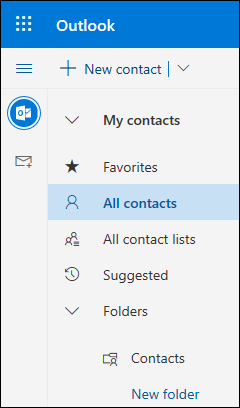
|
| Kontakter eller kontaktlister | Viser kontakter eller kontaktlister avhengig av hva du valgte i den venstre ruten. Velg en kontakt eller kontaktliste for å vise detaljer i kontaktkortet til høyre. Du kan også velge flere kontakter, for eksempel hvis det er ønskelig å sende en e-post til utvalgte kontakter. Du kan også bruke Filter øverst til høyre hvis du vil velge hva som skal vises i listen over kontakter og hvordan den skal sorteres. |
| Kontaktkort | Vis eller rediger informasjon om kontakten eller kontaktlisten. Kontakt noen direkte ved bruk av Start chat eller Send e-post. |
Det du ser i Min dag
Bruk To Do til å opprette, administrere og spore ting du vil gjøre. Mer informasjon med Bruk gjøremål-appen for å behandle oppgaver i Outlook.
| Beskrivelse | Handlinger |
|---|---|
| Min dag | Min dag viser kommende kalenderhendelser og oppgaver hvor som helst i Outlook, inkludert E-post, Calendar og People. |
| Listeinnhold for gjøremål | Du kan opprette en aktivitet fra inndatafeltet Legg til en aktivitet. Merk feltet, skriv inn tittelen på oppgaven, og trykk ENTER eller ENTER. Med To Do kan du raskt organisere oppgavene dine ved å legge dem til i Min dag, merke dem som viktige eller legge dem til i nye lister du oppretter. |
| Rute for oppgavedetaljer | Du kan velge en oppgave i en liste for å se detaljene, der du kan legge til flere trinn, legge den til i Min dag, legge til en forfallsdato eller påminnelse, gjøre den gjentakende, velge en kategori, legge til en fil eller legge til et notat. |
Få mer hjelp med den nye Outlook på nettet
E-post: Skrive eller svare
Opprette, svare på eller videresende e-postmeldinger i Outlook på nettet
Opprette og legge til en e-postsignatur i Outlook på nettet
Legge til bilder og legge ved filer i e-postmeldinger i Outlook
Slå på automatisk videresending i Outlook på nettet
Blokkere eller oppheve blokkering av avsendere på Outlook på nettet
E-post: Tilpasse innstillinger
Kalender
Kalenderinnstillinger i Outlook på nettet
Bruke Planleggingsassistenten i Outlook på nettet
Dele kalenderen din i Outlook på nettet
Opprette, endre eller slette en møteinnkallelse eller avtale i Outlook på nettet
Importere eller abonnere på en kalender i Outlook på nettet
Administrere kalenderen til noen andre i Outlook på nettet