
Microsoft 365 kan hjelpe deg med å administrere og dele arbeidsplanen din. Med de nye funksjonene kan du angi flere detaljer om arbeidsplanen: fra der du arbeider (eksternt eller på kontoret), og om du arbeider til forskjellige tider på forskjellige dager. I tillegg kan du planlegge møter med andre basert på arbeidsstedet, vise arbeidsstedet på folks profilkort og se fraværstiden din i ditt område.
Obs!
Arbeidssted brukes ikke til å spore ansatte. Enkeltpersoners arbeidsstedsdata aggregeres og anonymiseres for å forstå trender for kontoryrker.
Denne funksjonen er ennå ikke tilgjengelig for klassisk Outlook for Windows med GCCHigh.
I denne artikkelen:
Vis forslag for å optimalisere dagen din
Du kan vise arbeidstid og plassering for deg selv og andre i klassisk Outlook, men du må konfigurere dem med en jobb- eller skolekonto ved hjelp av nye Outlook eller Outlook på nettet ved å følge fremgangsmåten nedenfor. Ikke sikker på hvilken versjon du bruker? Se Hvilken versjon av Outlook har jeg?
Obs!
Angivelse av arbeidstid er bare tilgjengelig for enkeltpersoner som bruker en jobb- eller skolekonto i Outlook med et kvalifisert Microsoft 365-abonnement.
Angi arbeidstid og sted
Konfigurer stedet for regelmessig arbeid fra Innstillinger eller endre én enkelt dag ved hjelp av Outlook Kalender.
Angi arbeidstid og plassering fra nye innstillinger for Outlook eller Outlook på nettet
Når du konfigurerer dette, vil andre se hvilke dager du arbeider eksternt, og hvilke dager du kommer til å være på kontoret. Du har også muligheten til å dele den nøyaktige arbeidsplasseringen din med andre. Hvis organisasjonen for eksempel har flere bygninger, kan du angi nøyaktig hvilken bygning du skal være i.
Angi den regelmessige arbeidsplanen i Innstillinger. Du har også muligheten til å dele plasseringen din av bygningen med andre.
Velg SettingsCalendarArbeidstid>
 >og plassering.
Merk av i avmerkingsboksene for dagene du vil angi.
Bruk rullegardinlistene til å velge arbeidstid og plassering hver dag.
Del hvilken bygning du arbeider fra, og hvor du skal sitte.
Merk av for Del kontorstedsdetaljer .
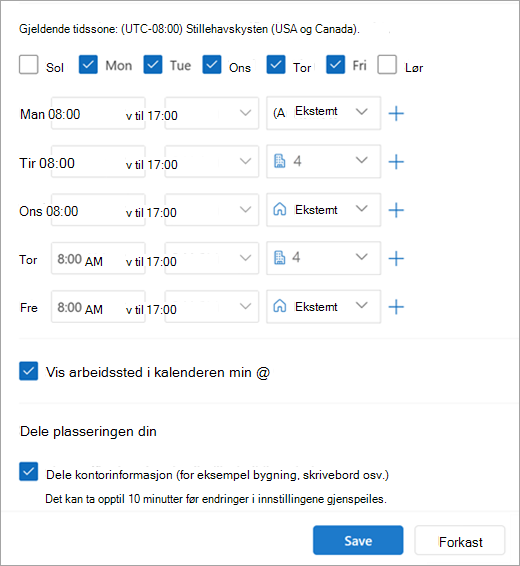
Fjern merket for Del kontorstedsdetaljer hvis du ikke vil dele bestemte stedsdetaljer.
Alle som viser kortet ditt, vil bare se deg som på kontoret eller ekstern.
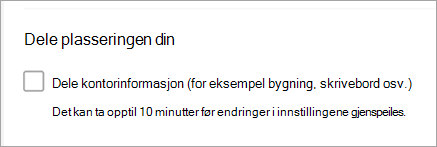
Hvis du ikke vil dele detaljer om hvor du skal arbeide, gjør du følgende:
Fjern merket for arbeidsstedet. Dette fjerner det og erstatter det med Ingen plassering.
Fjern merket for Del posisjonen din.
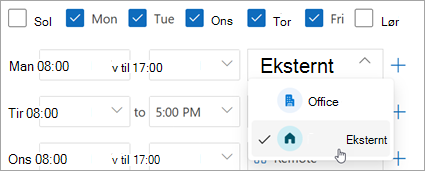
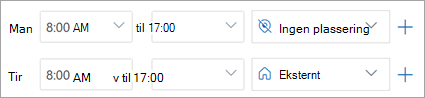
Klikk Lagre når du er ferdig.
Obs!
Denne nye konfigurasjonsopplevelsen er for øyeblikket bare tilgjengelig i nye Outlook for Windows og Outlook på nettet, men konfigurasjon av arbeidstid og sted blir tilgjengelig i Teams, Outlook for Mac og Outlook for iOS og Android på et senere tidspunkt.
Oppdatere arbeidstimer fra den nye Outlook- eller Outlook på nettet-kalenderen
Når du trenger å endre planen for regelmessig arbeid på en bestemt dag eller et par dager den uken, for eksempel hvis du planlegger å arbeide eksternt, men bestemmer deg for å dra til kontoret for et personlig møte, kan du bruke Outlook Kalender til å gjøre oppdateringene.
Velg ikonet CalendarCalendar
 i navigasjonsruten.
Velg Arbeidsplan
 .
.Obs!
Arbeidsplan-ikonet kan se annerledes ut avhengig av om du tidligere har konfigurert den dagen som ekstern eller på kontoret.
Gjør endringene.
Hvis du planlegger å gå inn på kontoret og organisasjonen har flere bygninger, velger du bygningen du planlegger å arbeide fra, fra rullegardinlisten.
Obs!
Valg av bygninger er bare tilgjengelig hvis organisasjonen har konfigurert en katalog med bygninger å velge fra.
Hvis du planlegger å arbeide eksternt i stedet, velger du de dagene du jobber eksternt, og deretter klikker du på avmerkingsboksen Jeg arbeider eksternt .
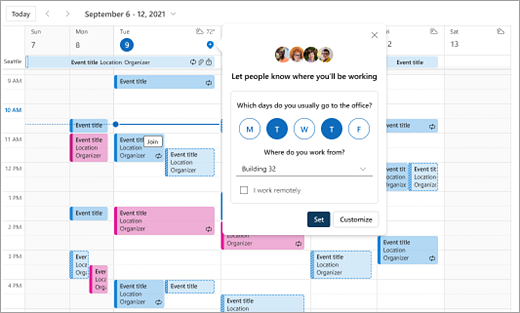
Klikk Angi. Når abonnementet er angitt, vises et plasseringsikon på kalenderdagene for å angi hvor du arbeider fra.
Obs!
Konfigurasjonen fra Outlook Kalender er for øyeblikket bare tilgjengelig i nye Outlook for Windows og Outlook på nettet. Konfigurasjon av arbeidstid og plassering i Teams, Outlook Mobile og Outlook for Mac nærmer seg.
Vise og oppdatere arbeidssted
Når tidsplanen endres, kan du oppdatere arbeidsstedet ditt fra Outlook eller Teams.
Obs!
Alternativet for å endre plassering per dag er for øyeblikket bare tilgjengelig i Outlook på nettet og Teams-skrivebord, men vil etter hvert være tilgjengelig i klassisk Outlook for Windows, iOS, Android og Mac.
Oppdater arbeidsstedet ditt, eller angi fraværende fra nye Outlook eller Outlook på nettet
Når du viser kalenderen, velger du ikonet som representerer den planlagte arbeidsplasseringen og endrer plasseringen etter behov. Du kan tømme arbeidsstedet ved å fjerne merket for stedet.
Du kan også velge å oppdatere arbeidsstedet til en bestemt bygning. Bygninger du angir som en del av den regelmessige arbeidstiden og plasseringen, vises først som foreslåtte steder.
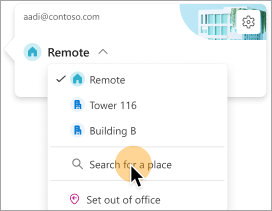
Åpne plasseringsvelgeren for å velge en bygning.
Velg Søk etter et sted. Du kan også angi plassering til bare å si Office ved å søke etter det.
Obs!
Du kan bare velge en bestemt bygning hvis organisasjonen konfigurerer bygninger som et plasseringsalternativ.
Angi fraværsposisjon
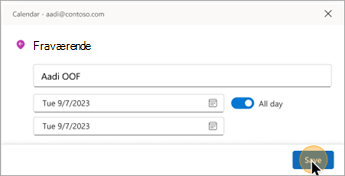
Du kan angi plasseringen din for fraværsmeldinger ved å velge dette alternativet fra Arbeidsplan-vinduet.
- Velg Arbeidsplan på datoen du vil vise at du er fraværende.
- Velg Fraværende fra rullegardinlisten.
- Skriv inn en tittel og angi datoen og klokkeslettet du planlegger å være borte fra.
- Klikk på Lagre. En avtale om fravær legges til i kalenderen, og tilstedeværelsesstatusen for Teams oppdateres også.
Tips
Du kan også opprette en avtale i kalenderen fra en hvilken som helst enhet og sette alternativet Ledig/opptatt til Fraværende. Plasseringen din settes til Fraværende i denne perioden.
Oppdatere arbeidsstedet fra Teams
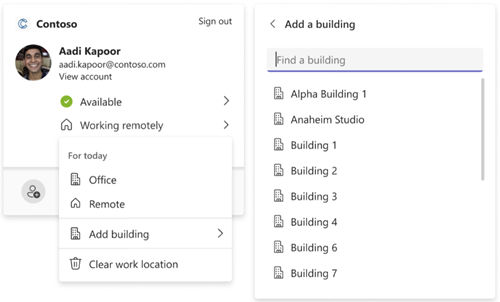
Velg sirkelikonet med profilbildet ditt, og endre arbeidsstedet. Den nye plasseringen brukes på arbeidstiden resten av dagen, og gjenspeiles i både Outlook og Teams. Du kan også uttrykke spesifikt hvilket bygningssted du arbeider fra på en gitt dag.
Vise plasseringen til andre
Det er viktig å vite hvor andre arbeider fra, for planlegging og samarbeid. Du kan vise andres plasseringer fra ditt eget jobbstedskort, når du planlegger fra Outlook, eller når du viser profilkortet til en annen person.
Vise fra ditt daglige arbeidsplasseringskort i Outlook
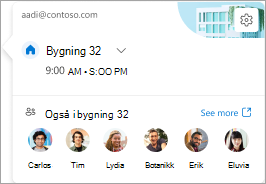
Fra det daglige plasseringskortet kan du se hvem andre du arbeider med på vei inn på kontoret den dagen. Hvis du har angitt en bestemt bygning, filtreres listen til andre som også har angitt samme sted for den dagen.
Vis når du planlegger et møte i Outlook
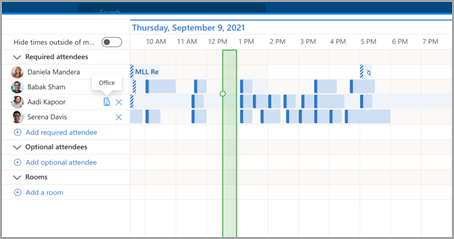
Hvis andre har angitt arbeidstid og sted, vises arbeidsstedet i planleggingsassistenten, som vist nedenfor.
Vise en annen persons profilkort i Outlook
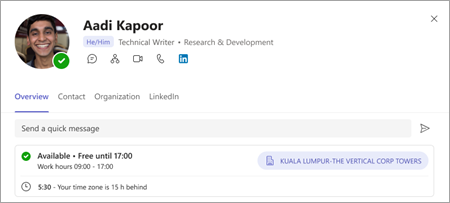
Hvis du raskt vil slå opp hvor noen arbeider fra, kan du vise plasseringen deres i profilkortet ved siden av tilgjengeligheten deres.
Vis forslag for å optimalisere dagen din
Optimalisering av tidsplanen for arbeidsplassen er viktig for å maksimere samarbeid og tilknytning på dine personlige dager.
Du kan identifisere hvilke dager som har forslag ved å legge til en rød prikk på plasseringsikonet for arbeidsplan .
Velg den foreslåtte arbeidsplanplasseringen
 .
.Vis den foreslåtte handlingen på det daglige posisjonskortet. Forslaget kan være å:
Oppdater jobbplanen for et arrangement med fysisk oppmøte
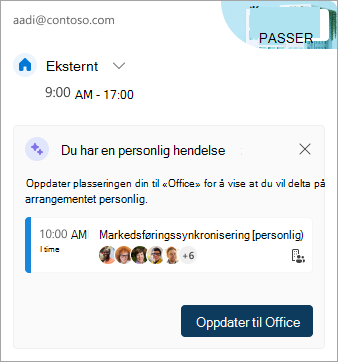
Bestille rom for møter på kontordager
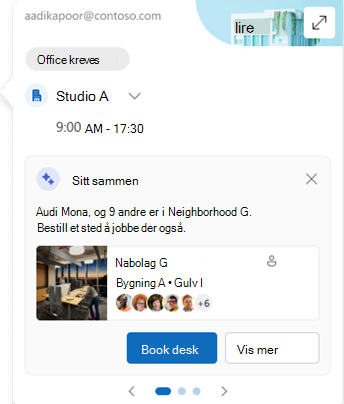
Velg handlingen basert på forslaget, eller lukk kortet.
Obs!
Forslagsopplevelsen er for øyeblikket opt-in. Gå til Microsoft Places for mer informasjon.
Eldre arbeidstider
Denne nye opplevelsen erstatter den eldre arbeidstidsopplevelsen, men eldre arbeidstider støttes fortsatt. Fordi den eldre opplevelsen bare støtter én enkelt start- og sluttid for hele arbeidsuken, vil den eldre arbeidstiden tilnærme seg den moderne arbeidstiden og plasseringen.
En bruker setter for eksempel opp følgende tidsplan ved å bruke den nye arbeidstiden og det nye stedet: Mandager, tirsdager, torsdager: 08:00 - 17:00 & onsdager, fredager: 10:00 - 19:00. Tidene for den eldre arbeidstiden konfigureres til den beste tilnærmelsen (08:00 til 19:00) – minimum starttid og maksimal sluttid for den moderne arbeidstiden.
Før en bruker konfigurerer moderne arbeidstid, oppdateres også endringer i eldre arbeidstid i den moderne arbeidstiden. Når en bruker konfigurerer (eller oppdaterer) den moderne arbeidstiden, vil fremtidige endringer i den eldre arbeidstiden imidlertid ikke overføres og overskrive den moderne arbeidstiden.
Unntaket fra denne regelen er tidssonen arbeidstid. Når den eldre tidssonen for arbeidstid endres, oppdateres tidssonen for den moderne arbeidstiden. Dette sikrer at andre kan vise nøyaktig tilgjengelighet hvis noen på en eldre klient reiser på tvers av tidssoner.