
Med så mange Outlook-apper og -tjenester kan det være forvirrende å vite hvilken versjon du bruker.
Hvis du vil finne ut hvilken versjon av Outlook du bruker, velger du en fane nedenfor.
Det finnes nå to versjoner av Outlook for Windows: nye Outlook for Windows og klassisk Outlook for Windows.
Hvis du vil finne ut om Outlook for Windows er den nye eller klassiske versjonen, kan du se etter  øverst til høyre. Hvis du har Innstillinger-knappen , har du den nye Outlook. Hvis Innstillinger-knappen mangler, bruker du klassisk Outlook.
Nye Outlook
 Dette er det nye Outlook E-post-ikonet.
Når du åpner nye Outlook, ser du følgende faner på båndet: Hjem, Vis og Hjelp. Nye Outlook inneholder et som er tilgjengelig i navigasjonsoverskriften. Innstillinger er stedet du går til for å tilpasse Outlook-opplevelsen.
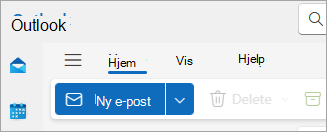
Nye Outlook for Windows er tilgjengelig nå. Hvis du vil ha mer informasjon om hvordan du skaffer deg nye Outlook gratis, kan du se Komme i gang med nye Outlook for Windows og begynne å bruke nye Outlook for Windows.
Kontroller hvilken versjon av nye Outlook du bruker
Slik kontrollerer du hvilket versjonsnummer for Outlook du kjører:
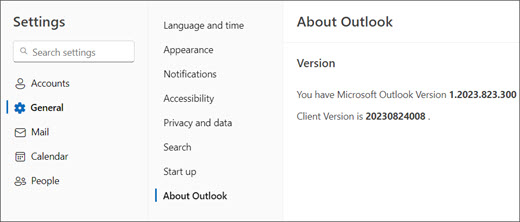
- Velg Innstillinger .
- Velg Generelt og deretter Om Outlook. Versjonsinformasjonen vises til høyre.
Klassisk Outlook
 Dette er det klassiske Outlook for Windows-ikonet.
Fil-fanen i klassisk Outlook tar deg til området i appen der du kan finne informasjon om kontoene du bruker i Outlook, hvilken produktversjon du kjører og Alternativer-området, som er der du kan tilpasse opplevelsen.
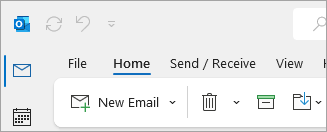
Klassiske Outlook er en skrivebordsapp som må lastes ned og installeres. Den klassiske Outlook-appen er inkludert i mange Microsoft 365-abonnementer som inkluderer skrivebordsprogrammene, og versjoner av Office, for eksempel Office Home & Business.
Kontroller hvilken versjon av klassisk Outlook du bruker
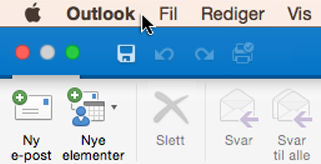
- Velg Fil i Outlook.

- Velg Office-konto. Hvis du ikke ser Office-konto, velger du Hjelp. Du ser produktversjonen til høyre på siden.
- Outlook-versjonen og byggnummeret står under Produktinformasjon.
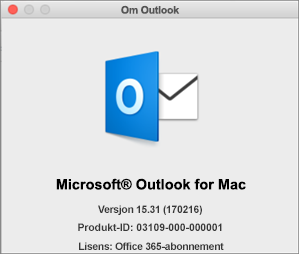
- Hvis du trenger å finne ut om du bruker en 32- eller 64-biters versjon av Outlook, velger du Om Outlook.

- Om Outlook inneholder flere detaljer om versjonen din.

Min Outlook ser ikke slik ut, men jeg bruker en Windows 10- eller Windows 11-PC
Hvis du bruker Windows 10 eller Windows 11, og Outlook ikke samsvarer med bildene her, er det to mulige årsaker.
Hvis du bruker en eldre, ikke støttet versjon av Outlook, kan du ofte finne produktversjonen av Outlook ved å velge Hjelp>om.
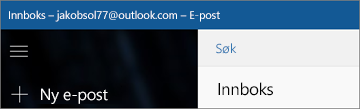
Du bruker Windows 10 eller Windows 11 E-post. Windows 10 eller Windows 11 Mail er et gratis program som følger med alle Windows 10 eller eldre Windows 11-datamaskiner. Hvis du bruker E-post for Windows 10, ser innboksen omtrent slik ut.
Viktig
Det kommer endringer i disse versjonene av Outlook. Mer informasjon i Outlook for Windows: Fremtiden til Mail, Calendar og People på Windows 11.

Relaterte artikler
Hva er forskjellen mellom en Microsoft-konto og en jobb- eller skolekonto?