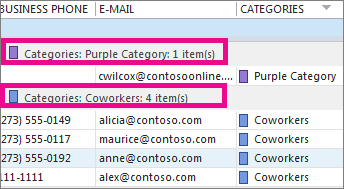
Begynner kontaktlisten å bli litt overveldende? Den raskeste måten å organisere kontaktene dine på er etter farge, for eksempel blått for kolleger, rødt for familie og venner og grønt for fellesskapsorganisasjoner og medlemmer. Bruk enten de innebygde fargekategoriene, eller opprett dine egne, og gi dem et meningsfullt navn (for eksempel «Kolleger» i stedet for «Blå»). Sorter deretter etter farge for å fokusere på kontaktene du vil bruke.
Obs!
Disse trinnene gjelder for klassisk Outlook for Windows. Velg en kontakt i nye Outlook for Windows og Outlook på nettet, og velg deretter Legg til kategori på båndet eller i kontaktens meny Flere alternativer. Se Administrere kontakter i Outlook for fremgangsmåten.
De innebygde fargekategoriene inkluderer blå, oransje, lilla, rød, gul og grønn. Slik legger du til en eksisterende kontakt i én av disse kategoriene:
Klikk People i navigasjonsfeltet. Hvis du ikke ser People, klikker du Flere apper. Hvis du vil ha mer informasjon, kan du se Endre det som vises på navigasjonsfeltet i klassisk Outlook for Windows.
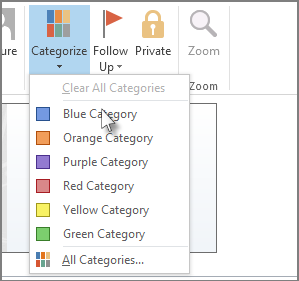
Høyreklikk kontakten du vil kategorisere, klikk Kategoriser, og klikk deretter fargen du vil bruke.
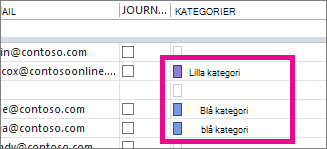
Hvis du vil se hvilken kategori en kontakt er tilordnet til, kan du bla til høyre i kontaktlisten (Vis>gjeldende visning>,Endre visningsliste>) for å vise Kategorier-kolonnen. Alle tilordnede kategorier vises der.
Tips
Når du oppretter en kontakt, kan du også tilordne den til en fargekategori. Når du fyller ut all ny kontaktinformasjon i kontaktboksen , klikker du Kategoriser, og deretter velger du kategorien du vil bruke.
Gi en fargekategori et nytt navn
Hvis du vil gjøre det enklere å huske hva en fargekategori er for, kan du endre navnet til noe mer beskrivende. Hvis du for eksempel bruker den blå kategorien for kolleger, kan du omdøpe den til Kolleger.
Klikk på PeopleHome>>Kategoriser>alle kategorier.
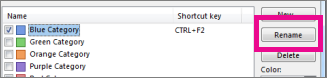
Klikk kategorien du vil gi nytt navn, og klikk deretter Gi nytt navn.
Skriv inn det nye kategorinavnet.
Tips
Velg en snarvei under Hurtigtast for å gjøre det enkelt å legge til kontakter i denne kategorien. Neste gang du vil tilordne kontakter til denne kategorien, merker du dem i kontaktlisten og trykker på hurtigtasten.
Opprette en fargekategori
Vil du bruke en annen farge for en kategori? Bare opprett en.
Klikk på PeopleHome>>Kategoriser>alle kategorier.
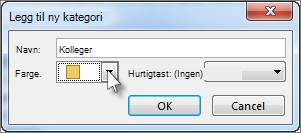
Klikk Ny, skriv inn navnet du vil bruke, og klikk deretter pilen ved siden av Farge-boksen for å velge farge.
Tips
Velg en snarvei under Hurtigtast for å gjøre det enkelt å legge til kontakter i denne kategorien. Neste gang du vil tilordne kontakter til denne kategorien, merker du dem i kontaktlisten og trykker på hurtigtasten.
Sortere kontakter etter fargekategori
Når du er ferdig med å tilordne fargekategorier til personer, kan du raskt sortere kontaktene etter farge for å se de du vil ha.
- Klikk People i navigasjonsfeltet.
- Klikk Hjem, og klikk deretter Liste i Gjeldende visning-gruppen.
- Rull helt til høyre i listen over kontakter for å se Kategorier-kolonnen .
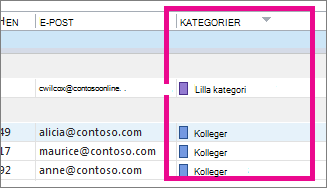
- Klikk kolonneoverskriften Kategorier for å sortere listen etter farge. For hver kategori ser du en underoverskrift med en liste over alle kontaktene i den kategorien.