

Hvis du har mange kontakter, kan listen bli litt overveldende. Hvis du endrer hvordan du sorterer kontakter, konfigurerer favoritter og oppretter kontaktlister kan det hjelpe deg med å finne dem du trenger.
Velg et fanealternativ nedenfor for versjonen av Outlook som du bruker. Hvilken versjon av Outlook har jeg?
Obs!
Hvis trinnene under denne nye Outlook-fanen ikke fungerer, kan det hende du ikke bruker den nye Outlook for Windows ennå. Velg klassisk Outlook, og følg disse trinnene i stedet.
I nye Outlook kan du:
Sortere kontakter | Legge til en kontakt i Favoritter | Kategorisere kontaktene | dineLegge til personer i organisasjonen
Sortere kontakter i nye Outlook
Du kan sortere kontaktene i  Tab etter fornavn, etternavn, firma eller nylig lagt til. Velg den gjeldende rullegardinlisten for alternativet Sorter etter i hovedruten, og endre deretter hvordan du sorterer kontakter.
Hvis du vil endre sorteringsrekkefølgen, bruker du rullegardinlisten Sorter etter i hovedruten. Hvis du velger Sorter etter>etternavn, kan du endre sorteringsrekkefølgen fra A til Å. Hvis du velger Sorter etter>Nylig lagt til, kan du sortere Ny til Gammel. Appen lagrer automatisk den foretrukne visningen.
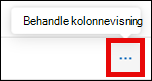
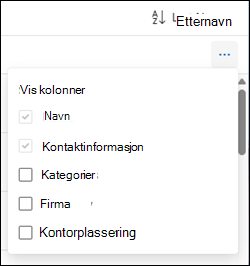
Du kan legge til eller fjerne kolonner i hovedruten for Dine kontakter ved å velge knappen Behandle kolonnevisning :
Deretter velger du kolonnene du vil legge til eller fjerne:
Legge til en kontakt i favoritter i nye Outlook
- Velg i navigasjonsfeltet i nye Outlook:People.
- Velg kontakten du vil legge til i Favoritter, fra kontaktlisten.
- Høyreklikk på kontakten, og velg Legg til i favoritter, eller velg Legg til i favoritter fra båndet. Du kan fjerne en kontakt fra favoritter når som helst.
Kategorisere kontaktene i nye Outlook
Bruk kategorier til å organisere kontaktene dine. Opprett kontaktkategorier med egendefinerte navn og farger, og tilordne deretter en av kontaktene dine slik at du enkelt kan finne og gruppere dem. Du kan organisere kontakter gruppert under en kategori ved å velge den aktuelle kategorien i sidenavigasjonen.
Slik legger du til en kontakt i en ny eller eksisterende kategori:
- Velg i navigasjonsfeltet i nye Outlook:People.
- Høyreklikk kontakten du vil legge til i en ny eller eksisterende kategori.
- Hold pekeren over Legg til kategori, og skriv deretter inn et kategorinavn under Opprett eller søk etter en kategori for enten å opprette den nye kategorien eller finne og velge en eksisterende.
- Kontakten legges til i kategorien.
Slik fjerner du alle kategorier fra en kontakt:
- Velg i navigasjonsfeltet i nye Outlook:People.
- Høyreklikk kontakten du vil fjerne kategorier for.
- Hold pekeren over Legg til kategori, og velg deretter Fjern kategorier.
Slik gir du en kategori et nytt navn:
- Velg i navigasjonsfeltet i nye Outlook:People.
- Velg kategorien du vil gi nytt navn, i sidenavigasjonen.
- Velg Flere alternativer for Kategorinavn ... -knappen ved siden av kategorinavnet.
- Hold pekeren over Rediger, og gi deretter kategorien et nytt navn eller velg en ny farge under Rediger kategori.
- Velg Lagre.
Slik sletter du en kategori:
- Velg i navigasjonsfeltet i nye Outlook:People.
- Velg kategorien du vil slette, fra sidenavigasjonen.
- Velg Flere alternativer for Kategorinavn ... -knappen ved siden av kategorinavnet.
- Velg Slett, og velg deretter Slett på nytt for å bekrefte. Selv om du sletter kategorien, slettes ikke kontaktene i kategorien.
Legg til personer i organisasjonen i lagrede kontakter i nye Outlook
Hvis du bruker nye Outlook på jobben eller skolen, og organisasjonen har konfigurert en katalog, kan du vise informasjon om kollegene dine uten å lagre dem som kontakter. Du kan søke etter dem eller velge navnet eller bildet deres fra en e-postmelding. Profilkortet deres viser informasjon som er samlet inn fra andre systemer (katalog). Hvis du vil legge til annen informasjon, for eksempel notater eller bursdager, lagrer du kollegaene dine i dine egne kontakter. Den nye kontakten knyttes automatisk til den eksisterende katalogkontakten. Bare du har informasjonen du legger til.


Relaterte artikler
Legge til, finne, redigere eller slette en kontakt i Outlook
Opprette, redigere eller slette en kontaktliste eller kontaktgruppe i Outlook