I nye Outlook kan du:
Lagre filen i en skytjeneste og dele en kobling | Komprimere en fil | Lagre filen i et SharePoint Server-bibliotek | Endre størrelsen på et bilde i brødteksten i en e-postmelding
Lagre filen i en skytjeneste og dele en kobling i nye Outlook
Det finnes mange skylagringstjenester som du kan laste opp til, og deretter dele store filer. Noen populære skylagringstjenester inkluderer OneDrive, Dropbox, iCloud og Google Drive. Når filen lagres i skyen, kan du inkludere en kobling til dokumentet i e-postmeldingen.
Last opp filen til en skytjeneste, for eksempel OneDrive eller Dropbox.
Obs!
Tjenesten du bruker, genererer en kobling som gir tilgang til filen. Mottakeren kan åpne koblingen for å laste ned filen.
Når du laster opp filen, kopierer du koblingen og limer den inn i e-postmeldingen.
Tilbake til toppen
Komprimere filen i nye Outlook
Når du komprimerer eller pakker inn filen, reduseres størrelsen, og den kan redusere den nok til å passe innenfor størrelsesgrensene for vedlegg i Outlook. Følgende artikler beskriver hvordan du komprimerer og pakker ut filer for forskjellige Windows-operativsystemer.
Tilbake til toppen
Lagre filen i et SharePoint-serverbibliotek i ny Outlook
Hvis du bruker Outlook i et forretningsmiljø og bruker SharePoint, kan du lagre en fil i et SharePoint-bibliotek og dele en kobling til filen. Se Dele et dokument ved hjelp av SharePoint eller OneDrive for instruksjoner.
Tilbake til toppen
Endre størrelsen på et bilde i brødteksten i en e-postmelding
I nye Outlook for Windows kan du endre størrelsen på et bilde du har satt inn i en e-postmelding, men du kan ikke redusere filstørrelsen på bildet:
- Merk bildet i brødteksten i e-postmeldingen.
- Velg Bildeformat-fanen på båndet.
- Velg størrelse, og velg deretter størrelsesalternativet du vil bruke, fra menyen.
- Hvis bildet fremdeles ikke har den størrelsen du vil ha, kan du merke bildet og deretter klikke og dra skaleringshåndtaket i et hjørne innover eller utover for å justere størrelsen ytterligere.
Tilbake til toppen
I klassisk Outlook kan du:
Lagre filen i en skytjeneste og dele en kobling | Komprimere en fil | Redusere størrelsen på et bilde | Lagre en fil i et SharePoint Server-bibliotek | Endre størrelsen på et bilde i brødteksten i en e-postmelding
Lagre filen i en skytjeneste og dele en kobling
Det finnes mange skylagringstjenester som du kan laste opp til, og deretter dele store filer. Noen populære skylagringstjenester inkluderer OneDrive, Dropbox, iCloud og Google Drive. Når filen lagres i skyen, kan du inkludere en kobling til dokumentet i e-postmeldingen.
Last opp filen til en skytjeneste, for eksempel OneDrive eller Dropbox.
Obs!
Tjenesten du bruker, genererer en kobling som gir tilgang til filen. Mottakeren kan åpne koblingen for å laste ned filen.
Når du laster opp filen, kopierer du koblingen og limer den inn i e-postmeldingen.
Tilbake til toppen
Komprimere en fil i klassisk Outlook
Når du komprimerer eller pakker inn filen, reduseres størrelsen, og den kan redusere den nok til å passe innenfor størrelsesgrensene for vedlegg i Outlook. Følgende artikler beskriver hvordan du komprimerer og pakker ut filer for forskjellige Windows-operativsystemer.
Tilbake til toppen
Redusere størrelsen på et bilde i klassisk Outlook
Hvis du sender en stor bildefil, kan du automatisk endre størrelsen for å redusere filstørrelsen.
Legge ved bilder i e-postmeldingen.
Velg Filinfo>.
Under delen Bildevedlegg velger du Endre størrelsen på store bilder når jeg sender denne meldingen.
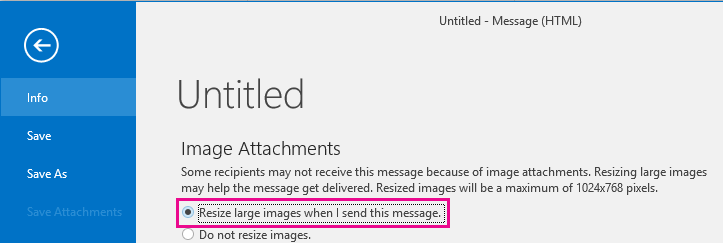
Gå tilbake til meldingen, og velg Send.
Tilbake til toppen
Lagre filen i et SharePoint Server-bibliotek i klassisk Outlook
Hvis du bruker Outlook i et forretningsmiljø og bruker SharePoint, kan du lagre en fil i et SharePoint-bibliotek og dele en kobling til filen. Se Dele et dokument ved hjelp av SharePoint eller OneDrive for instruksjoner.
Tilbake til toppen
Endre størrelsen på et bilde i brødteksten i en e-postmelding
Sette inn et bilde
Hvis du vil sette inn et bilde i brødteksten i en e-postmelding i klassisk Outlook, plasserer du markøren i brødtekstområdet, velger Sett inn-menyen, og velger deretter Bilder fra Illustrasjoner-gruppen på båndet.
Hvis bildet ser for stort ut (eller for lite), kan du bruke skaleringshåndtakene på bildet for å endre størrelsen.
Endre størrelsen på et bilde
Du kan endre den synlige størrelsen på et bilde, for eksempel hvor mye plass på skjermen det skal ta, uten å endre filstørrelsen eller oppløsningen til bildet. Dette vil imidlertid ikke redusere den totale størrelsen på e-postmeldingen du sender.
Klikk på bildet for å vise et lite rundt skaleringshåndtak i hvert hjørne på bildet.

Klikk på (eller trykk og hold nede) ett av håndtakene. Dra deretter skaleringshåndtaket mot midten for å redusere størrelsen på bildet, eller bort fra midten for å øke størrelsen på bildet.
Tips
Det finnes flere skaleringshåndtak i midten på hver side av bildet. Hvis du ønsker å beholde bildets proporsjoner, bruker du skaleringshåndtakene i hjørnene av bildet. Hvis du bruker håndtakene i midten på hver side av bildet, forvrenger du bildet.
Endre størrelsen på et bilde til nøyaktige mål
Merk bildet du vil endre størrelse på.
Angi påkrevd høyde i Størrelse-gruppen på Format-fanen. Bredden endres automatisk slik at den beholder proporsjonene i forhold til høyden.

Hvis du ønsker å endre høyden og bredden separat, velger du  Dialogboksvelgeren Størrelse og fjerner merket for Lås størrelsesforhold før du endrer den påkrevde høyden eller bredden i trinn 2.
Komprimere bilder for å redusere filstørrelsen
Komprimering av et bilde opprettholder høyden og bredden til bildet, men reduserer oppløsningen. Lavere oppløsning betyr mindre filstørrelse.
- Velg det bildet du ønsker å redusere filstørrelsen på.
- Velg Komprimer bilder under Bildeverktøy på Format-fanen
 fra Juster-gruppen. Det kan hende du bare ser Komprimer bilder-ikonet, avhengig av skjermoppløsningen din.
- Velg alternativene for komprimering og oppløsning, og velg deretter OK.
Nett (150 ppt) er den vanligste oppløsningen for bilder som ikke skal skrives ut.
Viktig
Hvis du komprimerer et bilde for å redusere filstørrelsen, endres detaljmengden som beholdes fra kildebildet. Dette betyr at bildet kan se annerledes ut etter komprimering i forhold til før komprimering.
Tilbake til toppen
Lagre filen i en skytjeneste og dele en kobling | Komprimere en fil | Lagre en fil i et SharePoint Server-bibliotek
Lagre filen i en skytjeneste og dele en kobling
Det finnes mange skylagringstjenester som du kan laste opp til, og deretter dele store filer. Noen populære skylagringstjenester inkluderer OneDrive, Dropbox, iCloud og Google Drive. Når filen lagres i skyen, kan du inkludere en kobling til dokumentet i e-postmeldingen.
Last opp filen til en skytjeneste, for eksempel OneDrive eller Dropbox.
Obs!
Tjenesten du bruker, genererer en kobling som gir tilgang til filen. Mottakeren kan åpne koblingen for å laste ned filen.
Når du laster opp filen, kopierer du koblingen og limer den inn i e-postmeldingen.
Tilbake til toppen
Komprimere en fil og sende den i Outlook på nettet eller Outlook.com
Når du komprimerer eller pakker inn filen, reduseres størrelsen, og den kan redusere den nok til å passe innenfor størrelsesgrensene for vedlegg i Outlook. Følgende artikler beskriver hvordan du komprimerer og pakker ut filer for forskjellige Windows-operativsystemer.
Tilbake til toppen
Lagre filen i et SharePoint-serverbibliotek
Hvis du bruker Outlook i et forretningsmiljø og bruker SharePoint, kan du lagre en fil i et SharePoint-bibliotek og dele en kobling til filen. Se Dele et dokument ved hjelp av SharePoint eller OneDrive for instruksjoner.
Tilbake til toppen

