Du kan bruke en nettleser og OneDrive til å vise, redigere og sende vedlegg med Outlook Web App-, Outlook på nettet- eller Outlook.com-kontoer.
Med forhåndsvisning av fil kan du vise vedlegg i Outlook uten å åpne vedlegg i et separat program. Du velger ganske enkelt vedleggsikonet i leseruten for å forhåndsvise filen.
Obs!
Outlook godtar en rekke ulike filtyper, men blokkerer potensielt usikre vedlegg (inkludert .bat, .exe, .vbs og .js-filer) som kan inneholde virus. Selv om du har vedleggsbeskyttelse i Outlook, må du være forsiktig når du åpner vedlegg, spesielt hvis du får det fra noen du ikke kjenner eller stoler på. Hvis du er i tvil, kan du be avsenderen om å bekrefte at vedlegget er ekte. Hold også antivirusprogramvaren på datamaskinen oppdatert.
Velg et fanealternativ nedenfor for versjonen av Outlook som du bruker.
Hvilken versjon av Outlook har jeg?
I nye Outlook kan du:
Åpne eller forhåndsvise vedlegg | Lagre vedlegg | Redigere vedlegg
Obs!
Hvis trinnene under denne nye Outlook-fanen ikke fungerer, kan det hende du ikke bruker nye Outlook for Windows ennå. Velg klassisk Outlook, og følg disse trinnene i stedet.
Åpne eller forhåndsvise vedlegg i nye Outlook
Som standard kan du forhåndsvise filer fra de fleste Microsoft Office / Microsoft 365-programmer, inkludert Word, PowerPoint, Excel og Visio. Du kan også forhåndsvise vedlagte e-postelementer, bilder og tekstfiler i Outlook.
Som oftest vil du se vedlagte filer i leseruten, rett under meldingshodet eller emnet.
Enkeltklikk eller dobbeltklikk på den vedlagte filen for å åpne den. Avhengig av om du bruker en jobb- eller skolekonto eller en personlig konto, kan filen åpnes automatisk i forhåndsvisning, eller den åpnes i filtypeappen (for eksempel Word, Excel eller PowerPoint).
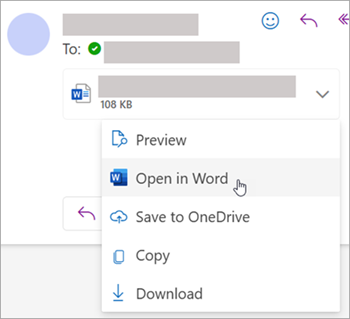
Eller velg rullegardinlisten og velg Forhåndsvisning eller hvordan du åpner basert på filtypen. Hvis det for eksempel er en Word-fil, velger du Åpne i Word.
Tilbake til toppen
Lagre vedlegg i nye Outlook
Hvis du vil lagre vedlegget i nye Outlook, velger du rullegardinpilen og velger Last ned eller Lagre på OneDrive.
Velg Last ned for å lagre et vedlegg på datamaskinen eller en skylagringsplass. Velg Last ned alle for å lagre alle vedleggene fra en enkelt melding.
Velg mappen der du vil lagre filen, og velg Lagre. Lagringsstedet er som standard den siste mappen du lagret en fil i.
Du kan også lagre et vedlegg ved å dra og slippe vedlegget fra e-postmeldingen til skrivebordet.
Tilbake til toppen
Redigere og sende vedlegg i nye Outlook
Du kan bruke en nettleser og OneDrive til å vise, redigere og sende vedlegg. Office-filer kan redigeres i nettleseren eller i Office-appen. Hvis du vil redigere et vedlegg som ikke er en støttet filtype, må du laste ned og åpne filen for å redigere den.
Hvis du vil vise eller forhåndsvise, velger du meldingen, kalenderelementet eller oppgaven som inneholder vedlegget. Klikk eller trykk på og  velg Forhåndsvisning.
Hvis du vil redigere, trykker du på og velger Rediger i nettleser. Hvis du har Office installert, ser du også alternativet Rediger i skrivebordsprogrammet.
Hvis du vil sende, velg Svar, Videresend eller Ny melding, velger bindersen  for å velge vedlegget.
Tips
Alle filer du har redigert i nettleseren, finner du i vedleggsmappen for OneDrive .
Tilbake til toppen
I klassisk Outlook kan du:
Åpne og forhåndsvise vedlegg | Aktivere eller deaktivere | forhåndsvisning av filLagre vedlegg | Redigere vedlegg
Åpne og forhåndsvise vedlegg i klassisk Outlook
Som standard kan du forhåndsvise filer fra de fleste Microsoft Office / Microsoft 365-programmer, inkludert Word, PowerPoint, Excel og Visio. Du kan også forhåndsvise vedlagte e-postelementer, bilder og tekstfiler i Outlook.
Som oftest vil du se vedlagte filer i leseruten, rett under meldingshodet eller emnet. Av og til vil du se vedleggene i meldingsteksten.
Dobbeltklikk vedleggsikonet for å åpne vedlegget.
Tilbake til toppen
Forhåndsvise et vedlegg i klassisk Outlook
Filvedlegg kan vises i leseruten eller i brødteksten i en e-postmelding uten å åpne et annet program:
- Høyreklikk på vedlegget, og velg Forhåndsvisning.
- Velg Tilbake til melding (eller Vis melding) for å bytte mellom forhåndsvisningen og meldingsteksten.
Obs!
- Funksjonen Forhåndsvisning av vedlegg i Outlook fungerer bare hvis du har samme versjon av Word, Excel eller PowerPoint som versjonen av Outlook som brukes til å forhåndsvise vedlegget.
- Forhåndsvisningen av vedlegg krever også at alternativene for brukergrensesnittet i Word, Excel, PowerPoint og Outlook konfigureres med samme innstilling. Alternativene for denne innstillingen er Optimaliser for best utseende og Optimaliser for kompatibilitet.
- Vedlegg kan vises i leseruten eller i meldingsteksten. Velg vedlegget under emnelinjen i leseruten for å forhåndsvise filen eller elementet. Vedlegg i meldingsteksten kan ikke forhåndsvises. Hvis du vil vise disse, kan du åpne vedlegget.
Tilbake til toppen
Aktivere eller deaktivere forhåndsvisning av fil
Du kan veksle mellom forhåndsvisning av filer i klareringssenteret for klassisk Outlook.
- VelgFilalternativer>>i klareringssenteretfor klareringssenteret> i Outlook.
- Velg Vedleggsbehandling til venstre.
- Hvis du vil deaktivere alle forhåndsvisningsprogrammene, velger du Deaktiver forhåndsvisning av vedlegg.
- Hvis du vil deaktivere et spesifikt forhåndsvisningsprogram, velger du Forhåndsvisning av vedlegg og dokument, fjerner merket for forhåndsvisningsprogrammet du vil deaktivere, og velger OK.
En merknad om tredjeparts forhåndsvisningsprogrammer for vedlegg i klassisk Outlook
Tredjeparts programvareleverandører kan tilby sine egne forhåndsvisningsprogrammer som støtter flere vedleggsfiltyper. Du kan bruke nettleseren til å søke på nettet for å finne mer informasjon. Når disse er tilgjengelige, kan du laste ned og installere forhåndsvisningsprogrammer for å forhåndsvise flere filtyper i Outlook.
For å bidra til å beskytte deg mot skadelig programvare er aktivt innhold som er innebygd i vedlegg (inkludert skript, makroer og ActiveX-kontroller), deaktivert under forhåndsvisning. Du bør bare forhåndsvise eller åpne vedlegg fra en pålitelig kilde.
Tilbake til toppen
Lagre vedlegg i klassisk Outlook for Windows
Hvis du vil lagre vedlegget, velger du rullegardinpilen til høyre for vedleggsikonet for å åpne vedleggsmenyen.
Velg Lagre som for å lagre ett vedlegg på datamaskinen eller en skylagringsplass. Velg Lagre alle vedlegg for å lagre alle vedleggene fra en enkelt melding. Alle vedleggene lagres som standard i Dokumenter-mappen, men du kan velge en annen plassering hver gang du lagrer vedlegg.
Du kan også lagre et vedlegg ved å dra og slippe vedlegget fra e-postmeldingen til skrivebordet.
Tilbake til toppen
Redigere og sende vedlegg i klassisk Outlook
Du kan bruke en nettleser og OneDrive til å vise, redigere og sende vedlegg. Office-filer kan redigeres i nettleseren eller i Office-appen. Hvis du vil redigere et vedlegg som ikke er en støttet filtype, må du laste ned og åpne filen for å redigere den.
Hvis du vil vise eller forhåndsvise, velger du meldingen, kalenderelementet eller oppgaven som inneholder vedlegget. Klikk eller trykk på og velg Forhåndsvisning.
Hvis du vil redigere, trykker du på og velger Rediger i nettleser. Hvis du har Office installert, ser du også alternativet Rediger i skrivebordsprogrammet.
Hvis du vil sende, velg Svar, Videresend eller Ny melding, velger bindersen for å velge vedlegget.
Tips
Alle filer du har redigert i nettleseren, finner du i vedleggsmappen for OneDrive .
Tilbake til toppen
I Outlook på nettet eller Outlook.com kan du:
Åpne og forhåndsvise vedlegg | Lagre (eller laste ned) vedlegg | Redigere vedlegg
Åpne og forhåndsvise vedlegg i Outlook på nettet eller Outlook.com
Som oftest vil du se vedlagte filer i leseruten, rett under meldingshodet eller emnet.
Enkeltklikk eller dobbeltklikk på den vedlagte filen for å åpne den. Avhengig av om du bruker en jobb- eller skolekonto eller en personlig konto, kan filen åpnes automatisk i forhåndsvisning eller i filtypeappen (for eksempel Word, Excel eller PowerPoint).
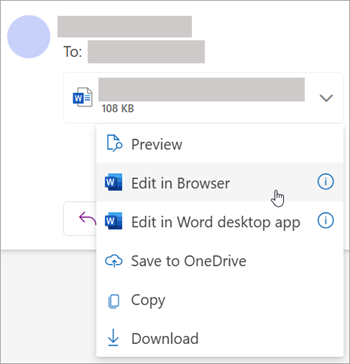
Eller velg rullegardinlisten til vedlegget og velg hvordan du vil åpne basert på filtypen. Hvis det for eksempel er en Word-fil, velger du Rediger i nettleseren eller Rediger i Word-skrivebordsprogrammet.
Tilbake til toppen
Lagre (eller laste ned) vedlegg i Outlook på nettet eller Outlook.com
- Velg meldingen som inneholder vedlegget du vil laste ned.
- Velg
 ved siden av vedlegget.
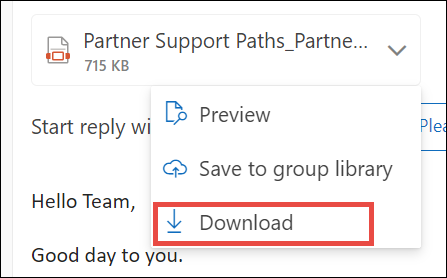
- Velg Last ned, Lagre på OneDrive eller Last ned alle for å lagre alle vedleggene fra en enkelt melding.
- Velg mappen der du vil lagre filen, og velg Lagre. Lagringsstedet er som standard den siste mappen du lagret en fil i.
Tips
Du kan også lagre et vedlegg ved å dra og slippe vedlegget fra e-postmeldingen til skrivebordet.
Tilbake til toppen
Redigere et vedlegg i Outlook på nettet eller Outlook.com
Office-filer kan redigeres i nettleseren eller i Office-appen. Hvis du vil redigere et vedlegg som ikke er en støttet filtype, må du laste ned og åpne filen for å redigere den.
- Velg meldingen, kalenderelementet eller oppgaven som inneholder vedlegget.
- Ved siden av vedlegget velger du og velger Rediger i nettleser. Hvis du har Office installert, ser du også alternativet Rediger i skrivebordsprogrammet.
Obs!
- Når du redigerer en koblet fil, gjøres endringene på én enkel kopi av filen som alle mottakerne har tilgang til. Dette sparer plass i alles postboks, og gjør det enklere å samarbeide.
- Alle filer du har redigert i nettleseren, finner du i vedleggsmappen for OneDrive .
Tilbake til toppen

