
Copilot i Outlook gjør innboksbehandling enklere med AI-drevet hjelp til å hjelpe deg med å skrive e-postmeldinger raskt, gjøre lange e-posttråder om til korte sammendrag og til og med opprette en møteinvitasjon fra en e-posttråd.
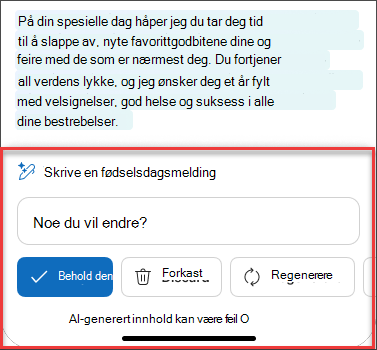
Trenger du å lage utkast av en e-postmelding?
- Velg Nye-postfor hjem>.
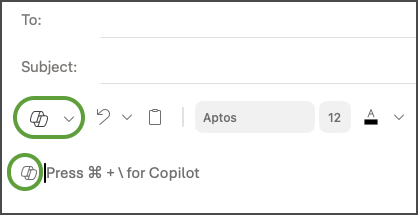
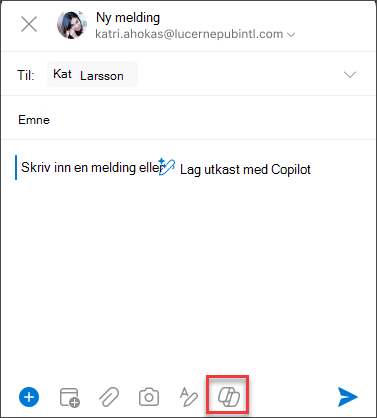
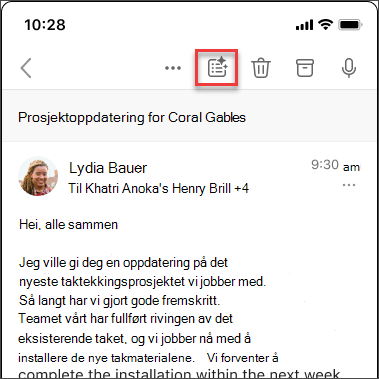
- Velg Copilot-ikonet
 fra verktøylinjen, og velg Kladd fra rullegardinmenyen hvis du bruker nye Outlook, eller Kladd med Copilot hvis du bruker klassisk Outlook.
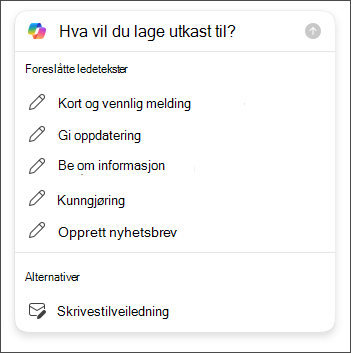
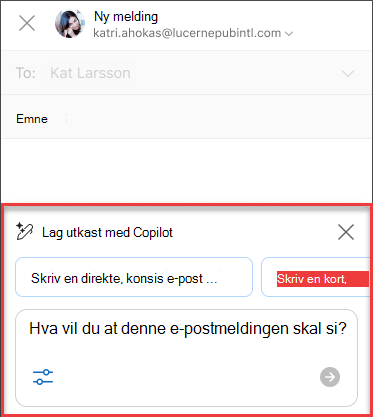
 - Skriv inn spørsmålet ditt i Copilot-boksen. For eksempel, «La teamet få vite at vi bestemte oss for å bruke grusshingel og gå videre, slik at vi oppfyller fristen.»
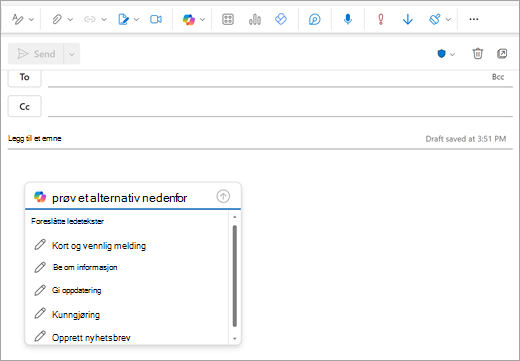
- Velg Generer (i nye Outlook er det en pilknapp). Copilot vil lage en melding til deg.
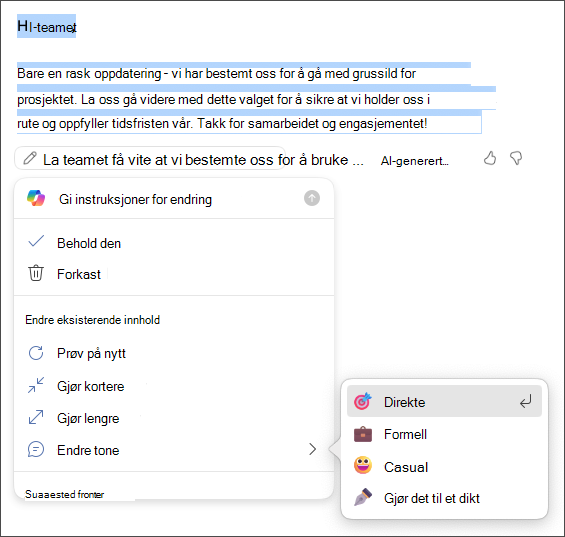
- Hvis du vil, kan du deretter endre lengden og tonen. I nye Outlook velger du Gjør den kortere, gjør den lengre eller blar og velger Endre tone. Velg
 i klassisk Outlook, og velg deretter et alternativ.
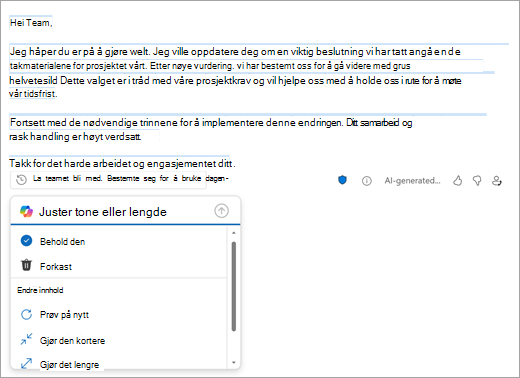
- Se gjennom utdataene. Hvis det ikke er helt det du ønsker, velger du Prøv på nytt i nye Outlook eller Generer på nytt i klassisk Outlook. Copilot oppretter en ny versjon. Hvis du vil starte helt på nytt, merker du ledeteksten, endrer ledeteksten og velger Generer på nytt.
- Når du er fornøyd med utdataene, velger du Behold ellerBehold. Rediger utkastet etter behov, og velg deretter Send når du er klar.
Vil du oppsummere en e-postmelding?
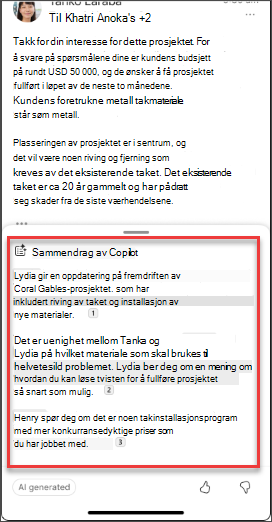
Bruk e-postsammendrag for å komme raskt gjennom lange e-posttråder og holde deg oppdatert på samtalen.
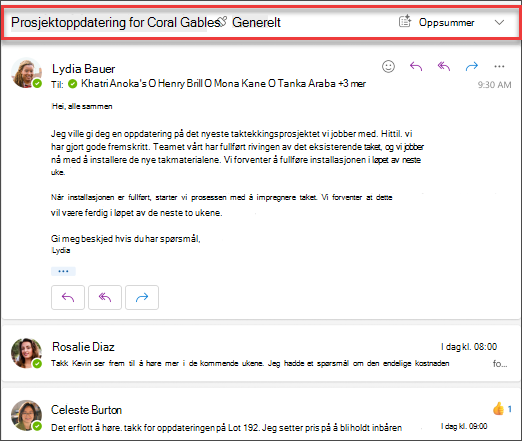
- Velg en samtale fra innboksen.
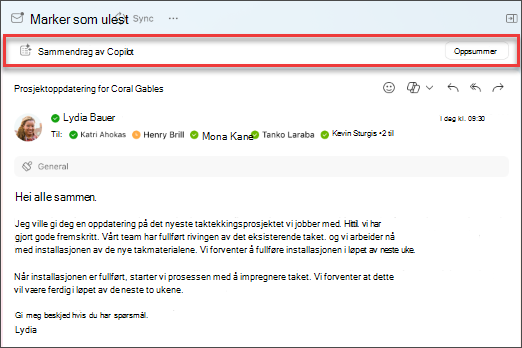
- Velg Sammendrag etter Copilot-boksen øverst i e-posttråden i nye Outlook, eller velg Oppsummer hvis du bruker klassisk Outlook. Copilot skanner tråden for å se etter nøkkelpunkter og opprette et sammendrag for deg.
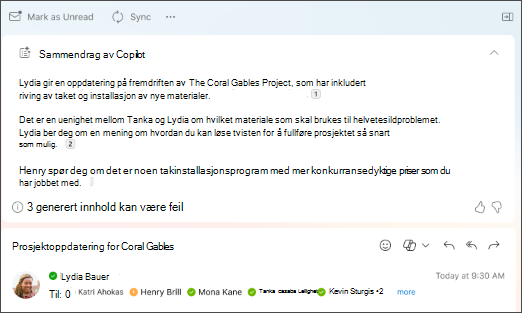
Når det er fullført, vises sammendraget øverst i e-postmeldingen og kan også inneholde nummererte sitater som, når de er valgt, tar deg til den tilsvarende e-postmeldingen i tråden. 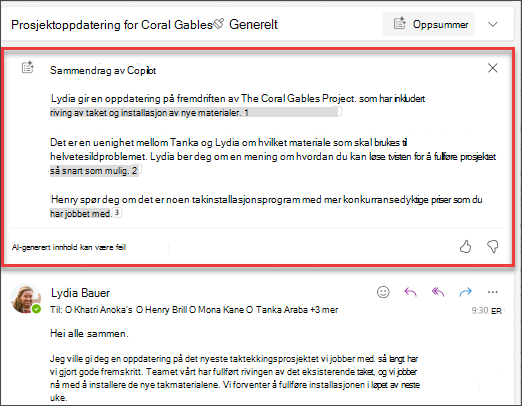
Vil du sende en møteinvitasjon?
I nye Outlook kan du bruke alternativet Planlegg med Copilot på verktøylinjen for raskt å opprette en møteinvitasjon fra en e-postmelding.
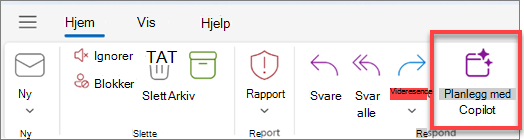
Copilot hjelper deg med å opprette invitasjonen – møtetittelen og sakslisten fylles ut for deg, og e-posttråden legges til som et vedlegg. Personene i e-posttråden er inkludert som møtedeltakere, og du kan raskt se gjennom invitasjonen, legge til eller endre ting, og deretter sende den ut.
Hvis du vil vite hvordan, kan du se Opprette et møte og en saksliste med Copilot i Outlook.
Husk at …
Copilot drar nytte av GPT, et nytt AI-system fra OpenAI som oppretter tekst basert på en ledetekst. Fordi dette er et nytt system, kan det opprette ting du ikke forventer. Hvis du synes innholdet er uventet eller støtende, kan du sende oss en tilbakemelding slik at vi kan gjøre det bedre. Fordi innholdet genereres av kunstig intelligens, som bruker internett som underlag, kan det inneholde unøyaktigheter eller sensitivt materiale. Sørg for at du gjennomgår og bekrefter informasjonen som genereres. Merk at lignende forespørsler kan føre til at det samme innholdet genereres.
Personvern
Copilot og Microsoft 365 bygger på Microsofts omfattende tilnærming til sikkerhet, samsvar og personvern.
Hvis du vil ha mer informasjon om personvernet, kan du se følgende informasjon:
- Hvis du bruker Microsoft 365 Copilot i organisasjonen (med jobb- eller skolekontoen), kan du se Data, Personvern og Sikkerhet for Microsoft 365 Copilot.
- Hvis du bruker Copilot i Microsoft 365-apper for hjemmebruk (med din personlige Microsoft-konto), kan du se Copilot i Microsoft 365-apper for hjemmebruk: dataene dine og personvernet ditt.
Finn ut mer
E-postveiledning med Copilot i Outlook
Opprette raskere svar ved hjelp av Svar med Copilot i Outlook for Mac