
Du vil kanskje endre størrelsen, figuren eller retningen på lysbildene for presentasjonen eller for å forenkle utskriften. Du kan velge liggende, stående eller egendefinerte utskriftsformater etter behov.
(For øyeblikket er det ikke mulig å blande liggende og stående lysbilder i samme presentasjon. Hvis du vil ha en foreslått løsning, kan du se Kan jeg bruke stående og liggende lysbilderetning i samme presentasjon?)
Hvis dette er en funksjon du vil be om, kan du sende oss tilbakemelding for å hjelpe oss med å prioritere nye funksjoner i fremtidige oppdateringer. Se Hvordan gi tilbakemelding om Microsoft 365 hvis du vil ha mer informasjon.
Endre lysbildestørrelsen
Klikk Lysbildestørrelse i Tilpass-gruppen helt til høyre på Utforming-fanen.

Klikk Egendefinert lysbildestørrelse.
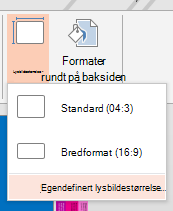
Klikk størrelsen du vil bruke, i lysbildestørrelse for listen, eller bruk boksene Bredde og Høyde til å velge egendefinerte størrelser.

Klikk på OK.
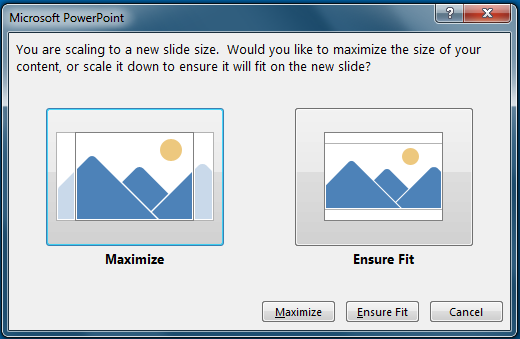
PowerPoint ber deg nå om å velge mellom å maksimere størrelsen på innholdet i det nye oppsettet (hvis du vil gjøre dette, klikker du Maksimer) eller skalerer det ned slik at alt innholdet passer inn i det nye oppsettet (for å gjøre dette klikker du Sikre tilpasning).
Obs!
Hvis du velger å maksimere, kan noe av innholdet falle utenfor utskriftsmargene.
Obs!
I motsetning til Word dokumentsider har ikke PowerPoint-lysbilder marger som du kan justere for å endre lysbildeoppsettet. Lysbildet strekker seg fra kant til kant. Når du skriver ut lysbildene, kan skriverbegrensninger føre til en hvit kant rundt lysbildene. Du kan imidlertid endre margene i tekstbokser og figurer.
Endre lysbilderetningen
Selv om liggende presentasjoner i bredt format er mest populære, kan det hende at lysbildene fungerer bedre i loddrett stående modus.
Obs!
Du kan bare endre retningen på hele presentasjonen, ikke individuelle lysbilder.
Klikk Lysbildestørrelse i Tilpass-gruppen på Utforming-fanen.
Klikk Egendefinert lysbildestørrelse.

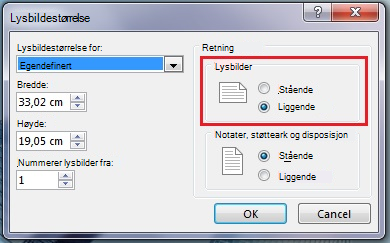
Endre retningen for lysbildene til Stående eller Liggende.
Obs!
Du kan også endre retningen på notater, støtteark og disposisjon.
Klikk på OK.
PowerPoint ber deg nå om å velge mellom å maksimere størrelsen på innholdet i det nye oppsettet (hvis du vil gjøre dette, klikker du Maksimer) eller skalerer det ned slik at alt innholdet passer inn i det nye oppsettet (for å gjøre dette klikker du Sikre tilpasning).
Obs!
Hvis du velger å maksimere, kan noe av innholdet falle utenfor lysbildet.
Se også
Endre størrelsen på lysbildene
Angi tekstretning og plassering i en figur eller tekstboks i PowerPoint