Du kan endre utseendet til tabeller i PowerPoint-presentasjonen ved å kombinere eller dele tabellceller.
Hvis du vil slette en hel rad eller kolonne i en tabell, kan du se Legge til eller slette tabellrader og -kolonner.
Slå sammen tabellceller
Hvis du vil slå sammen to eller flere tabellceller i samme rad eller kolonne til én enkelt celle, gjør du følgende:
Merk cellene du vil slå sammen, på lysbildet.
Tips
Det er ikke mulig å merke flere celler som ikke er tilstøtende.
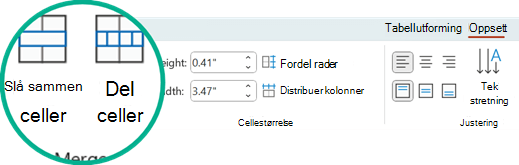
Velg Oppsett-fanen på båndet.
Klikk Slå sammen celler i Slå sammen-gruppen.
Tips
Du kan også slette cellekantlinjene for å slå sammen tabellceller. Klikk Viskelær i Tegn kantlinjer-gruppen på fanen Utforming under Tabellverktøy, og klikk deretter cellekantlinjene du vil slette. Trykk på ESC når du er ferdig.
Dele tabellceller
Slik deler du en tabellcelle i flere celler:
Klikk tabellcellen du vil dele.
Velg Oppsett-fanen på båndet.
Klikk Del celler i Slå sammen-gruppen, og gjør deretter ett eller flere av følgende:
- Hvis du vil dele en celle loddrett, angir du antall nye celler du ønsker i Antall kolonner-boksen .
- Hvis du vil dele en celle vannrett, angir du antall nye celler du ønsker i Antall rader-boksen .
- Hvis du vil dele en celle både vannrett og loddrett, angir du ønsket antall nye kolonner i Antall kolonner-boksen , og deretter angir du antall nye rader du vil bruke, i Antall rader-boksen .
Flytte eller legge til innhold manuelt i nyopprettede, tomme celler eller celler.
Hvorfor delte eller sammenslåtte celler er et tilgjengelighetsproblem
Skjermlesere holder rede på plasseringen i en tabell ved å telle tabellceller. Hvis en celle er slått sammen eller delt opp, eller hvis en tabell er nestet inni en annen tabell, mister skjermleseren oversikt og kan ikke gi nyttig informasjon om tabellen etter det.
Tomme celler i en tabell kan også villede den som bruker en skjermleser til å tro at det er ikke flere data i tabellen. Bruk en enkel tabellstruktur bare for data, og inkluder kolonneoverskrifter hvis aktuelt. (Skjermlesere bruker også informasjon fra topptekst til å identifisere rader og kolonner.)
Dele innholdet i en tabell over to lysbilder
PowerPoint kan ikke automatisk dele en tabell som er for lang til å få plass på ett lysbilde, men det er en enkel prosess å gjøre det selv:
1:21
Fjerne innholdet i en celle
Slå sammen tabellceller
Hvis du vil slå sammen to eller flere tabellceller i samme rad eller kolonne til én enkelt celle, gjør du følgende:
Merk cellene du vil slå sammen, på lysbildet.
Tips
Det er ikke mulig å merke flere celler som ikke er tilstøtende.
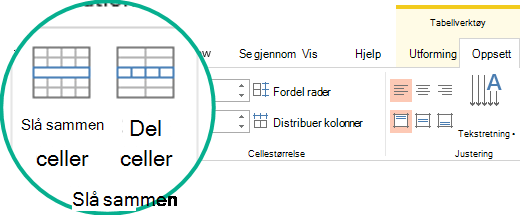
Velg Oppsett-fanen på båndet.
Klikk Slå sammen celler i Slå sammen-gruppen.
Tips
Du kan også slette cellekantlinjene for å slå sammen tabellceller. Klikk Viskelær i Tegn kantlinjer-gruppen på fanen Utforming under Tabellverktøy, og klikk deretter cellekantlinjene du vil slette. Trykk på ESC når du er ferdig.
Dele tabellceller
Slik deler du en tabellcelle i flere celler:
Klikk tabellcellen du vil dele.
Velg Oppsett-fanen på båndet.
Klikk Del celler i Slå sammen-gruppen, og gjør deretter ett eller flere av følgende:
- Hvis du vil dele en celle loddrett, angir du antall nye celler du ønsker i Antall kolonner-boksen .
- Hvis du vil dele en celle vannrett, angir du antall nye celler du ønsker i Antall rader-boksen .
- Hvis du vil dele en celle både vannrett og loddrett, angir du ønsket antall nye kolonner i Antall kolonner-boksen , og deretter angir du antall nye rader du vil bruke, i Antall rader-boksen .
Flytte eller legge til innhold manuelt i nyopprettede, tomme celler eller celler.
Hvorfor delte eller sammenslåtte celler er et tilgjengelighetsproblem
Skjermlesere holder rede på plasseringen i en tabell ved å telle tabellceller. Hvis en celle er slått sammen eller delt opp, eller hvis en tabell er nestet inni en annen tabell, mister skjermleseren oversikt og kan ikke gi nyttig informasjon om tabellen etter det.
Tomme celler i en tabell kan også villede den som bruker en skjermleser til å tro at det er ikke flere data i tabellen. Bruk en enkel tabellstruktur bare for data, og inkluder kolonneoverskrifter hvis aktuelt. (Skjermlesere bruker også informasjon fra topptekst til å identifisere rader og kolonner.)
Dele innholdet i en tabell over to lysbilder
PowerPoint kan ikke automatisk dele en tabell som er for lang til å få plass på ett lysbilde, men det er en enkel prosess å gjøre det selv:
1:21
Fjerne innholdet i en celle
Slå sammen celler
- Dra pekeren over cellene du vil slå sammen, i tabellen.
- Velg Tabelloppsett-fanen på båndet.
- Velg Slå sammen celler.

Dele celler
Klikk cellen du vil dele, i tabellen.
Velg Tabelloppsett-fanen på båndet.
Velg Del celler.
Velg antall kolonner og rader du vil bruke, i dialogboksen Del celler , og klikk deretter Sett inn.
Flytte eller legge til innhold manuelt i nyopprettede, tomme celler eller celler.
Fjerne innholdet i en celle
Slå sammen tabellceller
Hvis du vil slå sammen to eller flere tabellceller i samme rad eller kolonne til én enkelt celle, gjør du følgende:
Merk cellene du vil slå sammen, på lysbildet.
Tips
Det er ikke mulig å merke flere celler som ikke er tilstøtende.
Velg Tabelloppsett-fanen (eller bare Tabell), og velg deretter  Slå sammen.
(Du kan også høyreklikke på de merkede cellene og velge Slå sammen.)
Dele tabellceller
Slik deler du en tabellcelle i flere celler:
Merk tabellcellen eller -cellene du vil dele.
Velg Tabelloppsett-fanen (eller bare Tabell), og velg deretter  Dele.
Dele.
(Du kan også høyreklikke på den merkede cellen eller cellene og velge Del.)
Gjør ett av følgende:
- Hvis du vil dele en celle loddrett, angir du antall nye celler du ønsker i Antall kolonner-boksen .
- Hvis du vil dele en celle vannrett, angir du antall nye celler du ønsker i Antall rader-boksen .
- Hvis du vil dele en celle både vannrett og loddrett, angir du ønsket antall nye kolonner i Antall kolonner-boksen , og deretter angir du antall nye rader du vil bruke, i Antall rader-boksen .
Flytte eller legge til innhold manuelt i nyopprettede, tomme celler eller celler.
Fjerne innholdet i en celle
Se også
Legge til eller slette tabellrader og -kolonner i PowerPoint
Legge til en tabell i et lysbilde
Slå sammen og fjerne sammenslåing av celler i Excel

