Du kan bruke tabellverktøyene til enkelt å legge til og slette tabellrader og -kolonner i PowerPoint.
Legge til en rad
Alternativ 1: Bruke pekerfølsom & klikk
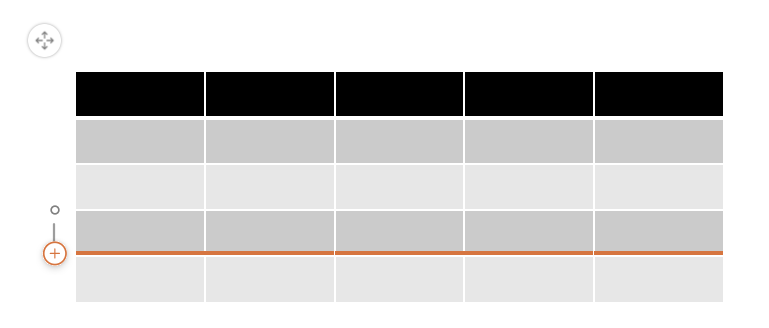
Alternativ 2: Bruke båndet
Klikk en tabellcelle i raden over eller under der du vil at den nye raden skal vises.
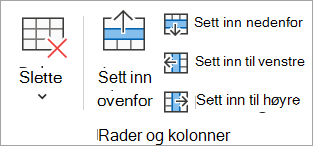
Gjør ett av følgende i gruppen Rader & kolonner på fanen Tabelloppsett:
- Hvis du vil legge til en rad over den merkede cellen, klikker du Sett inn over (eller Sett inn rad over).
- Hvis du vil legge til en rad nedenfor den merkede cellen, klikker du Sett inn under (eller Sett inn rad under).
-
Obs!
- Hvis du vil legge til flere rader samtidig, drar du ved hjelp av musen for å velge et likt antall rader til antallet du vil legge til, og klikker deretter Sett inn over eller Sett inn under. Velg for eksempel tre eksisterende rader, klikk Sett inn over eller Sett inn under, så legges tre rader til.
- Hvis du vil legge til en rad nederst i tabellen, klikker du i cellen lengst til høyre i den siste raden og trykker TAB.
Legg til en kolonne
Klikk en tabellcelle til høyre eller venstre for kolonnen der du vil at den nye kolonnen skal vises.
Gjør ett av følgende i gruppen Rader & kolonner på fanen Tabelloppsett:
Hvis du vil legge til en kolonne til venstre for valgte celle, klikker du Sett inn til venstre (eller Sett inn kolonne til venstre).
Hvis du vil legge til en kolonne til høyre for den merkede cellen, klikker du Sett inn til høyre (eller Sett inn kolonne til høyre).
Obs!
Hvis du vil legge til flere kolonner samtidig, drar du ved hjelp av musen for å velge et likt antall kolonner til det du vil legge til, og klikker deretter Sett inn til venstre eller Sett inn til høyre. Velg for eksempel tre eksisterende kolonner, klikk Sett inn til venstre eller Sett inn til høyre, så blir tre nye kolonner lagt til.
- Merk en celle i tabellen.
- Velg Overskriftsrad i gruppen Alternativer for tabellstiler på Tabellutforming-fanen.
- Skriv inn kolonneoverskriftene i den første raden i tabellen.
Slette rader og kolonner
- Klikk en tabellcelle i kolonnen eller raden du vil slette.
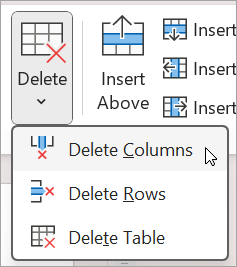
- Klikk Slett i gruppen Rader & kolonner på fanen Tabelloppsett, og klikk deretter Slett kolonner eller Slett rader.
Slette en tabell
- Klikk tabellen for å merke den.
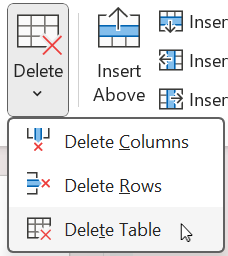
- Klikk Slett i Rader & kolonner-gruppen på fanen Tabelloppsett, og klikk deretter Slett tabell, eller trykk DEL på tastaturet.
Legge til en rad
Klikk en tabellcelle i raden over eller under der du vil at den nye raden skal vises.
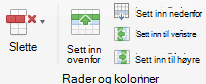
Gjør ett av følgende i gruppen Rader & kolonner på fanen Tabelloppsett:
Hvis du vil legge til en rad over den merkede cellen, klikker du Sett inn over (eller Sett inn rad over).
Hvis du vil legge til en rad nedenfor den merkede cellen, klikker du Sett inn under (eller Sett inn rad under).
Obs!
- Hvis du vil legge til flere rader samtidig, drar du ved hjelp av musen for å velge like mange rader som du vil legge til, og deretter klikker du Sett inn rad over eller Sett inn rad under. Hvis du for eksempel velger tre eksisterende rader, klikker du Sett inn rad over eller Sett inn rad under, så legges tre rader til.
- Hvis du vil legge til en rad nederst i tabellen, klikker du i cellen lengst til høyre i den siste raden og trykker TAB.
Legg til en kolonne
Klikk en tabellcelle til høyre eller venstre for kolonnen der du vil at den nye kolonnen skal vises.
Gjør ett av følgende i gruppen Rader & kolonner på fanen Tabelloppsett:
Hvis du vil legge til en kolonne til venstre for valgte celle, klikker du Sett inn til venstre (eller Sett inn kolonne til venstre).
Hvis du vil legge til en kolonne til høyre for den merkede cellen, klikker du Sett inn til høyre (eller Sett inn kolonne til høyre).
Obs!
Hvis du vil legge til flere kolonner samtidig, drar du ved hjelp av musen for å velge et likt antall kolonner til mengden du vil legge til, og klikker deretter Sett inn kolonne til venstre eller Sett inn kolonne til høyre. Hvis du for eksempel velger tre eksisterende kolonner, klikker du Sett inn kolonne til venstre eller Sett inn kolonne til høyre, og tre nye kolonner legges til.
- Merk en celle i tabellen.
- Velg Overskriftsrad på Tabellutforming-fanen.
- Skriv inn kolonneoverskriftene i den første raden i tabellen.
Slette rader og kolonner
- Klikk en tabellcelle i kolonnen eller raden du vil slette.
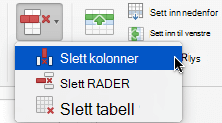
- Klikk Slett i gruppen Rader & kolonner på fanen Tabelloppsett, og klikk deretter Slett kolonner eller Slett rader.
Slette en tabell
- Klikk tabellen for å merke den.
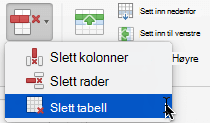
- Klikk Slett i Rader & kolonner-gruppen på fanen Tabelloppsett, og klikk deretter Slett tabell, eller trykk DEL på tastaturet.
Legge til en rad
Klikk en tabellcelle i raden over eller under der du vil at den nye raden skal vises.
Gjør ett av følgende på fanen Tabelloppsett (eller bare Tabell):
Hvis du vil legge til en rad ovenfor den merkede cellen, klikker du Sett inn over.
Hvis du vil legge til en rad nedenfor den merkede cellen, klikker du Sett inn nedenfor.
Obs!
- Hvis du vil legge til en rad nederst i tabellen, kan du klikke i cellen lengst til høyre i den siste raden og deretter trykke på TAB.
- PowerPoint på nettet kan ikke legge til flere rader eller kolonner samtidig.
Legg til en kolonne
Klikk en tabellcelle til høyre eller venstre for kolonnen der du vil at den nye kolonnen skal vises.
Gjør ett av følgende på fanen Tabelloppsett (eller bare Tabell):
Hvis du vil legge til en kolonne til venstre for valgte celle, klikker du Sett inn til venstre.
Hvis du vil legge til en kolonne til høyre for den merkede cellen, klikker du Sett inn til høyre.
Obs!
PowerPoint på nettet kan ikke legge til flere rader eller kolonner samtidig.
- Merk en celle i tabellen.
- Velg Overskriftsrad i gruppen Alternativer for tabellstiler på Tabellutforming-fanen.
- Skriv inn kolonneoverskriftene i den første raden i tabellen.
Hvis du har en Tabell-fane på båndet i stedet for en Tabellutforming-fane , betyr det at du bruker båndet med én linje. Følg disse instruksjonene i stedet:
- Merk en celle i tabellen.
- Velg Stilalternativer på Tabell-fanen, og velg deretter Overskriftsrad.
Slette rader og kolonner
- Klikk en tabellcelle i kolonnen eller raden du vil slette.
- Velg Slett på Tabelloppsett-fanen (eller bare Tabell), og velg deretter Slett kolonner eller Slett rader.
Slette en tabell
- Klikk et sted i tabellen.
- Velg Slett på Tabelloppsett-fanen (eller bare Tabell), og velg deretter Slett tabell.
Se også
Slå sammen eller dele tabellceller i PowerPoint
Endre utseendet på en tabell
Legge til en tabell på et lysbilde

