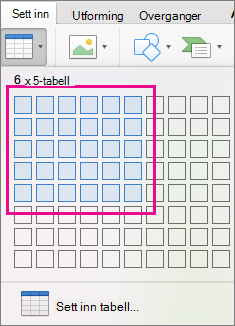
Du kan legge til en tabell i et lysbilde ved å opprette den direkte i PowerPoint. Du kan også kopiere og lime inn en tabell fra Word eller Excel.
Det er ikke mulig å konvertere eksisterende lysbildetekst til en tabell. Sett inn en tom tabell, og legg deretter til tekst i den.
53 sekunder
Velg en overskrift nedenfor for å åpne den og se de detaljerte instruksjonene.
Opprett og formater en tabell i PowerPoint
Merk lysbildet der vil legge til en tabell.
Velg Tabell på Sett inn-fanen.
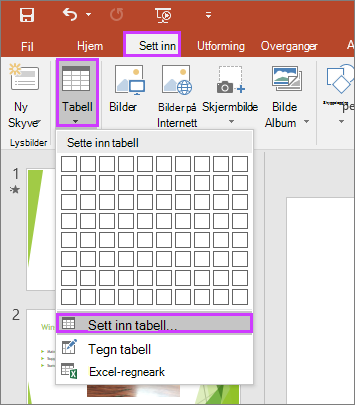
Gjør følgende i dialogboksen Sett inn tabell:
- Bruk musen til å velge antall rader og kolonner du ønsker.
- Velg Sett inn tabell, og angi deretter et tall i listene Antall kolonner og Antall rader.

Legg til tekst i tabellcellene ved å klikke en celle og deretter skrive inn teksten. Klikk utenfor tabellen når du har skrevet inn teksten.
Tips
- Hvis du vil sette inn en rad nederst i tabellen, klikker du i siste celle i siste rad og deretter trykker du TAB.
- Hvis du vil legge til rader eller kolonner, høyreklikker du en celle, klikker Sett inn på miniverktøylinjen og velger hvor du vil sette inn raden eller kolonnen.
- Hvis du vil slette rader eller kolonner, høyreklikker du en celle, klikker Slett på miniverktøylinjen og velger hva du vil slette.
Kopier og lim inn fra Word
- Klikk tabellen du vil kopiere, i Word, og gå deretter til Velg tabelloppsett>>.
- Velg Kopier i Utklippstavle-gruppen på Hjem-fanen.
- Merk lysbildet du vil kopiere tabellen til, i PowerPoint-presentasjonen, og klikk deretter Lim inn i Utklippstavle-gruppen på fanen Hjem.
Tips
Du kan også kopiere en tabell fra PowerPoint-presentasjonen og lime den inn i et Excel-regneark eller Word-dokument.
Kopier og lim inn en gruppe med celler fra Excel
- Hvis du vil kopiere en gruppe med celler fra et Excel-regneark, klikker du cellen øverst til venstre i grupperingen du vil kopiere, og deretter drar du for å merke radene og kolonnene du vil bruke.
- Velg Kopier i Utklippstavle-gruppen på Hjem-fanen.
- Merk lysbildet du vil kopiere gruppen med celler til, i PowerPoint-presentasjonen, og klikk deretter Lim inn i Utklippstavle-gruppen på fanen Hjem.
Tips
Du kan også kopiere en tabell fra PowerPoint-presentasjonen og lime den inn i et Excel-regneark eller Word-dokument.
Sett inn et Excel-regneark fra PowerPoint
Når du setter inn et Excel-regneark i presentasjonen, blir det et innebygd OLE-objekt. Hvis du endrer temaet (farger, skrifter og effekter) i presentasjonen, oppdaterer ikke temaet regnearket du satte inn fra Excel. Du kan heller ikke redigere tabellen ved å bruke alternativer i PowerPoint.
Merk lysbildet du vil sette et Excel-regneark inn i.
Gå til Sett inn>tabell, og velg deretter Excel-regneark.
Legg til tekst i en tabellcelle ved å klikke cellen og deretter skrive inn teksten.
Klikk utenfor tabellen når du har skrevet inn teksten.Tips
Hvis du vil redigere Excel-regnearket etter at du har opphevet merkingen av det, dobbeltklikker du tabellen.
Når du har lagt til en tabell i presentasjonen, kan du bruke tabellverktøyene i PowerPoint for å endre formateringen, stilen eller annet i tabellen. Hvis du vil lære hvordan du redigerer det du har lagt til i PowerPoint-presentasjonen, kan du se Endre utseendet på en tabell.