

Du kan opprette en pakke for presentasjonen og lagre den på en CD- eller USB-stasjon, slik at andre kan se presentasjonen på de fleste datamaskiner. Når du lager en pakke, sikrer du at alle eksterne elementer i presentasjonen, for eksempel skrifter og koblede filer, overføres til disken eller flash-enheten. Dette kalles også «publisering av en presentasjon til en fil».
Lagre pakken på en CD
Sett inn en tom skrivbar CD (CD-R), en tom omskrivbar CD (CD-RW) eller en CD-RW (som inneholder eksisterende innhold som kan overskrives) i diskstasjonen.
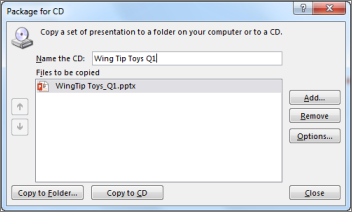
Klikk Fil i PowerPoint, klikk Eksporter, klikk Pakk presentasjon for CD, og klikk deretter Pakk for CD.
Skriv inn et navn på CDen i boksen Gi navn til CDen i dialogboksen Pakk for CD.
Hvis du vil legge til én eller flere presentasjoner for å pakke sammen, klikker du Legg til, merker presentasjonen og klikker deretter Legg til. Gjenta dette trinnet for hver presentasjon du vil legge til.
Tips
Hvis du legger til mer enn én presentasjon, spilles de av i den rekkefølgen de er oppført i Files som skal kopieres. Bruk pilknappene på venstre side av dialogboksen til å endre rekkefølgen på listen over presentasjoner.
Hvis du vil inkludere tilleggsfiler som TrueType-skrifter eller koblede filer, klikker du Alternativer.
Merk av for gjeldende avmerkingsbokser under Inkluder disse filene:
Hvis du vil undersøke om presentasjonen inneholder skjulte data og personlige opplysninger, merker du av for Undersøk presentasjonen for upassende eller privat informasjon .
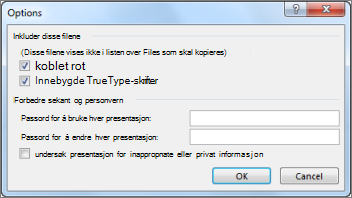
Klikk på OK for å lukke Alternativer-dialogboksen.
Klikk Kopier til CD i dialogboksen Pakk for CD.
Lagre pakken på en USB-flash-enhet
Sett inn en USB-flash-enhet i et USB-spor på datamaskinen.
Klikk Fil i PowerPoint, klikk Eksporter, klikk Pakk presentasjon for CD, og klikk deretter Pakk for CD.
Skriv inn et navn på CDen i boksen Gi navn til CDen i dialogboksen Pakk for CD.
Hvis du vil legge til én eller flere presentasjoner for å pakke sammen, klikker du Legg til, merker presentasjonen og klikker deretter Legg til. Gjenta dette trinnet for hver presentasjon du vil legge til.
Tips
Hvis du legger til mer enn én presentasjon, spilles de av i den rekkefølgen de er oppført i Files som skal kopieres. Bruk pilknappene på venstre side av dialogboksen til å endre rekkefølgen på listen over presentasjoner.
Hvis du vil inkludere tilleggsfiler som TrueType-skrifter eller koblede filer, klikker du Alternativer.
Merk av for gjeldende avmerkingsbokser under Inkluder disse filene:
Hvis du vil undersøke om presentasjonen inneholder skjulte data og personlige opplysninger, merker du av for Undersøk presentasjonen for upassende eller privat informasjon .
Klikk på OK for å lukke Alternativer-dialogboksen.
Klikk Kopier til mappe i dialogboksen Pakk for CD.
Velg Bla gjennom i dialogboksen Kopier til mappe.
Gå til USB-flash-enheten i dialogboksen Velg plassering , velg den eller en undermappe i den, og klikk deretter Velg.
Mappen og banen du valgte, legges til plasseringsboksen i dialogboksen Kopier til mappe .PowerPoint stiller deg et spørsmål om koblede filer. Det er best å svare ja for å sikre at alle nødvendige filer for presentasjonen er inkludert i pakken som er lagret på USB-flash-enheten.
PowerPoint begynner å kopiere filer, og når det er gjort, åpnes et vindu som viser den fullstendige pakken på USB-flash-enheten.