
Hvis du vil kjøre presentasjonen på datamaskiner som ikke har PowerPoint installert, kan du lagre presentasjonen som en videofil.
MOV-filer kan spilles av i alle programmer som støtter QuickTime-filmer. MP4-formatet er en internasjonal standard, så det støttes mer bredt, spesielt på maskinvareenheter.
Lagre i et videoformat
Velg Fileksport>.
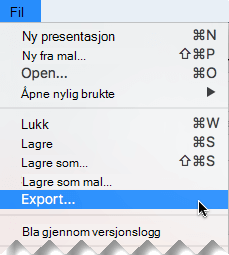
(Ikke bruk Lagre som, fordi den ikke tilbyr videoalternativer.)
Åpne Filformat-listen , og velg videoformatet du vil bruke (MP4 eller MOV).
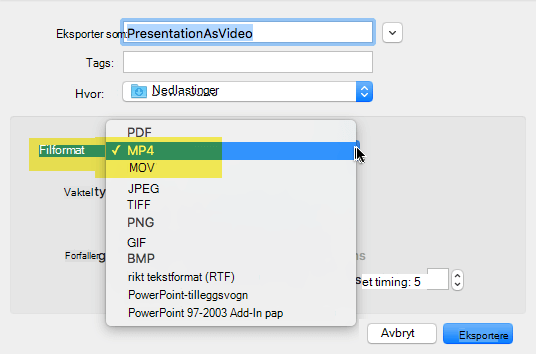
Hvis MP4- og MOV-alternativene ikke er i din versjon av PowerPoint, kan du se Krav for lagring i et videoformat nedenfor for mer informasjon.
Velg videokvaliteten du vil bruke: Ultra HD (4K),Full HD (1080p),HD (720p), Standard (480p). Jo høyere videokvalitet, jo høyere filstørrelse.
Hvis du har innspilte tidsberegninger og ønsker å bruke dem i videoen du oppretter fra presentasjonen, må du kontrollere at boksen ved siden av Bruk innspilte tidsberegninger og lydkommentarer er avmerket. Du kan også velge å angi hvor mye tid videoen skal bruke på hvert lysbilde hvis du ikke har noen fastsatt tidsberegning.
Når du har angitt alle valgene, velger du Eksporter.
Obs!
Når du eksporterer presentasjonen som en video, spilles alle lydkommentarer som ble spilt inn i lysbildefremvisningen, men andre innebygde mediefiler spilles ikke av.
Når du har lagret presentasjonen som video, kan du dele den på samme måte som andre videoer, ved å bruke programmer eller enheter som kan åpne og spille av videoer.
Krav for lagring i et videoformat

|
Gjelder for: PowerPoint for Microsoft 365 for Mac Versjon 15.23 og nyere. Fra og med versjon 16.19 er innspilte lydkommentarer inkludert i eksporterte videofiler. Lisens: Microsoft 365-abonnement Finn din versjon av Office |
|---|---|
|
Gjelder for: PowerPoint 2019 for Mac Versjon 16.19 og nyere. Finn din Office-versjon |
Begrensninger på presentasjoner som er lagret som filmer
Obs!
- Når en presentasjon spilles av som en film, vises hvert lysbilde i en jevn tidsperiode med mindre du angir individuelle tidsberegninger, eller spiller inn lysbildefremvisningen for å etablere tidsberegning for hele presentasjonen. Hvis du vil ha mer informasjon om hvordan du angir tidsberegninger for lysbilder, kan du se Øve inn og angi tidsberegninger for lysbilder.
- Flere overganger spilles av annerledes i en film enn i en presentasjon. Animasjonseffekter spilles ikke av i en film i det hele tatt.
Se også
Legge til, redigere eller fjerne overganger