Viktig
- Vi vil fjerne sammenlign- og flettingsfunksjonen fra Microsoft 365 PowerPoint-appen for Windows versjon 2502. Funksjonen vil være utilgjengelig fra versjon 2502 og fremover, men den forblir tilgjengelig i tidligere versjoner. Eksisterende filer påvirkes ikke.
- Vi anbefaler at du bruker samarbeidsverktøy i sanntid i stedet. Mer informasjon om samarbeid på PowerPoint-presentasjoner.
- Funksjonen Sammenlign og flett er ikke tilgjengelig i Microsoft 365 PowerPoint for Mac eller Microsoft 365 PowerPoint på nettet.
Bruk sammenligningsverktøyet i PowerPoint til å sammenligne og flette to forskjellige versjoner av en fil.
I et samarbeidsscenario kan du sende en gjennomgangskopi av en presentasjon til andre, samle inn endringene og kommentarene i denne kopien, og deretter bruke sammenligningsverktøyet i PowerPoint til å sammenligne og flette gjennomgangskopien med den opprinnelige filen. Disse trinnene er beskrevet i detalj nedenfor.
Trinn 1: Sende presentasjonen for gjennomgang
Før andre kan se gjennom presentasjonen, er det lurt å lagre den opprinnelige kopien, og deretter legge inn en ny kopi som de kan se gjennom. Når du lagrer originalen, får du noe å sammenligne endringer med når alle er ferdig med å se gjennom.
- Opprett en kladd av presentasjonen, og lagre en papirkopi.
- Lagre en annen kopi av presentasjonen med et annet navn på en delt plassering, for eksempel OneDrive eller SharePoint.
- Høyreklikk på filen i OneDrive eller SharePoint, og velg Kopier kobling for å få en kobling du kan sende via e-post til korrekturleserne.
- Be korrekturlesere om å legge til kommentarer i lysbildene og legge til tilbakemeldinger i presentasjonen.
Trinn 2: Sammenligne og flette to versjoner av samme fil
Når alle er ferdig med å se gjennom presentasjonen du delte, kan du se gjennom endringene og flette den med kopien du lagret av originalen.
Åpne den opprinnelige versjonen av presentasjonen du lagret på datamaskinen.
Klikk Se gjennom>sammenligning, og klikk deretter Sammenlign.
Finn versjonen av presentasjonen du lagret på den delte plasseringen, i boksen Velg fil som skal flettes med gjeldende presentasjon , klikk den, og klikk deretter Flett.
Obs!
Oppgaveruten Revisjoner åpnes for å vise alle kommentarer og endringer gjort av korrekturlesere.
Hvis korrekturlesere la igjen kommentarer i presentasjonen, ser du dem under Lysbildeendringer i oppgaveruten Revisjoner .

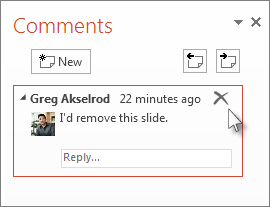
Hvis du vil lese kommentarene i detalj, klikker du Kommentarer nederst i PowerPoint-vinduet på statuslinjen.
Obs!
Hvis du vil ha mer informasjon om hvordan du arbeider i oppgaveruten Kommentarer , kan du se Tips for å arbeide i oppgaveruten Kommentarer nedenfor.
Hvis korrekturlesere har gjort endringer i presentasjonen, ser du dem under Presentasjonsendringer i oppgaveruten Revisjoner .
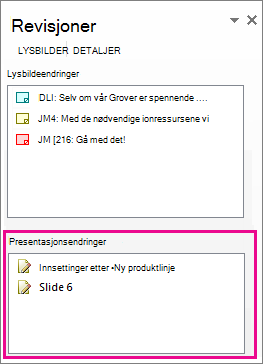
Hvis du vil se detaljene om en endring i brødteksten på lysbildet, klikker du hvert listeelement.
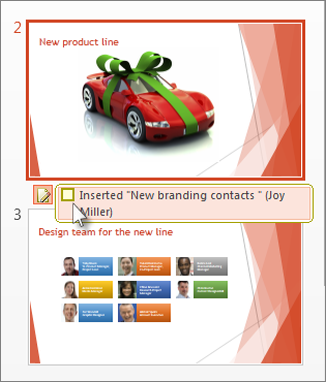
Godta eller forkaste endringer gjort av andre
Hvis du vil godta eller forkaste en endring gjort av en korrekturleser, gjør du følgende:
- Hvis du vil godta en endring, merker du av i boksen ved siden av Andre forfattere
 (også vist nedenfor).

- Hvis du vil forkaste en endring, gjør du ingenting. Bokser som ikke er merket av, legges ikke til i presentasjonen.
Tips for å arbeide i oppgaveruten Kommentarer
- På et lysbilde ser du et kommentarikon
 når noen har lagt igjen en kommentar. Dobbeltklikk ikonet for å lese kommentaren.
 - Klikk Neste
 for å gå til neste kommentar, og klikk
  Hvis du vil gå til forrige kommentar.
 - Hvis du vil slette en kommentar, flytter du pekeren over kommentaren og klikker Slett
 .
.