

Når du oppretter et prosjekt, brukes en standard basiskalender til å planlegge arbeidet. Dette kan være en vanlig arbeidsuke fra mandag til fredag, 08:00 til 17:00, eller det kan være noe annet som passer bedre til organisasjonens arbeid.
Hvis et prosjekt har en arbeidstid som er utenfor standardtimene, kan du:
-
Juster arbeidstiden for prosjektkalenderen etter behov.
ELLER - Endre til en annen basiskalender (for eksempel 24 timer eller nattskift).
Justere arbeidstiden for prosjektet
Hvis prosjektets vanlige arbeidsplan ikke tilordnes noen av de tilgjengelige basiskalenderne, kan du endre arbeidsdagene og arbeidstidene for prosjektet slik at arbeidet planlegges korrekt.
Tips
Bruker andre prosjekter en lignende plan? Spar tid for kolleger ved å opprette prosjektets tidsplan som en ny basiskalender.
Velg Endre arbeidstid i Egenskaper-delen på Prosjekt-fanen.
Velg den (prosjektkalenderen) du vil redigere, i For kalender-listen. Velg Arbeidsuker-fanen , og velg deretter Detaljer.

Obs!
Bruk unntaksfanen til å legge til helligdager i planen.
Velg dag(ene) du vil endre arbeidstiden for, og velg deretter om du vil at de skal være arbeidstid eller fritid.

Hvis du velger Angi dag(er) til disse bestemte arbeidstidene, bruker du Fra - og Til-kolonnene til å angi arbeidstiden for de valgte dagene.

Velg OK for å gå tilbake til dialogboksen Endre arbeidstid , og velg deretter OK på nytt.
Tips
Vil du endre arbeidsdager eller klokkeslett midt i et prosjekt? Gi hver tidsramme et navn på Arbeidsuker-fanen før du velger Detaljer, og legg til start- og sluttdatoer. Velg den første tidsrammen for å angi detaljer, og gjenta deretter prosessen for neste tidsramme.

Endre basiskalenderen for prosjektplanlegging
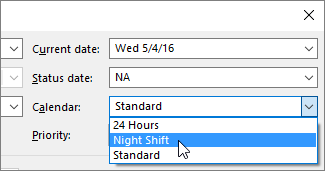
Project inneholder noen forskjellige basiskalendere som standard, og organisasjonen kan ha flere basiskalendere som en administrator har lagt til for å registrere andre vanlige tidsplaner. Hvis det allerede finnes en basiskalender som svarer til prosjektplanen, kan du enkelt endre prosjektets basiskalender i dialogboksen Prosjektinformasjon .
- Velg Prosjektinformasjon under Egenskaper på Prosjekt-fanen.
- Velg kalenderen du vil bruke til å planlegge arbeid i Calendar-listen, og velg deretter OK.
Aktiviteter og ressurser kan bruke sine egne kalendere i tillegg til denne prosjektkalenderen. Mer informasjon om hvordan du jobber med kalendere.
Hva annet kan jeg gjøre med kalendere?
Project lar deg finjustere planleggingen ved å bruke flere kalendere. Hvis du forstår hvordan kalendere fungerer sammen, er det enklere å planlegge hvordan prosjektets datoer skal påvirkes. Her er noen flere artikler som kan være nyttige for å opprette et mer nøyaktig bilde av arbeidsdagen og fritiden i organisasjonen.
PROSJEKTER
Opprette en ny basiskalender
Legge til en feriedag i prosjektkalenderen
OPPGAVER
Opprette en kalender for en oppgave
RESSURSER
Angi en unik tidsplan for en bestemt ressurs
Legge til en ressurss ferietid
Endre ressurstilgjengelighet uten å bruke en kalender
Hvis du ikke trenger kalenderen lenger, kan du slette den.