
Del en visning for å se to ulike typer prosjektinformasjon – to visninger – på skjermen samtidig. Du kan for eksempel drille ned i detaljene om en bestemt oppgave uten å miste det store bildet som vises i Gantt-diagrammet.
- Merk av for Detaljer i Del visning-gruppen på Visning-fanen. Velg visningen du vil bruke for den nederste halvdelen av skjermen, ved siden av avmerkingsboksen.
- Velg en aktivitet eller ressurs i den øverste visningen.
- Flere detaljer vises om oppgaven i den nederste visningen.
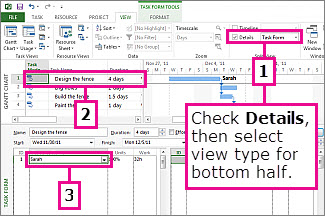
Hvis du vil bli kvitt delingen når som helst, dobbeltklikker du den doble linjen mellom øverste og nederste visning.
Tips
Den øverste visningen er nesten alltid den aktive visningen, som styrer hva som vises i den andre visningen. Den nederste visningen viser vanligvis detaljer om aktiviteter, ressurser eller tildelinger du velger øverst.
Legge til en rapport i en delt visning
Rapporter hjelper deg med å se mye mer prosjektinformasjon i en delt visning.
Du kan for eksempel plassere en rapport som viser prosent fullført for hver hovedaktivitet i den øverste visningen. Legg deretter til Gantt-diagrammet i den nederste visningen for å feilsøke prosjektet.
- Bare opprett og tilpass en rapport, og følg deretter trinnene ovenfor for å dele visningen med rapporten øverst, og den sekundære visningen du vil ha nederst.
Endre visningen øverst eller nederst
- Klikk hvor som helst i øverste eller nederste visning.
- Velg Vis, og velg deretter en annen visning fra gruppen Aktivitetsvisninger eller Ressursvisninger .