
Ovenfra-og-ned-metoden for planlegging av prosjektarbeid reverserer den normale planleggingsmåten: Du identifiserer hovedfasene først, og deretter bryter du fasene ned til enkeltaktiviteter. I Project bruker du aktivitetssammendrag og delaktiviteter for faser og enkeltaktiviteter.
I denne artikkelen
- Trinn 1: Opprette en fase
- Trinn 2: Legge til aktiviteter i fasen
- Trinn 3: Juster tidsplanen ovenfra og ned
- Planleggingstips ovenfra og ned
- Mer om planlegging av en tidsplan
Trinn 1: Opprette en fase
Sammendragsoppgaven inneholder et estimat for hvor lenge fasen skal vare. Du trenger ikke å kjenne til detaljene for delaktivitetene på dette tidspunktet.
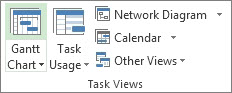
Velg Vis>Gantt-diagram.
Legg til en ny oppgave. Dette blir hovedaktiviteten for denne fasen.
Gjør ett av følgende:
- Skriv inn en aktivitetsvarighet i Varighet-feltet .
- Skriv inn en start- eller sluttdato hvis du ikke vet nøyaktig hvor lenge fasen vil vare.
Trinn 2: Legge til aktiviteter i fasen
- Legg til aktiviteter under hovedaktiviteten du opprettet.
- Merk alle oppgavene under hovedaktiviteten.
- Velg knappenAktivitetsinnrykk>
 for å rykke dem inn.
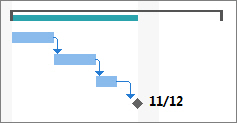
Når du oppretter en sammendragsaktivitet med loddrett hierarki, summeres ikke delaktivitetene i aktivitetssammendraget. Gantt-stolpen for sammendragsaktiviteten er delt, slik at den nederste stolpen representerer den totale varigheten til delaktivitetene.
Trinn 3: Juster tidsplanen ovenfra og ned
Dra og slipp delaktiviteter (endre varigheten) til de oppfyller den opprinnelige tidsplanen eller budsjettet for fasen.
Ikke glem at endring av varigheten også kan påvirke kostnadene og kvaliteten på prosjektet. Se prosjekttrekanten for mer informasjon.
Planleggingstips ovenfra og ned
| Mål | Hvordan komme seg dit |
|---|---|
| Planlegg etter slutt- eller startdato | Angi enten en sluttdato eller startdato for hovedaktiviteten, men ikke begge. Project justerer delaktivitetene etter sluttdatoen eller startdatoen for hovedaktiviteten. |
| Flytte en deloppgave som har gått utover hovedaktiviteten | En rød stolpe under stolpen for aktivitetssammendrag viser at en delaktivitet er utenfor start- eller sluttdatoen for hovedaktiviteten. Dra oppgaven tilbake under paraplyen til hovedaktiviteten for å løse problemet. |
| Justere hovedaktiviteten | Hvis aktivitetene er utvidet utover det opprinnelige budsjettet for sammendragsaktiviteten, drar du høyre kant av sammendragsstolpen. |
| Øk budsjettet | Hvis du bruker sammendragsoppgaven til å angi et enkelt budsjett for en fase, kan du bruke musen til å flytte startdatoen eller varigheten. |
| Andre planleggingsproblemer | Project setter inn en rød understreking under alle planleggingsproblemer. Hold pekeren over en understreket oppgave for å lære mer om planleggingsproblemet. |
| Justere fargen på stolpene | Velg fanen Format for Gantt-diagram i Gantt-diagrammet, og velg deretter en stil fra gruppen Stil for Gantt-diagram . |