
I denne artikkelen
- Sette inn en aktivitet mellom eksisterende aktiviteter
- Legge til en aktivitet i et nettverksdiagram
- Legge til flere aktiviteter samtidig
- Når du har lagt til oppgaver ...
Sette inn en aktivitet mellom eksisterende aktiviteter
- Merk raden nedenfor der du vil at en ny oppgave skal vises.
- Velg Oppgaveoppgave>.
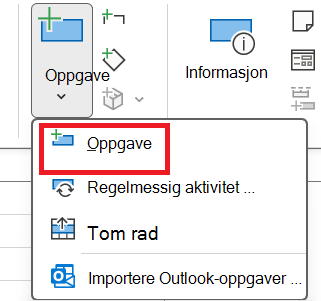
- Skriv inn navnet på aktiviteten i den innsatte raden.
Aktivitets-ID-ene nummereres automatisk på nytt, men den innsatte aktiviteten knyttes ikke automatisk til de omkringliggende aktivitetene. Du kan angi at Project automatisk skal koble innsatte aktiviteter til de omkringliggende aktivitetene.
Legge til en aktivitet i et nettverksdiagram
- Velg Vis>nettverksdiagram.
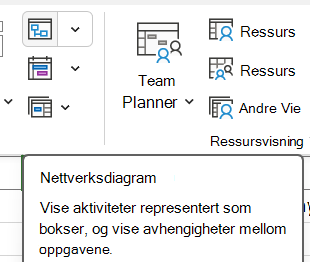
- Velg Oppgaveoppgave>.
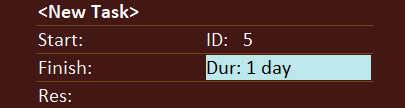
- Skriv inn navnet på oppgaven i boksen for ny oppgave.
Legge til flere aktiviteter samtidig
Oppgaveskjemaet kan hjelpe deg med å legge til flere aktiviteter samtidig, spesielt hvis aktivitetene har ressurstildelinger og aktivitetsavhengigheter.
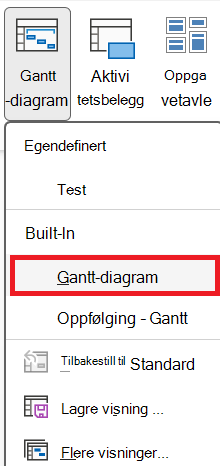
Velg Vis>Gantt-diagram.
Merk av i avmerkingsboksen Detaljer .
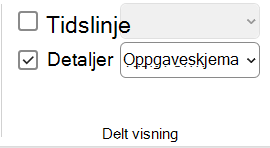
Vinduet er delt og viser Gantt-diagrammet øverst og aktivitetsskjemaet nederst.Klikk den første tomme raden på slutten av aktivitetslisten i Gantt-diagrammet (øverst).
Skriv inn informasjon om den nye oppgaven i oppgaveskjemaet (nederst):
- Skriv inn navnet på den nye oppgaven i Navn-boksen .
- Legg til aktivitetsvarigheten i Varighet-boksen .
- Hvis du vil at aktivitetsvarigheten skal være uforandret selv om ressurstildelingene endres, merker du av for Innsatsdrevet.
- Legg til detaljer om oppgaven i skjemakolonnene (for eksempel tildelte ressurser og foregåendeaktiviteter).
Velg OK for å lagre den nye oppgaven, og velg deretter Neste for å gå til neste rad i Gantt-diagrammet.
Når du har lagt til oppgaver ...
- Opprett regelmessige aktiviteter.
- Legg til aktiviteter som gjentas med jevne mellomrom.
- Legg til milepæler for å markere viktige hendelser i prosjektet.
- Koble aktiviteter for å vise relasjoner mellom dem.
- Endre hvor lang tid det tar å fullføre en oppgave.
- Opprett aktivitetssammendrag og delaktiviteter for å legge til struktur i prosjektet.
- Deaktiver en oppgave.