
skype-møtekringkasting er en funksjon i Skype for Business Online som gjør at du kan planlegge, lage og kringkaste møter eller arrangementer til målgrupper med inntil 10 000 deltakere over nettet.
Et stort arrangement krever planlegging og forberedelse av en gruppe personer, og derfor inneholder skype-møtekringkasting ulike roller med egne funksjoner for å levere, delta i eller være med på kringkastingen:
Produsent. Administrerer kildene i møtet (lyd, video og PowerPoint-presentasjoner), tar opp arrangementet og legger inn opptaket i Microsoft 365 Video.
Obs!
Bruk av en innebygd video i en PowerPoint-presentasjon støttes for øyeblikket ikke i skype-møtekringkasting.
Arrangør. Oppretter møteinvitasjonen og inviterer deltakerne. Ser gjennom møterapporter.
Gruppemedlem. Deltar i møtet som presentatør eller foredragsholder.
Deltaker. Ser på arrangementet over nettet.
Denne artikkelen er ment for produsenter.
Bli med i kringkastingen
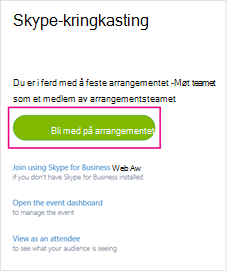
Klikk koblingen for å bli med i møteinvitasjonen. Du må logge på med jobb- eller skolekontoen din (f.eks. seanc@contoso.com).
Klikk Bli med på arrangementet.
Last opp eventuelle PowerPoint-presentasjoner som skal presenteres under møtet, hvis nødvendig. Aktiver også direktefeeder fra kamerakilder.
Kontroller at lyden fungerer som den skal.
Aktiver feeder ved å høyreklikke ønsket feed, og velg Gjør videoen aktiv. Du kan ha én feed med lyd og en annen med video. Hvis du for eksempel vil at publikum skal høre presentatøren, men se en PowerPoint-visning.
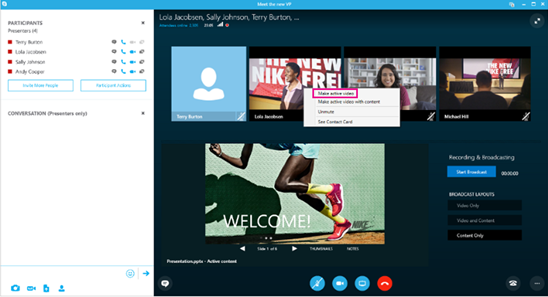
Aktiver lyden på den aktive feeden ved å høyreklikke feeden og klikke Opphev demping , eller ved å velge feeden og klikke Opphev demping-knappen
 .
.Klikk Start kringkasting. Hvis du stopper kringkastingen, kan du ikke starte den på nytt.
Obs!
På Windows-enheter, inkludert Windows Phone, får du en 30-sekunders forsinkelse mellom hva presentatøren gjør og hva deltakeren ser. På Mac- og iOS-enheter vil forsinkelsen vare i omtrent 60 sekunder. Årsaken til denne forsinkelsen er tiden det tar å konvertere til forskjellige kodeker og distribuere mediene til Points of Presence-servere innen Azure Content Delivery Network.
Bytte kilder i løpet av arrangementet
- Høyreklikk videofeeden du vil aktivere, og klikk Gjør videoen aktiv.
- Høyreklikk lydfeeden du vil aktivere, og klikk Opphev demping , eller klikk . Pass på å dempe andre lydkilder om nødvendig, for å eliminere overflødig støy.
Stoppe kringkastingen
- Klikk Stopp kringkasting.
- Klikk OK for å bekrefte.
skype-møte Hjelp for kringkastingHva er skype-møte kringkasting?Planlegge en skype-møtekringkastingBli med i en skype-møtekringkastingBruke Bing Pulse i skype-møte-kringkastingenLegge til en Yammer-feed i en skype-møte-kringkastingTa opp og legge ut skype-møte-kringkastinger