
skype-møtekringkasting er en funksjon i Skype for Business Online som gjør at du kan planlegge, lage og kringkaste møter eller arrangementer til målgrupper med inntil 10 000 deltakere over nettet. Du bruker portalen for skype-møtekringkasting til å planlegge et møte i denne størrelsesordenen.
Planlegge et møte
Bla til portal.broadcast.skype.com. (Du kan også bla til broadcast.skype.com for å gå til hovedsiden for skype-møte kringkasting.)
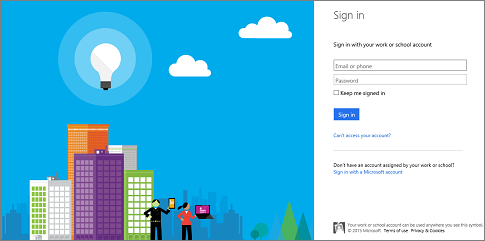
Logg deg på med jobb- eller skolekontoen (f.eks. seanc@contoso.com).
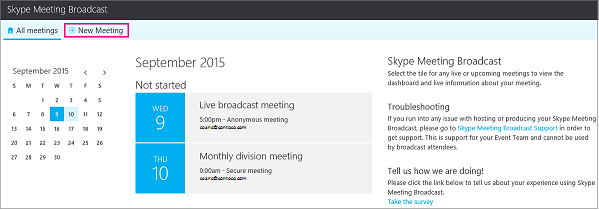
Klikk Nytt møte.
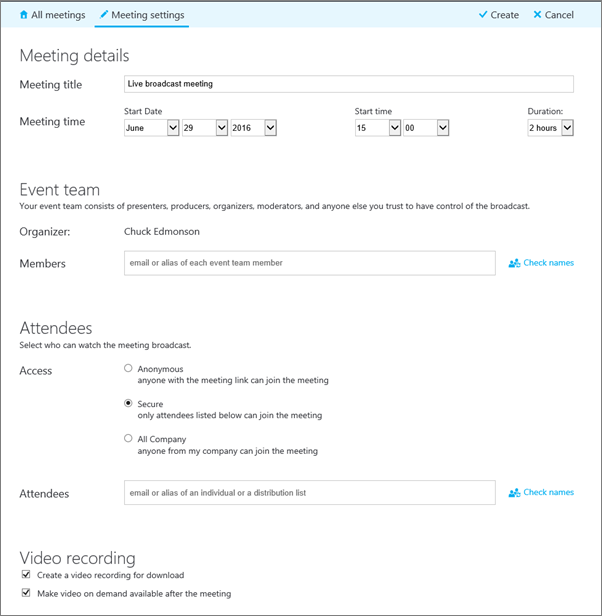
Fyll ut møteinformasjonen, inkludert møtetittel, dato og klokkeslett, varighet, deltakere og tilgangsinformasjon.
Merk: Maksimalt antall bidrag til arrangementsteammedlemmer er 100. Brukere kan ikke bruke distribusjonslister til å angi teammedlemmer. Maksimalt antall deltakerbidrag er 150. Vi anbefaler på det sterkeste å bruke distribusjonslister til å angi store grupper med deltakere.
Du ser tre tilgangsnivåer når du legger til deltakere:
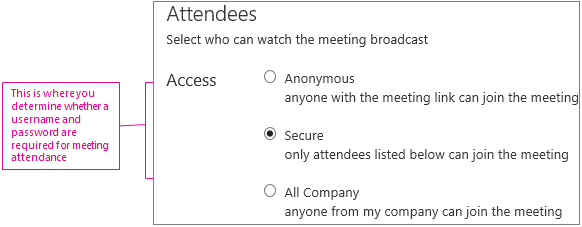
Anonym. Alle med koblingen for å bli med kan delta, selv om de ikke er ansatt i firmaet.
Sikker. Bare brukere som har blitt invitert av kringkastingstjenesten, kan delta. Når du velger dette alternativet, vises feltet Deltakere, der du kan skrive inn e-postadressene til personene du vil invitere. Hvis du vil invitere en gruppe, angir du gruppealiaset, for eksempel marketers@contoso.com.
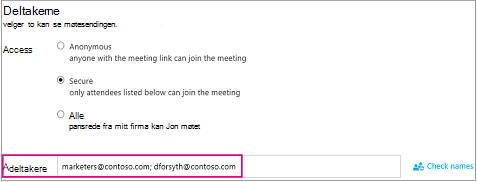
Alle i firmaet. Alle i firmaet kan delta ved å klikke koblingen for å bli med. De bruker brukernavnet og passordet for firmaet for å delta.
Fjern merket for Aktiver videoopptak for møtet hvis du ikke vil opprette en nedlastbar MP4-fil av møtet. Du finner mer informasjon i Ta opp og legge ut skype-møtekringkastinger.
Klikk Fullført.

Vil du se en møtesammendragsside med alle detaljene. Klikk Vis ved siden av koblingen for å bli med.
Klikk kopieringsikonet for å kopiere koblingen for å bli med på møtet.

Åpne Outlook-kalenderen, klikk Nytt møte, og lim inn koblingen til arrangementet i teksten i møteinvitasjonen.

Tilpasse et møte
Du kan legge til en Yammer-feed eller Bing Pulse i møtet, slik at målgruppen kan delta på arrangementet og du kan måle hvor mye de medvirker og hvor fornøyde de er. Hvis du vil ha mer informasjon, kan du se Legge til en Yammer-feed i en skype-møtekringkasting og Bruke Bing Pulse i skype-møtet.
Du kan også opprette en egendefinert URL-adresse for feilsøking og støtte som er spesifikk for møtedeltakerne. Hvis du vil ha mer informasjon, se Opprette en egendefinert URL-adresse for feilsøking og støtte i skype-møte-kringkastingen din.
Fjern tidligere møter
Du kan sende tidligere møter du ikke lenger vil ha til papirkurven. Når du fjerner et tidligere møte, flyttes møtedetaljene og alt møteinnholdet til papirkurven. Hvis du fjerner møtet, slettes alt innhold som er knyttet til møtet, inkludert deltakerrapport, spørsmål&A-logg og opptak. Muligheten til å utløse permanent sletting av et møte er ikke tilgjengelig ennå. Møtet, inkludert tilknyttet innhold, fjernes imidlertid permanent av systemet 180 dager etter at kringkastingen er avsluttet. Eksternt innhold, for eksempel fra Yammer, Microsoft Pulse og rapporter om nettverksbruk, blir ikke slettet.
Gå til portalen for skype-møtekringkasting, og klikk deretter møtet du vil fjerne.
Klikk Slett øverst på siden Møtedetaljer.

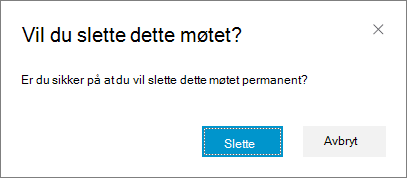
Klikk Slett for å bekrefte at du vil slette møtet.
Obs!
Fordi muligheten til å slette et møte permanent ikke er tilgjengelig ennå, sender Slett-knappen møtet og tilknyttet innhold til papirkurven.)
Se også
Hjelp for skype-møtekringkasting
Hva er en skype-møtekringkasting?
Bli med i en skype-møtekringkasting
Behandle skype-møtekringkasting
Bruke Bing Pulse i skype-møtekringkastingen