
Når du er i et Skype for Business-møte eller -anrop, må du kanskje dempe eller oppheve dempingen av mikrofonen flere ganger. Du kan gjøre dette i møtevinduet i Skype for Business eller på telefonen hvis du ringer inn til møtet. (Hvis du bruker Lync på mobiltelefonen, kan du også dempe eller oppheve dempingen av lyden derfra.)
Kontroller at mikrofonen fungerer som den skal før du blir med i et Skype for Business-møte eller -anrop, og juster volumnivåene etter behov. Se Konfigurere og teste lyd i Skype for Business for detaljer og informasjon om hvordan du løser lydproblemer i Windows.
Demp eller opphev demping av mikrofonen i et Skype for Business-møte eller -samtalevindu
Noen ganger når du blir med i et Skype for Business-møte, er mikrofonen dempet som standard.
Demp-knappen ser ut som  når den er dempet.
Når du vil snakke, klikker du Demp-knappen for å oppheve dempingen av mikrofonen. Knappen endres til  og du kan snakke.
Obs!
Du kan også bruke knappene for demping på en bærbar datamaskin, et tastatur eller enkelte USB-hodetelefoner til å dempe eller oppheve dempingen av lyden for mikrofonen og høyttalerne. Husk at møtearrangøren noen ganger demper møtedeltakerne. Når dette skjer, vil du ikke kunne oppheve dempingen av mikrofonen.
Demp eller opphev demping av mikrofonen på telefonen
Hvis du har ringt inn til et Skype for Business-møte med en telefon, kan du bruke knappene på telefonen til å dempe eller oppheve dempingen av lyden. Du kan også bruke tonekommandoene, for eksempel *6, som gjør at du kan bytte mellom å dempe og oppheve dempingen.
Trykk *1 på telefonen for å se en liste over og en beskrivelse av alle tilgjengelige kommandoer for kontoen din.
Obs!
Når du ringer inn til et Skype for Business-møte med en telefon, er lyden på som standard. Demp mikrofonen hvis du ikke snakker.
Hva du kan gjøre hvis demp-knappen er nedtonet
Demp-knappen på den bærbare datamaskinen eller telefonen kan være nedtonet under et møte, slik at du ikke kan oppheve dempingen av deg selv. Det kan være flere grunner til dette:
- Møtearrangøren kan ha dempet publikum. Dette fører til at demp-knappen for alle deltakere blir nedtonet til arrangøren opphever dempingen av publikum. Dette blir forklart i detalj senere i denne artikkelen.
- Skype for Business har kanskje ikke tilgang til telefonens mikrofon. Du kan rette dette ved å gå inn i innstillingene for Skype for Business-appen på telefonen og kontrollere at det er tillatt å bruke mikrofonen.
- Skype for Business oppdager kanskje ikke mikrofonen på grunn av et enhetsproblem. Se Feilsøke lyd og video i Skype for Business for å få hjelp.
Dempe eller oppheve dempingen av deltakere i et Skype for Business-møte
Hvis du er en presentatør, kan du dempe eller oppheve dempingen av møtedeltakere, enkeltvis eller som en gruppe, for å fjerne bakgrunnsstøy.
Hvis du vil dempe enkeltpersoner, høyreklikker du Demp-knappen ved siden av navnet på personen (samtalevisning) eller over bildet til personen (gallerivisning) i møtet og klikker deretter Demp denne personen. De mottar et varsel om at de har blitt dempet.

Du kan høyreklikke mikrofonknappen på nytt for å oppheve dempingen av lyden, og da blir de bedt om å oppheve dempingen på sin side for å åpne linjen.
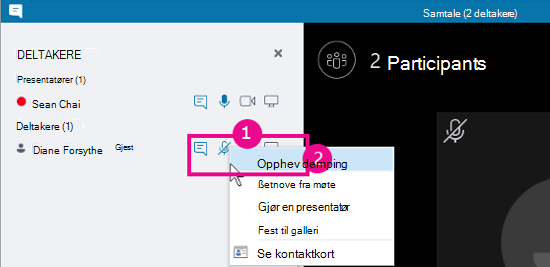
Hvis du vil dempe alle deltakerne, peker du på Deltakerhandlinger>Demp publikum.
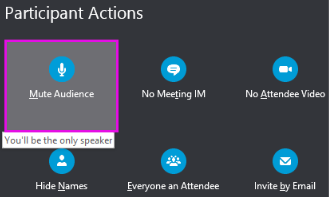
Alle møtedeltakerne, inkludert de på telefon, blir dempet. Du opphever dempingen ved å gå tilbake til Deltakerhandlinger og klikke Opphev demping av publikum.
Har det oppstått et problem?
Et ofte rapportert problem er de lange talevarslene du hører når du demper eller opphever dempingen av deg selv under et møte. Disse varslene kan være forstyrrende og kan hindre deg i å bli med i samtalen. Som standard spiller Skype for Business av en kort pipelyd når du demper deg selv, og spiller ikke av noen lyd når du opphever dempingen. Hvis du vil fjerne standard varslingslyd for demping av Skype for Business:
- Høyreklikk høyttalerikonet på oppgavelinjen, og velg Lyder.
- Bla nedover i Programhendelser-listen til Skype for Business-delen.
- Klikk på Demping av tone, bruk rullegardinmenyen Lyder, velg (ingen), og klikk deretter OK.
Hvis du hører noe annet enn standard pipelyd når du demper, eller hvis du hører noe i det hele tatt når du opphever dempingen, er det sannsynlig at headsettet gir ytterligere muntlig tilbakemelding. Du må endre innstillingene for hodesettet for å slå disse av. Noen headset leveres med en administrasjonsprogramvare som gjør at du enkelt kan gjøre dette. Se kunnskapsbasen til produsenten av headsettet for å få hjelp.
Hvis du har andre problemer med lyd under et møte, kan du se Feilsøke lyd og video i Skype for Business.