

PIN-koden din ble først tilordnet til deg av Skype for Business-administratoren din, og du mottok kanskje et e-postvarsel da den ble satt opp. Hvis du ikke mottok et varsel eller ikke husker PIN-koden din nå, følger du instruksjonene nedenfor for å tilbakestille den.
Må jeg bruke en PIN-kode hver gang jeg ringer inn til et møte?
Som oftest trenger du ikke PIN-kode når du ringer inn til et Skype for Business-møte med en telefon. Alt du trenger, er telefonnummeret og konferanse-ID-en, som finnes i møteinvitasjonen.
Du trenger bare en PIN-kode under følgende omstendigheter:
- Du er møteleder (presentatøren) og ringer fra en telefon som ikke er koblet til kontoen, for eksempel en privat mobiltelefon eller fasttelefon.
- Du er en deltaker, men møtet er låst og du må identifiseres før du kan bli med.
Hvordan tilbakestiller jeg PIN-koden?
Hvordan du får en ny PIN-kode, avhenger av om du bruker Skype for Business Online eller Skype for Business 2016 (også kjent som lokalt).
Obs!
Ikke sikker på hvilken versjon du bruker? Prøv å følge instruksjonene under Skype for Business Server 2015 (lokalt). Hvis det oppstår en feil, bruker du Skype for Business Online.
Skype for Business Online
Hvis du bruker Skype for Business Online, kan du tilbakestille PIN-koden via innstillingsportalen for Skype for Business. Gå til innstillingsportalen for Skype for Business ved å klikke Har du glemt innringings-PIN-koden? i møteinvitasjonen i Outlook.
Skype for Business Server 2015 (lokalt)
Hvis du bruker Skype for Business som en del av Skype for Business Server 2015, kan du tilbakestille PIN-koden ved å følge disse instruksjonene:
Klikk Har du glemt innringings-PIN-koden i møteinvitasjonen i Outlook?
Obs!
Hvis du vil se en liste over innringingsnumre som er tilordnet til organisasjonen, kan du gå til Se en liste over innringingsnumre for innringingskonferanser.
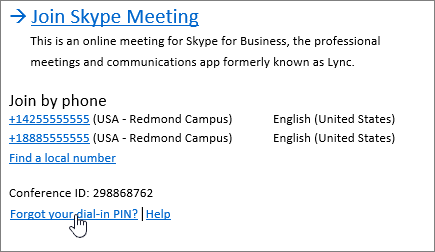
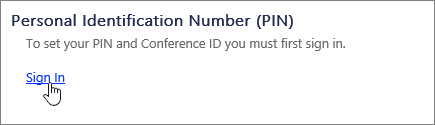
Klikk Logg på under PIN-kode.
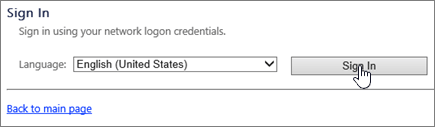
Velg språk, og klikk på Logg på.
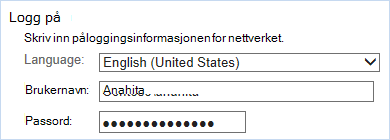
Skriv inn det samme brukernavnet og passordet som du bruker til å logge deg på Skype for Business eller organisasjonens nettverk.
Hvis du har problemer med å logge på med brukernavnet og passordet ditt, kan du se Trenger du hjelp til å logge på Skype for Business?Obs!
- Du bruker Skype for Business Online hvis du ser følgende feilmelding når du skriver inn brukernavnet og passordet:
- Operasjonen mislyktes med en uventet feil. Hvis problemet vedvarer, kontakter du systemansvarlig.
- Du må be systemansvarlig om å tilbakestille PIN-koden. Hvis du er administratoren, det vil si at du har kjøpt Microsoft 365-abonnementet, kan du tilbakestille PIN-koden selv.
Klikk Tilbakestill PIN-kodenunder PIN-kode, og følg instruksjonene på siden for å opprette en ny kode.
Ring nummeret på møteinvitasjonen din etter at du har tilbakestilt PIN-koden, og skriv inn både konferanse-ID og PIN-kode når du blir bedt om det.
Mer informasjon
Du finner også nyttig informasjon på siden Administrasjon av innringingskonferanser og PIN-koder , for eksempel utløpsdatoen for PIN-koden, lokale numre og tonekommandoene på telefonen (DTMF). Husk å se etter kommandoer for å dempe, oppheve dempingen og andre handlinger nederst på siden.
DTMF-kontroller i konferanse
| *6 | Dempe eller oppheve demping av mikrofonen |
|---|---|
| *4 | Slå av demping av publikum |
| *7 | Låse eller låse opp konferansen |
| *9 | Aktivere eller deaktivere kunngjøringer for deltakere som blir med i og forlater konferansen |
| *3 | Spille av navnet på hver deltaker i konferansen privat |
| *1 | Spille av en beskrivelse av de tilgjengelige DTMF-kommandoene |
| *8 | Gi tilgang til alle deltakerne som for øyeblikket er i lobbyen, til konferansen |
Se også
Bli med i et Skype for Business-møte
Ringe inn til et Skype for Business-møte på mobiltelefonen eller en annen telefon