
Når du sender en e-postmelding når et listeelement er lagt til i noen versjoner av SharePoint, kreves det mange trinn, og detaljer vises nedenfor. Hvis du imidlertid bruker den nyeste versjonen av SharePoint, kan du legge til en flyt direkte fra listen. En flytmal for å sende en e-postmelding når et listeelement legges til , inneholder de grunnleggende trinnene som er nødvendige for å komme raskt i gang.
Obs!
- SharePoint 2010-arbeidsflyter har blitt fjernet siden 1. august 2020 for nye tenanter og fjernet fra eksisterende tenanter 1. november 2020. Hvis du bruker SharePoint 2010-arbeidsflyter, anbefaler vi at du overfører til Power Automate eller andre støttede løsninger. Hvis du vil ha mer informasjon, kan du se Tilbaketrekking av arbeidsflyter i SharePoint 2010.
- SharePoint 2013-arbeidsflyten har vært avskrevet siden april 2023 og vil bli deaktivert for nye leiere fra og med 2. april 2024. Den vil bli fjernet fra eksisterende leiere og vil bli fullstendig fjernet fra og med 2. april 2026. Hvis du bruker SharePoint 2013-arbeidsflyt, anbefaler vi at du overfører til Power Automate eller andre støttede løsninger. Hvis du vil ha mer informasjon, kan du se Tilbaketrekking av SharePoint 2013-arbeidsflyter i Microsoft 365.
- Det kan ta opptil fire timer før varsler mottas.
Sende e-postmelding fra arbeidsflyt
- Sende en enkel e-postmelding fra en arbeidsflyt
- Velge brukere eller grupper dynamisk til å motta meldingen
- Inkludere informasjon om gjeldende element
- Inkludere en statisk hyperkobling
- Inkludere en hyperkobling til gjeldende element
- Inkludere et bilde
- Identifisere hvilke alternativer som ikke støttes
Sende en enkel e-postmelding fra en arbeidsflyt
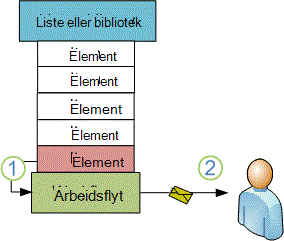
Ved hjelp av Send en e-posthandling i Workflow Designer kan du konfigurere en egendefinert arbeidsflyt til å sende e-postmeldinger til deg eller til en annen angitt bruker eller gruppe. De tilgjengelige feltene for en e-postmelding er Til, Kopi, Emne og Brødtekst. Disse feltene kan inneholde både statisk tekst og tekst som er dynamisk generert fra arbeidsflytoppslag.
Du kan bruke Send en e-post-handlingen til å generere mange typer e-postmeldinger, inkludert varslinger når arbeidsflyten når bestemte stadier eller utfører bestemte handlinger (inkludert den generelle starten og stoppen av arbeidsflyten) og påminnelser om oppgaver som ikke er fullført innen forfallsdatoen.
Obs!
Innstillingene for utgående e-post må konfigureres på serveren før arbeidsflyten kan sende e-postmeldinger. Hvis du er usikker på serverens gjeldende e-postinnstillinger, kan du ta kontakt med serveradministratoren. Hvis du vil ha mer informasjon om innstillinger for utgående e-post, kan du se delen Se også .
I dette eksemplet skal du konfigurere arbeidsflyten til å sende deg et e-postvarsel hver gang den begynner å kjøre på et nytt element. Bruk den versjonen av SharePoint Designer som samsvarer med SharePoint Server-versjonen din. For SharePoint Server 2010 kan du for eksempel bruke SharePoint Designer 2010. Og for alle versjoner etter SharePoint Server 2010, inkludert SharePoint Server 2016 og SharePoint i Microsoft 365, må du bruke SharePoint Designer 2013. Last ned SharePoint Designer 2013 fra Microsoft Download Center. Hvis du vil ha mer informasjon, kan du se Se også.
Åpne SharePoint Designer 2013, og koble til et SharePoint-område
SharePoint Designer 2013 installeres som en Office 2013-app. Følg denne fremgangsmåten for å åpne SharePoint Designer 2013 og koble deg til et SharePoint-område:
- Åpne SharePoint Designer 2013 ved å velge det på Start-menyen. Velg Start-ikon>Alle programmer>Microsoft Office 2013>SharePoint Designer 2013.
- Velg Åpne område på startsiden for SharePoint Designer 2013.
- Angi SharePoint-nettstedet du vil koble til, for eksempel http://www.contoso.com/sites/a-sharepoint-site.
- Hvis du vil åpne området, velger du Åpne.
- Oppgi legitimasjonen din hvis du blir bedt om det. (Hvis sikkerhet ikke er integrert med datamaskinen du logget på, blir du bedt om å angi legitimasjonen din.) Pass på å bruke legitimasjon som har tilgang til SharePoint-nettstedet.
Opprette en Listearbeidsflyt basert på SharePoint-arbeidsflyt-plattformen
- Velg Arbeidsflytnoden i navigasjonsruten.
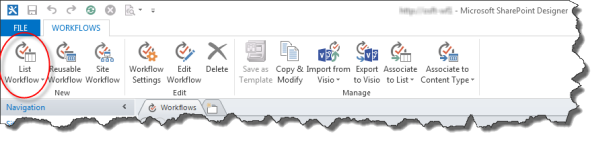
- Velg rullegardinlisten Arbeidsflyt for liste i inndelingen Ny i arbeidsflytfanen.
- Merk listen du vil knytte til den nye arbeidsflyten.
- Skriv inn et navn og en beskrivelse for arbeidsflyten i dialogboksen Opprett listearbeidsflyt , og pass deretter på å angi plattformtypen til SharePoint 2013-arbeidsflyt.
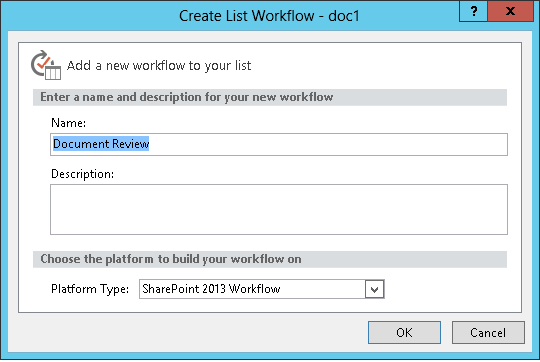
- Velg OK for å opprette arbeidsflyten.
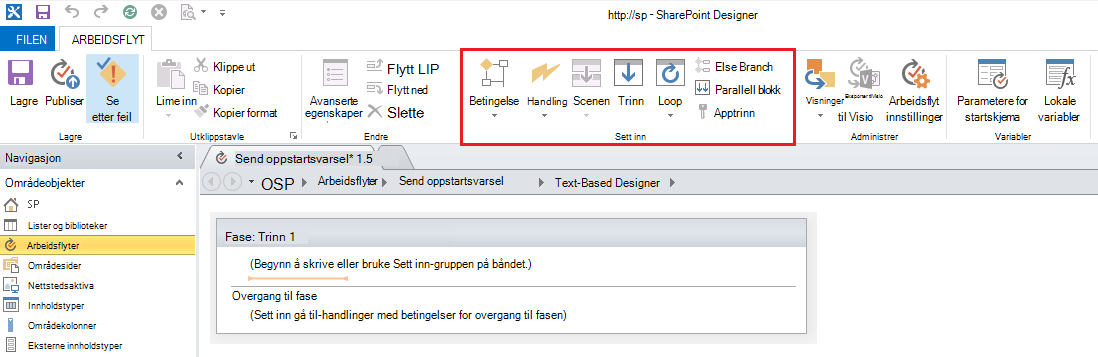
Nå som arbeidsflyten er opprettet, kan du legge til Handlinger, Betingelser, Faser, Trinn og Løkker i arbeidsflyten. Disse arbeidsflytkomponentene er tilgjengelige på SharePoint Designer 2013-båndet.
Obs!
Hvis du ikke ser SharePoint 2013-arbeidsflyt som en tilgjengelig plattformtype, er ikke Arbeidsflytbehandling konfigurert til å fungere med SharePoint-farmen. Du kan løse problemet ved å se Konfigurere arbeidsflytbehandling slik at den fungerer med SharePoint Server 2013-farmen.
Hvis du vil ha mer informasjon om den tilgjengelige listen over arbeidsflythandlinger, kan du se også.
Opprette handlingen for å sende e-postmeldingen
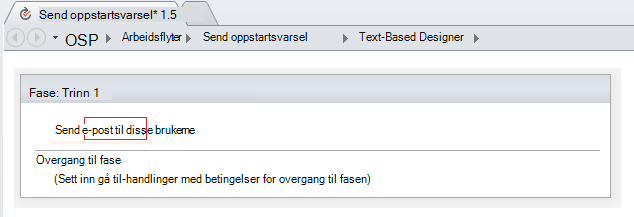
Velg Handlinger, og velg deretter Send en e-post.
Velg disse brukerne i handlingen.
Velg brukere fra eksisterende brukere og grupper i dialogboksen Definer e-postmelding , eller skriv inn din egen e-postadresse i Til-feltet .
Obs!
- Hvis du skal sende en e-postmelding til en ekstern e-postadresse, Du må kunne hente informasjon fra den respektive e-postserveren.
- Til-adressen til en e-post kan enten være en spesifikk, statisk adresse (for eksempel NORTHWINDTRADERS\junmin eller junmin@northwindtraders.com), eller et arbeidsflytoppslag til variabel informasjon. Hvis du vil ha mer informasjon om hvordan du bruker arbeidsflytoppslag til dynamisk å adressere e-postmeldinger som sendes fra arbeidsflyten, i stedet for å bruke statiske adresser, kan du se Velge brukere eller grupper dynamisk som skal motta meldingen.
- Avsenderadressen for den gjengitte e-postmeldingen vil alltid være e-postadressen til serveradministratoren, med mindre serveradministratoren endrer avsenderadressen for den gjeldende nettappen eller alle nettappene. Hvis du vil ha mer informasjon, kan du lese Konfigurere utgående e-post for en bestemt nettapp.
Skriv inn et emne for e-postmeldingen i Emne-feltet , eller velg Vis databinding
 hvis du vil definere et arbeidsflytoppslag til teksten du vil ha her.
Obs!
For at arbeidsflyten skal kompileres riktig, må du skrive inn noe i Emne-feltet .
Skriv eller lim inn brødteksten for e-postmeldingen i den store boksen under Emne-feltet .
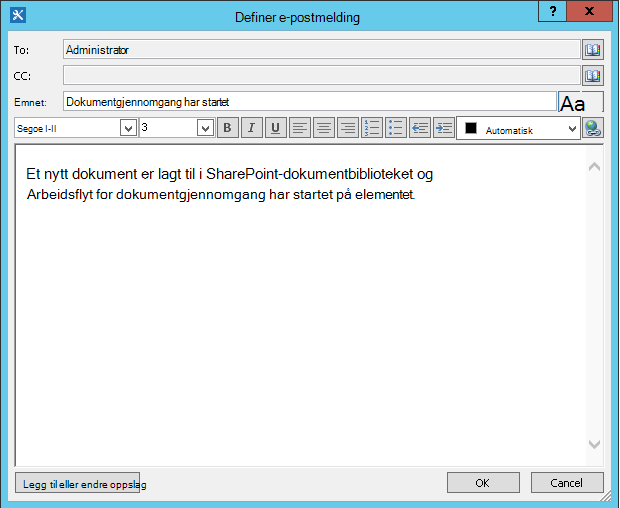
Velg OK.
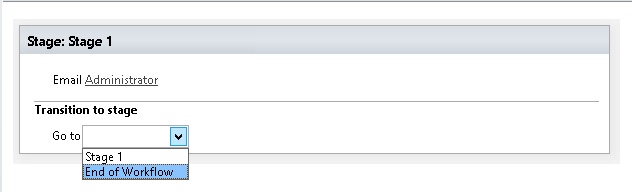
Velg handling>Gå til en fase.
Velg Slutt på arbeidsflyten.
Velg Publiser.
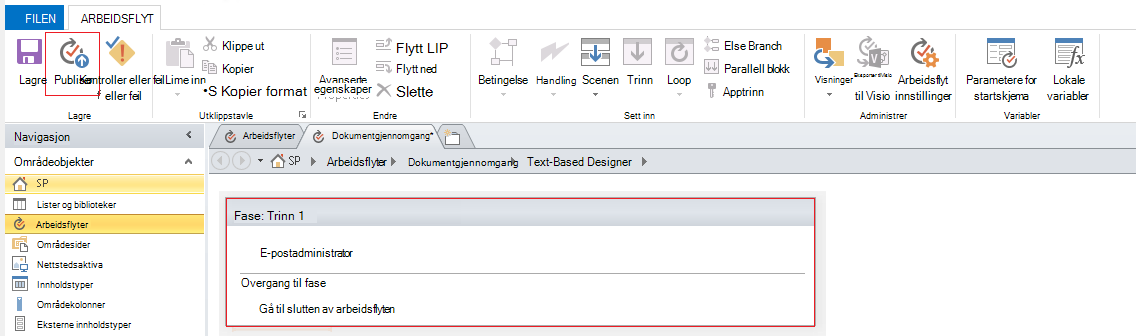
Hvis du vil ha mer avanserte alternativer for å endre innholdet i e-postmeldingen, kan du se følgende deler.
Velge brukere eller grupper dynamisk til å motta meldingen
Hvis du oppgir statiske adresser i Til- og Kopi-feltene i e-posten, må du åpne arbeidsflyten i Workflow Designer og gjøre endringene manuelt hver gang du trenger å endre mottakerne. Hvis adressene endres ofte, er det bedre å bruke arbeidsflytoppslag i feltene Til og Kopi. Oppslag kan referere til adresser fra et felt i gjeldende element, fra et felt i et element i en annen liste eller et annet bibliotek, eller fra arbeidsflytvariabler.
Bruke en egendefinert liste til å lagre mottakeradresser
Hvis mottakerne endres regelmessig, men ikke ofte nok til at de må angis i et initieringsskjema hver gang arbeidsflyten startes, kan du opprette en egendefinert mottakerliste som inneholder ett listeelement for hver arbeidsflyt som refererer til den, og deretter opprette kolonner der du kan lagre adressene som hver e-postmelding fra hver arbeidsflyt skal sendes til. Når mottakerne for en arbeidsflytmelding endres, trenger du bare å endre adressene i riktig felt i elementet for listen over mottakere for den aktuelle arbeidsflyten.
Viktig
Kolonnene der du lagrer adresser for e-postarbeidsflyter, kan enten være Én linje med tekst, Flere linjer med tekst eller Person- eller Gruppe-type. Hvis du bruker en Person- eller Gruppe-kolonne, kan bare én oppføring gjøres i hvert felt som arbeidsflyten refererer til for e-postadresser. Når du oppretter kolonnen, må du velge Nei under Tillat flere valg. Hvis du vil bruke denne typen kolonne til å angi flere mottakere, kan du opprette en SharePoint-gruppe som inneholder personene du vil at arbeidsflyten skal adressere e-postmeldingen til, og deretter spesifisere gruppen i feltet. Når du oppretter kolonnen, må du velge Personer og grupper under Tillat valg av. Hvis du vil ha mer informasjon om hvordan du oppretter lister og legger til kolonner, kan du se Se også.
Obs!
Når du oppretter SharePoint-grupper, må du sørge for at hver gruppe har minst lesetillatelse for nettstedet, og at du velger Alle under Hvem kan vise medlemskapet for gruppen i Gruppeinnstillinger-området på siden Ny gruppe.
Slik bruker du et arbeidsflytoppslag til en egendefinert liste over mottakere:
Opprett en egendefinert liste i nettleseren, med navnet Mottakere, med følgende tre kolonner:
- Endre navnet på standard Tittel-kolonne til Navn på arbeidsflyt. La alle de andre alternativene være som de er. Hvis du vil ha mer informasjon om hvordan du endrer kolonnen i en liste eller et bibliotek, kan du se Se også.
- Legg til en Person- eller Gruppekolonne med navnet Til. Tillat valg av både Personer og Grupper i denne kolonnen, men ikke tillat flere valg. La alle de andre alternativene være som de er. Hvis du vil ha mer informasjon om hvordan du oppretter kolonner i en liste eller et bibliotek, kan du se Se også.
- Legg til en kolonne med én linje med tekst med navnet Kopi. La alle de andre alternativene være som de er.
Opprett et nytt element i mottakerlisten, og gjør deretter følgende:
- I feltet Arbeidsflytnavn skriver du inn Dokumentgjennomgang , som er navnet på arbeidsflyteksempelet som brukes her.
- Velg adresseboken
 i Til-feltet, og velg deretter én enkelt person eller gruppe du vil adressere e-post til, i dialogboksen Velg People and Groups.
 - Skriv inn e-postadressene til mottakerne du vil adressere kopier til, i Kopi-feltet , og skill flere adresser med semikolon.
Velg Handlinger, og velg deretter Send en e-post.
Velg disse brukerne i handlingen.
Klikk Adressebok
på slutten av Til-boksen i dialogboksen Definer e-postmelding.Velg arbeidsflytoppslag for en bruker i listen Eller velg fra eksisterende brukere og grupper i dialogboksen Velg brukere, og velg deretter Legg til.
Velg følgende alternativer i dialogboksen Oppslag for Person eller Gruppe :
- Datakilde: Mottakere eller navnet på den egendefinerte listen.
- Felt fra kilde: Til eller feltet som inneholder adressen du vil bruke i Til-linjen.
- Returner felt som: Påloggingsnavn. Dette bestemmer «Til»-feltformatet i e-postmeldingen.
- Felt: Mottakere: Navn på arbeidsflyt
-
Verdi: Skriv inn Dokumentgjennomgang eller navnet på den gjeldende arbeidsflyten.
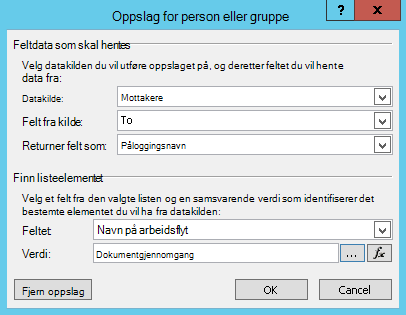
Dette oppslaget viser «Velg verdien i Til-feltet fra Mottakere-listen der Arbeidsflytnavn er lik Dokumentgjennomgang».
Den øverste halvdelen av dialogboksen angir listen og kolonnen. Nederst i halvdel av dialogboksen spesifiseres raden.
Velg OKi dialogboksen Oppslag for person eller gruppe.
Velg OK i e-postmeldingen om å sikre unike oppslag.
Velg OK på nytt for å lukke dialogboksen Velg brukere.
Velg Adressebok
på slutten av CC-feltet i dialogboksen Definer e-postmelding.Velg arbeidsflytoppslag for en bruker i listen Eller velg fra eksisterende brukere og grupper i dialogboksen Velg brukere, og velg deretter Legg til.
Velg følgende alternativer i dialogboksen Definer arbeidsflytoppslag :
- Datakilde: Mottakere eller navnet på den egendefinerte listen.
- Feltfra kilde: Kopi, eller feltet som inneholder adressen du vil bruke i Kopi-linjen.
- Returner felt som: Påloggingsnavn. Dette bestemmer «Til»-feltformatet i e-postmeldingen.
- Felt: Mottakere: Navn på arbeidsflyt
-
Verdi: Skriv inn Dokumentgjennomgang eller navnet på den gjeldende arbeidsflyten.
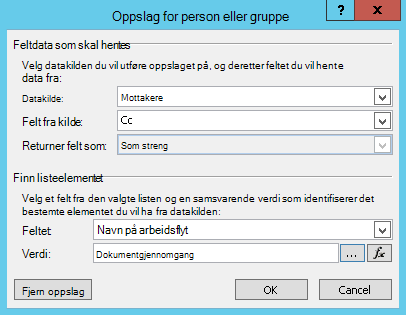
I dette oppslaget står det «Velg verdien i Kopi-feltet fra mottakerlisten, der arbeidsflytnavnet er lik Dokumentgjennomgang».
Velg OK, og velg OK på nytt i advarselsmeldingen.
Velg OK for å lukke dialogboksen Velg brukere.
Når arbeidsflyten nå sender denne e-posten, sendes den til adressene som er oppført i Til- og Kopi-feltene i dokumentet Se gjennom-elementet i listen over egendefinerte mottakere. Hvis du vil endre mottakere, gjør du endringene du ønsker i listeelementet.
Én enkelt arbeidsflyt kan sende flere e-postmeldinger, og kanskje ikke alle e-postene sendes til de samme mottakerne. Hvis du vil lagre andre adresser for flere e-postmeldinger som sendes av denne arbeidsflyten, kan du legge til kolonner i listen for å lagre de andre adressene. Du bør i dette tilfellet kalle kolonnene «Første melding til», «Andre melding til» og så videre.
Du kan også utforme listen slik at du oppretter ett element for hver e-postmelding arbeidsflyten sender, i stedet for ett element for hver arbeidsflyt. I dette tilfellet må du kontrollere at navnet som brukes til å identifisere hver e-postmelding, er unikt, slik at oppslagene som henter adressene, returnerer den unike verdien du ønsker.
Bruke startskjema for arbeidsflyt til å angi mottakere
Hvis du vil at mottakere skal angis hver gang en arbeidsflyt startes manuelt, kan du tilpasse startskjemaet for arbeidsflyten til å samle adressene fra personen som starter arbeidsflyten. Arbeidsflyten kan deretter enten bruke de angitte adressene direkte, eller kopiere dem til feltene i det gjeldende elementet. Her er de fremdeles tilgjengelige og kan brukes som referanse etter at arbeidsflyten har fullført gjeldende forekomst. Hvis arbeidsflyten er konfigurert slik at den også starter automatisk, kan du angi standardadresser i startskjemaet når det oppstår en automatisk start.
Inkludere informasjon om gjeldende element
Så langt er brødteksten i e-posteksempelet statisk: Hver gang arbeidsflyten oppretter en forekomst av e-postmeldingen, vil teksten være nøyaktig den samme.
Det kan imidlertid være nyttig å inkludere tekst som endres i forhold til elementet der arbeidsflyten for øyeblikket kjører. Det kan for eksempel være nyttig å inkludere tittelen på dokumentet som trenger gjennomgang, i brødteksten i e-posten. Hvis du vil bruke denne typen dynamisk informasjon, bruker du et arbeidsflytoppslag. Oppslag henter data fra ulike datakilder, for eksempel lister, biblioteker og arbeidsflytdata.
Slik legger du til tittelen på dokumentet i e-postteksten:
Skriv inn eller lim inn den statiske teksten der du vil at oppslagsinformasjonen skal vises.
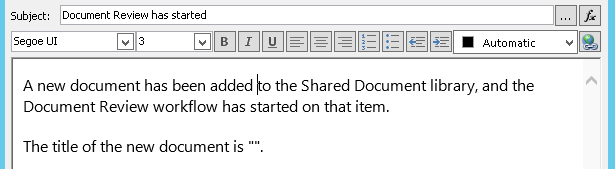
Plasser innsettingspunktet der du vil at oppslaget skal være.
Tips
Når du har satt inn et oppslag, kan du ikke dra det til en ny plassering. (Det er imidlertid mulig å «flytte» et oppslag ved å dra annen tekst rundt det.) Det er heller ikke mulig å klippe ut, kopiere eller lime inn verken et oppslag eller annen tekst som inneholder et oppslag.
Velg Legg til eller endre oppslag.
Velg Gjeldende element i Datakilde-feltet i dialogboksen Oppslagsstreng og velg Navn i feltet Felt fra kilde.
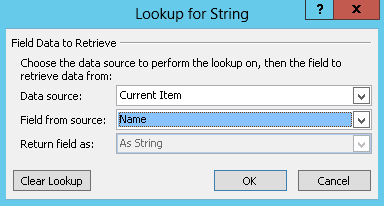
Velg OK.
Det innsatte oppslaget vises i brødteksten i e-postmeldingen.
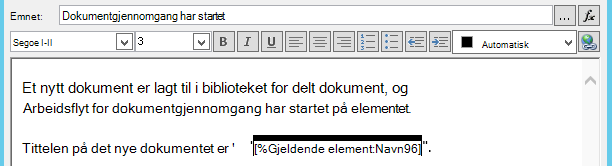
Velg Publiser for å publisere arbeidsflyten.
Når arbeidsflyten kjører og e-postmeldingen genereres, erstattes oppslaget med tittelen på dokumentet.
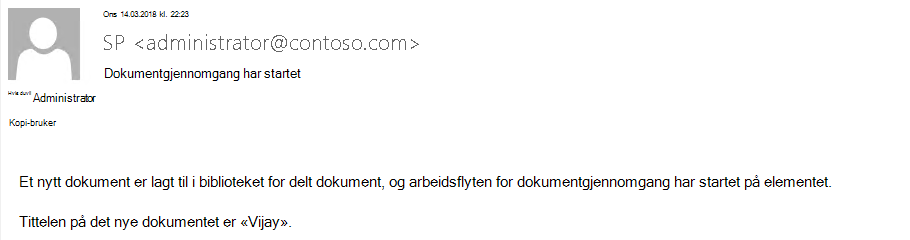
Det kan være nyttig å inkludere tittelen på dokumentet, men det kan være enda mer nyttig å inkludere en hyperkobling som tar deg direkte til dokumentet. Du gjør dette ved å inkludere et oppslag i hyperkoblingen.
Inkludere en statisk hyperkobling
Hvis du vil inkludere en statisk hyperkobling – en som alltid kobler til samme adresse eller plassering – i brødteksten i e-posten for arbeidsflyten, velger du Rediger hyperkobling-knappen øverst til høyre i formateringsverktøypanelet i dialogboksen Definer e-postmelding.
Skriv eller lim inn den statiske teksten der du vil at koblingen skal vises.
Merk teksten, og velg Rediger hyperkobling.
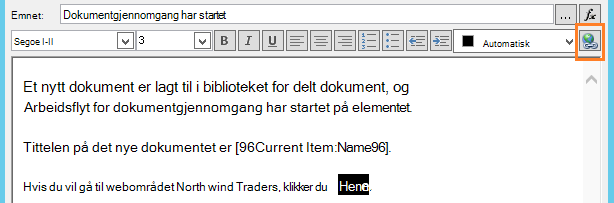
Skriv inn adressen til nettstedet i dialogboksen Rediger hyperkobling .
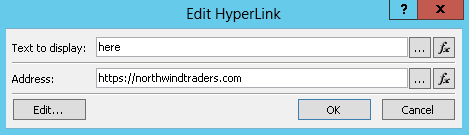
Velg OK.
Den innsatte hyperkoblingen vises i e-postens brødtekst.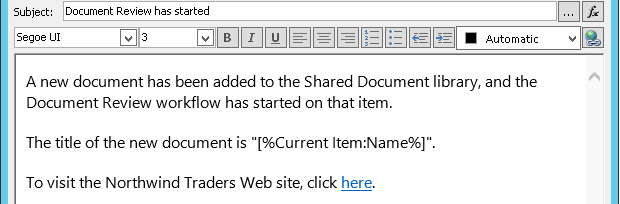
Obs!
Tekstbaserte e-postprogrammer gjengir ikke hyperkoblingen.
Hvis du vil ha mer informasjon om hvordan du bruker et arbeidsflytoppslag til å opprette en dynamisk hyperkobling som peker til ulike adresser avhengig av elementet som arbeidsflyten kjører på, kan du se Inkludere en hyperkobling til gjeldende element.
Inkludere en hyperkobling til gjeldende element
I forrige del, Inkluder en statisk hyperkobling, inneholder ikke adressen i hyperkoblingeneksemplet variabel informasjon: Hver gang arbeidsflyten sender e-postmeldingen, peker hyperkoblingen på den samme siden.
Når du bruker et arbeidsflytoppslag, kan du opprette en dynamisk kobling som bruker informasjon om det gjeldende elementet, til å bestemme hvilken nettadresse det skal pekes til.
Hvis gjeldende element er et dokument i et dokumentbibliotek
Du bør oppgi en kobling til det nye dokumentet i oppstarteksempelet for arbeidsflyten:
Skriv eller lim inn den statiske teksten der du vil at koblingen skal vises.
Merk teksten, og velg Rediger hyperkobling.
Velg funksjon (fx) i dialogboksen Rediger hyperkobling .
Tips
Når du har satt inn et oppslag, kan du ikke dra det til en ny plassering. (Det er imidlertid mulig å «flytte» et oppslag ved å dra annen tekst rundt det.) Det er heller ikke mulig å klippe ut, kopiere eller lime inn verken et oppslag eller annen tekst som inneholder et oppslag.
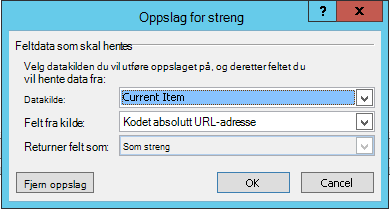
Velg Gjeldende element i Datakilde-feltet i dialogboksen Oppslag for streng.
Velg Kodet absolutt nettadresse i feltet Felt fra kilde, og velg deretter OK.
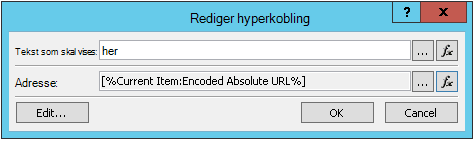
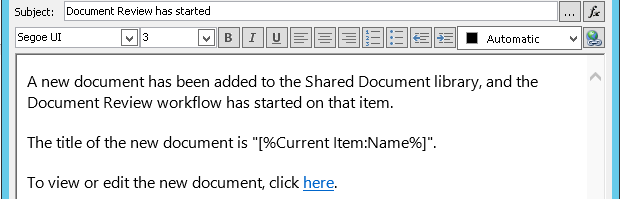
Når mottakeren av e-postmeldingen velger koblingen, åpnes dokumentet for visning eller redigering.
Hvis gjeldende element er et listeelement
Når du oppretter en kobling til et listeelement, for eksempel en kunngjøring eller en kalenderhendelse, kan du velge å la koblingen åpne enten visningsskjemaet (DispForm.aspx) eller redigeringsskjemaet (EditForm.aspx) for listeelementet.
Slik oppretter du en kobling som åpner listeelementet:
Gå til listen der du vil opprette denne arbeidsflyten, i nettleseren.
Åpne listeelementet for et eksisterende dokument i biblioteket ved å bruke Vis element hvis du vil at koblingen skal åpne visningsskjemaet, eller Rediger element hvis du vil at koblingen skal åpne redigeringsskjemaet.
Kopier adressen i adresselinjen fra begynnelsen: http eller https: gjennom første likhetstegn (=).

?ID=-teksten er en parameter i spørrestreng som instruerer at siden må vise skjemaet for det elementet i den gjeldende listen eller biblioteket, som har liste-ID-en som følger etter likhetstegnet (=), som i dette eksemplet er liste-ID for gjeldende element, som identifisert av arbeidsflyoppslaget.
Obs!
Hvis gjeldende element er en oppgave som er opprettet av en av de tre oppgavehandlingene for arbeidsflyt, og hvis du vil at koblingen skal åpne det egendefinerte oppgaveskjemaet (og ikke standard visnings- eller redigeringsskjema for oppgavelisten), kan du se Om gjeldende element er et egendefinert oppgaveskjema. For oppgaver som ikke er opprettet av en oppgavehandling for arbeidsflyt, og for visningsskjemaer for de oppgavene som er opprettet av en av oppgavehandlingene for arbeidsflyt, er gjeldende prosedyre alt du trenger.
I dialogboksen Definer e-postmelding skriver du inn eller limer inn den statiske teksten der du vil at koblingen skal vises, for eksempel - Hvis du vil vise listeelementet, klikker du her.
Merk teksten, og velg Rediger hyperkobling.
Velg Strengverktøy i boksen Rediger hyperkobling for adressefeltet.
Lim inn adressen i dialogboksen Strengverktøy .
Plasser innsettingspunktet rett etter likhetstegnet (=), og velg deretter Legg til eller endre Oppslag.
Velg Gjeldende element i Kilde-feltet i dialogboksen Oppslag for streng, og velg ID i Feltfra kilde-feltet.
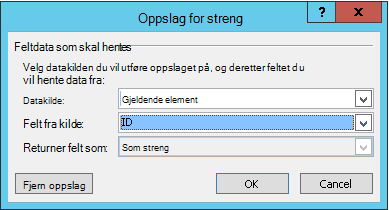
Velg OK.
Den siste strengen i Strengverktøy skal begynne medhttp://ellerhttps://og slutte med[%Current Item:ID%].
Viktig
Selv om oppslaget for gjeldende element-ID er nyttig for å bygge koblinger til det gjeldende listeelementet, kan følgende oppslag presentere feil i den gjengitte banen, og vi anbefaler ikke at du inkluderer dem i e-postkoblinger: bane, relativ server-nettadresse, kilde-nettadresse og nettadressebane.
Velg OK to ganger.
Koblingene vises i blå tekst med understreking i e-postmeldingen.

Hvis du planlegger å bruke koblingen mer enn én gang, fortsetter du til neste del.
Lagre en listeelementadresse som en arbeidsflytvariabel
Du kan lagre nettadressen til visningsskjemaet eller redigeringsskjemaet til et listeelement i en arbeidsflytvariabel, slik at du ban bruke den på flere plasseringer i samme arbeidsflyt.
Velg Handlinger i vinduet Workflow Designer, og velg deretter Trekk ut delstreng fra strengindeks.
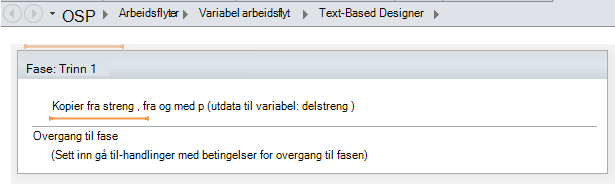
I scenen velger du streng, og velger ellipseknappen [...].
Lim inn den statiske tekstdelen av nettadressen (men ikke oppslaget for gjeldende element-ID ) i dialogboksen Strengverktøy.
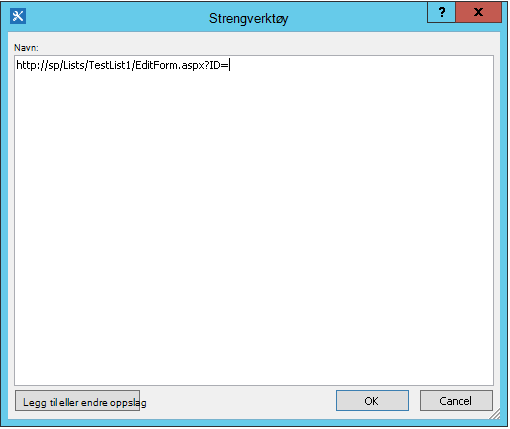
Plasser innsettingspunktet etter likhetstegnet (=), og velg deretter Legg til eller endre Oppslag.
Velg Gjeldende element i DataSource-feltet i dialogboksen Oppslag for streng, og velg ID i feltet Felt fra kilde.
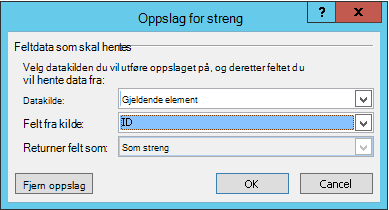
Velg OK.
Oppslaget legges til teksten i dialogboksen.
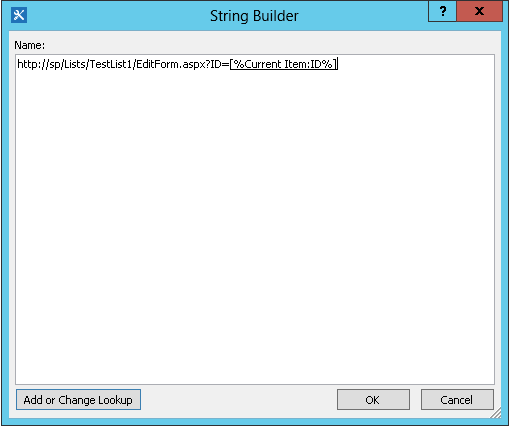
Velg OK for å lukke dialogboksen for strengverktøy.
Velg 0 i Starter fra 0 , og erstatt det med 1.
Obs!
Når Begynner på har en verdi som er høyere enn 1, har den siste strengen fjernet tegn.
Velg Variabel: delstreng eller Variabel: delstring1 i Utdata til Variabel: delstreng.
I listen velger du Opprett en ny variabel , og deretter skriver du inn et navn for den nye variabelen i dialogboksen Rediger variabel .
Kontroller at Type er satt til Streng, og velg deretter OK.
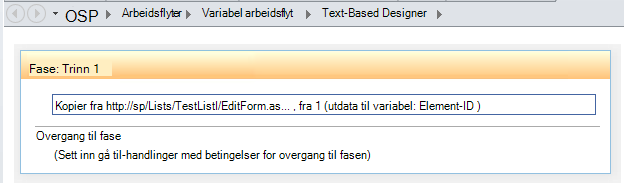
Velg handlingen nedenfor handlingen du nettopp opprettet, og legg til handlingen Send en e-post i handlingene, og velg deretter disse brukerne i handlingen.
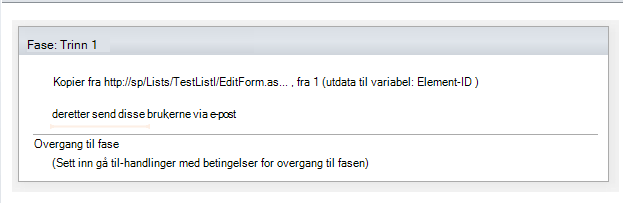
Hvis du vil bruke den nye variabelen i dialogboksen Definer e-postmelding , skriver du inn eller limer inn teksten du vil koblingen skal vises i, i brødteksten i e-posten. Merk teksten, og velg Rediger hyperkobling på formateringsmenyen. Velg [fx]-knappen, eller velg ellipseknappen [...], og velg deretter Legg til eller endre oppslag.
Velg arbeidsflytvariabler og parametere i listen Datakilde-boks i dialogboksen Oppslag for streng.
I Feltfra kilde-listen velger du Variabel: navn på variabel, og deretter velger du OKog OK ineste boks.
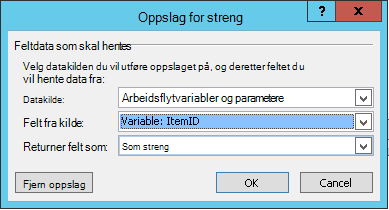 :
: 
Nå kan du sette inn denne variabelen der du ønsker i gjeldende arbeidsflyt.
Inkludere et bilde
Du kan inkludere grafikk i e-postmeldingen ved å opprette en variabel og bruke HTML-bildekoden <img/> for å koble til et bilde som er lagret som en JPEG-fil (.jpg) og lastet opp til et bildebibliotek på nettstedet.
- Velg Handlinger i vinduet Workflow Designer, og velg deretter Angi arbeidsflytvariabel.
- Velg arbeidsflytvariabel, og velg deretter Opprett en ny variabel.
- Skriv inn et navn for den nye variabelen i dialogboksen Rediger variabel, og kontroller at Type er satt til Streng, og velg deretter OK.
- Velg verdi , og velg deretter ellipseknappen [...]. I Strengverktøy-vinduetskriver du inn eller limer inn nettadressen til JPEG-bildefilen i HTML-kodeformat –
<img src ="URL"/>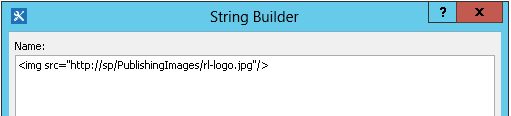
- Velg OK.
- Den innsatte Handlingen ser ut som dette.
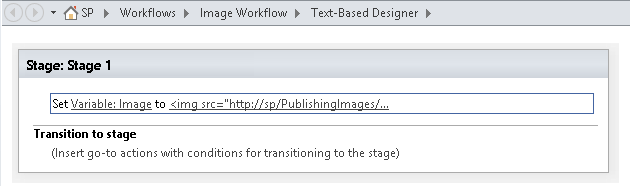
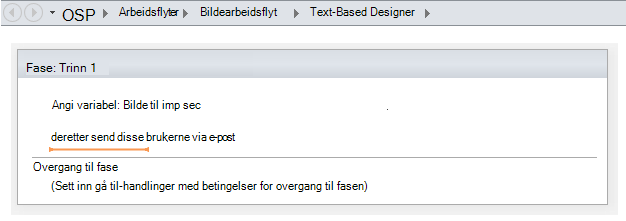
- Velg handlingen nedenfor handlingen du nettopp opprettet, legg til handlingen Send en e-post i handlingen. Velgderetter disse brukerne i handlingen.
- Velg Legg til eller endre oppslag i dialogboksen Definer e-postmelding.
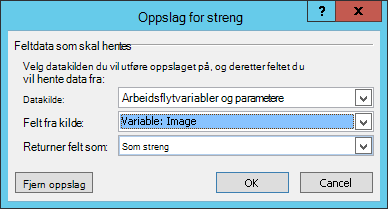
- Velg arbeidsflytvariabler og -parametere i Datakilde-listen i dialogboksen Oppslag for streng.
- Velg Variabel: Navn på variabel i Felt fra kilde-listen, og velg deretter OK.
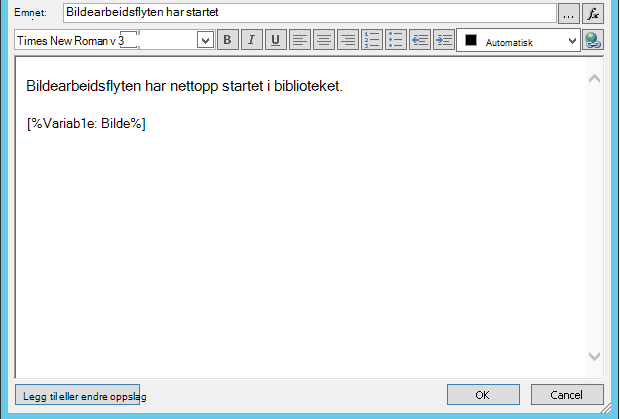
- Hvis du vil lukke vinduet Definer e-postmelding og publisere arbeidsflyten, velger du OK på nytt.
Når e-postmeldingen sendes, vises bildet fra JPEG-filen i stedet for koblingstaggen.
Identifisere hvilke alternativer som ikke støttes
Vi støtter ikke følgende alternativer etter den gjeldende versjonen av Send en e-post-handlingen :
- Angi en adresse på Fra-linjen. (E-postmeldinger som sendes av arbeidsflyten, viser alltid e-postadressen som er angitt av serveradministratoren på Fra-linjen . Bare serveradministratoren kan endre dette, og det kan bare endres for alle varslinger i den gjeldende nettappen, ikke per arbeidsflyt.)
- Bruke et innebygd gjennomgripende stilark (CSS) til å formatere meldingsinnholdet. Teksten kan formateres ved hjelp av stilattributtet , men vi støtter ikke taggen
<style>og CSS-klassene. - Bruke et arbeidsflytoppslag i enten Til- eller Kopi-boksen, som refererer til en kolonne for Person- eller Gruppetype, som inneholder flere verdier.
- Angi blindkopimottaker for en e-postmelding.
- Inkludert en annen fil med en melding som et vedlegg.
- Bygge inn bilde- eller grafikkfiler i en melding. Inkluder et bilde i stedet.
Se også
SharePoint 2013 Trinnvis oppsett for innstilling for utgående e-post
Innføring i SharePoint Designer
Konfigurere Utgående e-post for en bestemt nettapp
Konfigurere Arbeidsflytbehandling slik at den fungerer med SharePoint Server 2013-farmen
Hurtigreferanse for arbeidsflythandlinger
Opprette en liste i SharePoint
Opprette en kolonne i en SharePoint-liste eller et SharePoint-bibliotek
Endre en kolonne i en liste eller et bibliotek
Opprette et varsel eller abonnere på en RSS-feed i SharePoint 2010
Grunnleggende feilsøkingstips
Følgende liste over spørsmål kan hjelpe deg med å finne årsaken til et problem med å opprette en arbeidsflyt:
Kan du opprette en annen type arbeidsflyt på samme liste? Prøv for eksempel å opprette en godkjenningsarbeidsflyt.
Kan du opprette samme arbeidsflyt:
- på en annen liste på det samme området?
- på et annet område under samme områdesamling?
- på en annen områdesamling under samme nettprogram?
- på et annet nettprogram?
- logget på med en annen konto?
- ved bruk av en annen datamaskin?
Avanserte feilsøkingstips
Hvis ingen av de grunnleggende feilsøkingstipsene kan hjelpe deg med å finne årsaken til et arbeidsflytproblem, bruker du disse trinnene:
Sikre at du har nødvendige tillatelser på område- og arbeidsflytnivå. Gå til Innstillinger>for nettsted Innstillinger for nettstedstillatelser>Kontroller tillatelser/listeinnstillinger>Tillatelser for denne listen, og kontroller at Kontroller tillatelsesresultater samsvarer med følgende:
Minimumstillatelser for å utforme en arbeidsflyt (lagre og publisere):
- på SharePoint-området: Utforming
- på SharePoint-listen: Rediger
Minimumstillatelser for å starte en arbeidsflyt:
- på SharePoint-området: Bare vise / lese
- på SharePoint-listen: Bidra
Sikre at innstillinger for utgående e-post er angitt til riktig Exchange-server.
- Åpne Ledetekst som administrator.
- Kjøre nslookup <Exchange serveradresse>. For eksempel: nslookup exch.contoso.com
- Du skal se den løste IP-adressen til Exchange-serveren i utdataene. Hvis ikke, kontakter du Exchange-administratoren og ber om riktig fullstendig domenenavn for Exchange (FDQN).
Send en e-post til samme person ved hjelp av Send e-post-funksjonen i SPUtility-klassen med skallet for administrasjon av SharePoint ved å bruke fremgangsmåten nedenfor.
- Åpne skallet for administrasjon av SharePoint som administrator. (Høyreklikk SharePoint-administrasjonstrinnl>Kjør som administrator)
- Kjør følgende skript. Hvis skriptet svarer med Sann, og brukeren mottar en e-postmelding fra SharePoint, er SMTP riktig konfigurert i SharePoint.
$Site = "Your Site Name"
$Email = "User to whom you are sending an email through the workflow"
$Subject = "Subject Line with the email"
$Body = "Test Email Body"
$web = Get-SPWeb $Site
[Microsoft.SharePoint.Utilities.SPUtility]::SendEmail($Web ,0,0,$Email,$Subject,$Body)

# Below is the same script with sample data
$Site = "http://sp/"
$Email = "User1@contoso.com"
$Subject = "Test Email from SharePoint"
$Body = "This is a Test Email"
$web = Get-SPWeb $Site
[Microsoft.SharePoint.Utilities.SPUtility]::SendEmail($Web ,0,0,$Email,$Subject,$Body)
Hvis du bruker SMTP-funksjonalitet, sender du en e-post til samme bruker fra SharePoint-serveren. Følg trinnene i Bruke Telnet til å teste SMTP-kommunikasjon.
Obs!
Som standard oppretter ikke SharePoint loggoppføringer for utgående e-postmeldinger. SharePoint sender aldri e-post direkte. E-postmeldingene videresendes via SMTP-serveren (Exchange) som er konfigurert i sentraladministrasjonen. Hvis du vil feilsøke denne typen arbeidsflyt, følger du de forrige trinnene.