

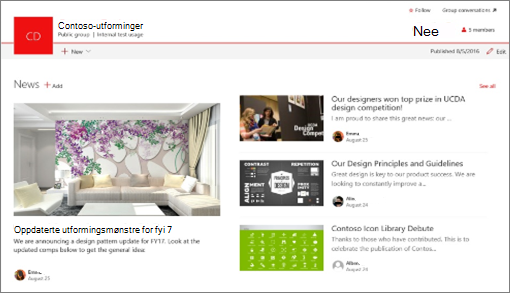
Du kan holde partnerne, gruppen og kollegene dine oppdatert og engasjere dem med viktige eller interessante historier ved hjelp av Nyheter-funksjonen på gruppenettstedet. Du kan raskt opprette iøynefallende innlegg, som kunngjøringer, personnyheter, statusoppdateringer og mer, kan også omfatte grafikk og rik formatering. I tillegg til nettopplevelsen beskrevet nedenfor, kan du også opprette og vise nyheter fra SharePoint-mobilappen for iOS.
Obs!
Noen funksjoner innføres gradvis for organisasjoner som har valgt å delta i Målrettede versjoner-ordningen. Dette betyr at du kanskje ikke kan se denne funksjonen, eller den kan se annerledes ut enn det som beskrives i hjelpeartiklene.
Se denne videoen for en kort innføring i å opprette nyheter:
Hvis du vil ha en visuell oversikt over Nyheter, kan du sjekke ut informasjonsgrafikken, Les alt om det: Microsoft SharePoint News, som kan lastes ned som en .PDF- eller PowerPoint-mal på Måter å arbeide med SharePoint på.
I denne artikkelen:
- Hvor nyheter vises
- Legge til et nyhetsinnlegg fra SharePoint Home
- Legge til et nyhetsinnlegg på et gruppenettsted eller kommunikasjonsområde
- Lage kopi av Nyheter-innlegget
- Legge til et nyhetsinnlegg ved hjelp av en kobling
- Bygge siden for nyhetsinnlegg
- Rediger et nyhetsinnlegg
- Fjerne en nyhetsmelding
- Fjerne nettdelen for Nyheter fra siden
- Legge Nyheter-nettdelen tilbake på siden eller på en annen side
- Feilsøking
Hvor nyheter vises
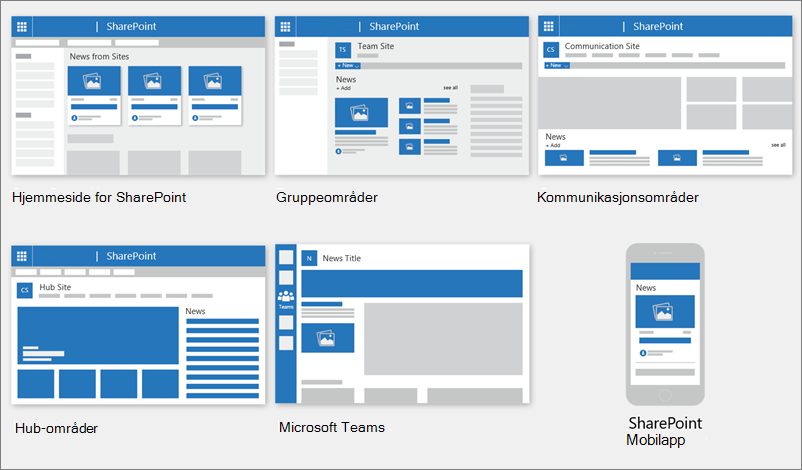
Nyheter vises som en tilpasset feed på SharePoint-startsiden og i mobilappen. Den kan også vises på gruppenettsteder, kommunikasjonsnettsteder og hubområder. Du kan også velge å vise nyheter i en Teams-kanal.
Personlig nyhetsfeed
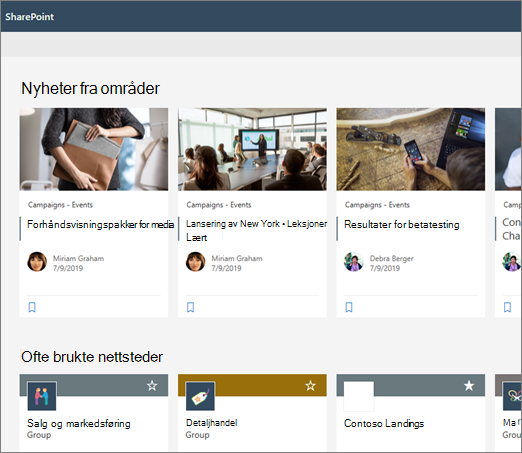
Nyhetssystemet i SharePoint viser en personlig nyhetsfeed på noen få steder, og en av dem er øverst på SharePoint-startsiden i inndelingen Nyheter fra områder.
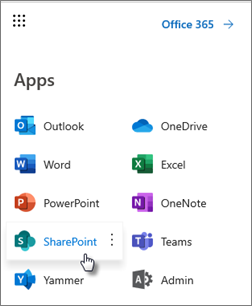
SharePoint-startsiden er tilgjengelig fra startprogrammet for Microsoft 365-apper når du velger SharePoint.
Den tilpassede nyhetsfeeden er også tilgjengelig i SharePoint-mobilappen på iOS og Android i den venstre fanen som heter Nyheter. En personlig nyhetsfeed kan også vises på en side når en sideforfatter har konfigurert nettdelen for nyheter til å bruke alternativet Anbefalt for gjeldende bruker som nyhetskilde.
Hvordan nyhetsinnlegg for den tilpassede feeden bestemmes
Ved hjelp av kraften i Microsoft Graph blander SharePoint nyheter i den tilpassede feeden fra:- People du jobber med
- Dine fulgte nettsteder
- Dine ofte besøkte nettsteder
Obs!
Det kan hende du ser nyheter fra et nettsted du bare har besøkt én gang nylig. Med mindre du besøker eller følger dette nettstedet, vil det til slutt gå ut av feeden din etter hvert som nye nyhetsinnlegg fyller feeden din.
Varsler på mobil
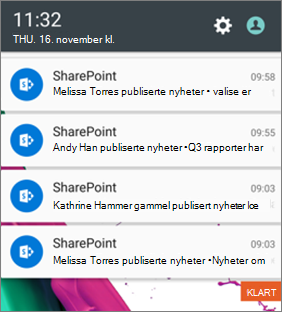
Når en viktig og relevant nyhetsartikkel legges inn av noen i din nære arbeidssfære, eller legges inn på et område der du er aktiv, får du et varsel på mobilenheten «fra SharePoint» i varslingsfeltet på enheten. Når du klikker et varsel, blir du tatt direkte til SharePoint-mobilappen for å vise nyhetsartikkelen og alt dens datarike, interaktive innhold.
Varsler på Teams
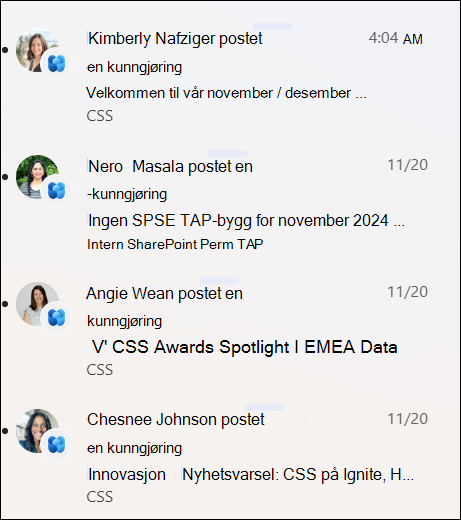
Viva connection Nyhetsvarsler leveres til deg via Microsoft Teams. Du mottar disse varslene i skrivebords-, mobil- og nettmiljøer. Varsler utløses når:
- Et nyhetsinnlegg publiseres på et SharePoint-gruppeområde eller kommunikasjonsområde du følger.
- Hvis noen du arbeider nært med, publiserer en artikkel.
- Når noen kommenterer et nyhetsinnlegg du har laget
- Hvis noen @mentions deg i en kommentar på et nyhetsinnlegg.
Slik bestemmes varsler for nyhetsinnlegg
Ved hjelp av Microsoft Graph sender SharePoint varsler basert på:
- People du jobber med
- Dine fulgte nettsteder
Obs!
Nyhetsvarsler for Viva Connections er nå tilgjengelige som et alternativt distribusjonsendepunkt.
Organisasjonsnyheter
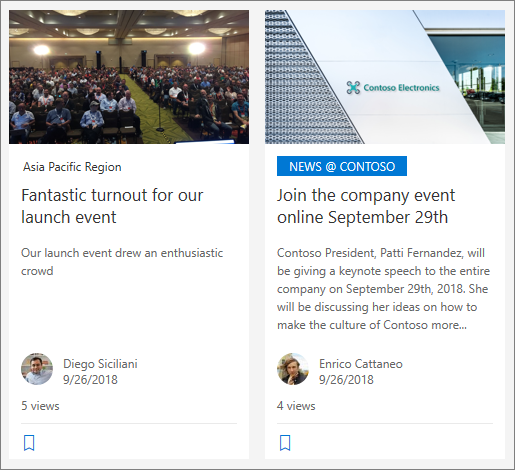
Nyheter kan komme fra mange forskjellige nettsteder. Men det kan være «offisielle» eller «autoritative» nettsteder for organisasjonsnyheter. Nyheter fra disse nettstedene utmerker seg med en fargeblokk i tittelen som en visuell indikator, og er flettet inn i alle nyhetsinnlegg som vises for brukere på SharePoint-startsiden. Følgende bilde viser nyheter på hjemmesiden for SharePoint, der News@Contoso er organisasjonens nyhetsområde.
 Hvis du vil aktivere denne funksjonen og angi områdene for organisasjonsnyheter, må en global SharePoint-administrator bruke SharePoint Powershell-kommandoene :
SharePoint-administratorer kan angi et hvilket som helst antall nyhetsområder for organisasjonen. For leiere med flere geografiske områder må nyhetsområder for organisasjonen konfigureres for hver geografiske plassering. Hver geografiske plassering kan bruke det samme sentrale nyhetsnettstedet for organisasjonen og/eller ha sitt eget unike nettsted som viser organisasjonsnyheter som er spesifikke for dette området.
Hvis du vil lære mer om hvordan du oppretter et nyhetsområde for organisasjonen, kan du se Opprette et nyhetsområde for organisasjonen.
Legge til et nyhetsinnlegg fra SharePoint-startsiden
I SharePoint kan du legge til nyhetsinnlegg fra SharePoint-startsiden.
- Klikk Opprett nyhetsinnlegg øverst på SharePoint-startsiden.
- Velg området der du vil publisere nyhetsinnlegget.
- Du får en tom nyhetsside på nettstedet du valgte, klar til å fylles ut.
- Opprett nyhetsinnlegget ved hjelp av instruksjonene Opprett nyhetsinnlegget.
Legge til et nyhetsinnlegg på et gruppenettsted eller kommunikasjonsområde
Som standard er Nyheter øverst på gruppeområdet og under hovedbanneret på et kommunikasjonsområde.
Obs!
Hvis du ikke ser Nyheter, må du kanskje legge til en Nyheter-nettdel på siden.
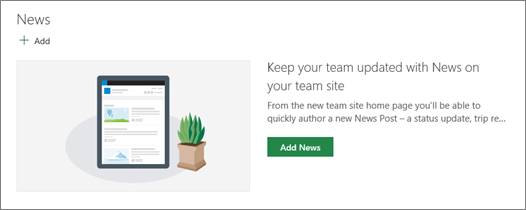
- Klikk på + Legg til i Nyheter-delen for å begynne å opprette innlegget. Du får en tom nyhetsside klar til å begynne å fylle ut.
- Opprett nyhetsinnlegget ved hjelp av instruksjonene Bygg siden for nyhetsinnlegg.
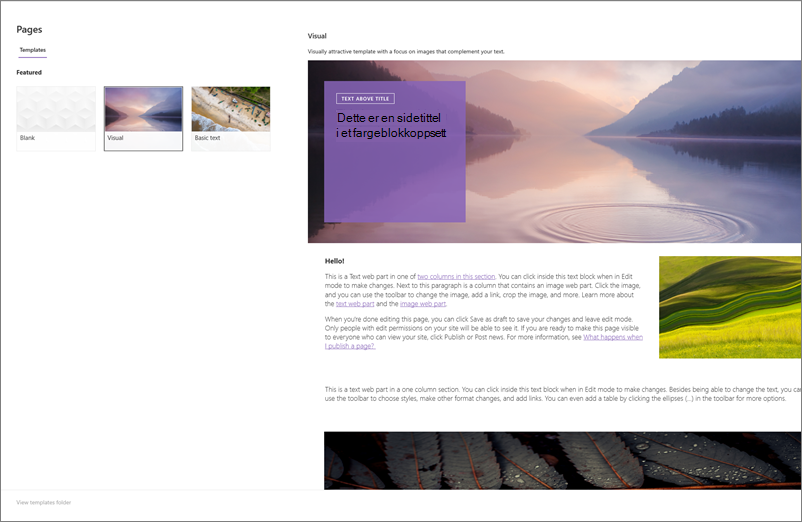
Alternativt kan du opprette et nyhetsinnlegg ved å klikke + Ny øverst på området, og deretter på Nyhetsinnlegg. Deretter velger du en sidemal og begynner å bygge nyhetsinnlegget.
Lage en kopi av eksisterende nyhetsinnlegg
Hvis du vil bruke et eksisterende nyhetsinnlegg, for eksempel en mal, for å opprette et nytt innlegg, lager du en kopi fra selve nyhetsinnlegget.
Obs!
Ikke bruk Kopier til-funksjonen fra områdesidebiblioteket for å lage kopier av eksisterende nyhetsinnlegg for deretter å bruke dem som nye nyhetsinnlegg. Denne generelle kopieringsfunksjonaliteten bevarer ikke de nødvendige metadataene som kreves for nyhetspublisering.
- Gå til nyhetsinnlegget du vil kopiere.
- Klikk + Ny , og klikk deretter Kopi av denne nyhetsmeldingen.
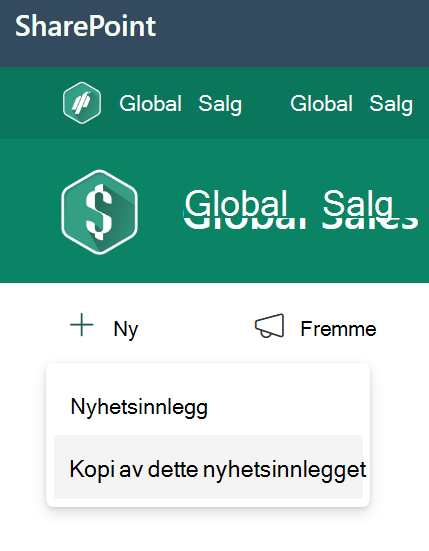
- Du får en kopi av nyhetsmeldingen på samme nettsted som det opprinnelige nyhetsinnlegget, klar til å redigeres og publiseres.
- Opprett nyhetsinnlegget ved hjelp av instruksjonene Opprett nyhetsinnlegget.
Legge til et nyhetsinnlegg ved hjelp av en kobling
I SharePoint kan du legge til en kobling til innhold fra området ditt, eller fra et annet nettsted med Nyheter-koblingen. Det koblede innholdet vises som et nyhetsinnlegg.
Obs!
Ikke tilgjengelig i SharePoint Server 2019.
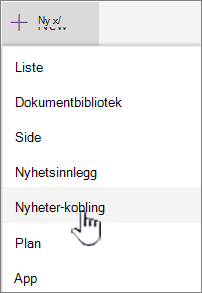
Gå til området med nyhetene der du vil legge til innlegget. Klikk på + Ny på startsiden, og klikk deretter på Nyheter-kobling.
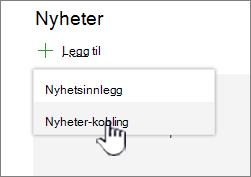
Hvis du er på en annen side og ikke ser Nyheter-koblingen som et menyalternativ, legger du til en nettdel for nyheter på siden først, og deretter klikker du + Legg til under Nyheter.
Lim inn nettadressen i en eksisterende nyhetsartikkel i Kobling-feltet . Du vil se flere felt.
Legg til en tittel som skal vises for nyhetselementet på siden, i Tittelbilde-feltet. Dette er et obligatorisk felt.
Klikk Legg til miniatyrbilde eller Endre for å legge til eller endre et valgfritt miniatyrbilde. Du kan velge mellom én av følgende kilder for bildet:
Klikk Åpne for å bruke et valgt bilde.- Siste Bilder returnerer bilder som du nylig har brukt eller lagt til på SharePoint-nettstedet.
- Nettsøk utfører et Bing-søk etter bilder på nettet i et utvalg av kategorier. Du kan angi filtre for størrelse (liten, medium, stor, x-stor eller alle), oppsett (kvadratisk, bred, høy eller alle) eller Creative Commons eller alle bilder.
- OneDrive viser OneDrive-mappen som er knyttet til nettstedet der du kan navigere og velge bilder.
- Området tilbyr dokumentbiblioteker på SharePoint-området der du kan velge bilder som skal brukes.
- Last opp åpner et vindu der du kan velge et bilde fra den lokale datamaskinen.
- Fra en kobling får du en fil å lime inn i en kobling til et bilde i OneDrive for jobb eller skole eller SharePoint-området. Du kan ikke koble til bilder fra andre nettsteder eller nettet.
Legg til eller rediger beskrivelsen i Beskrivelse-feltet . Dette er valgfritt.
Klikk Legg inn for å legge til koblingen i nyhetene.
Obs!
- Som oftest genereres en forhåndsvisning av kobling automatisk. I noen tilfeller kan ikke miniatyrbildet, tittelen og beskrivelsen av koblingen som utgjør forhåndsvisningen, vises automatisk. I slike tilfeller kan du legge til et miniatyrbilde og skrive inn tittelen og beskrivelsen du vil vise, ved å følge fremgangsmåten ovenfor.
- Hvis du vil vise nyhetskoblinger, må brukerne velge å åpne koblingen i et nytt nettleservindu når de blir bedt om det. Noen nettlesere, for eksempel Safari, er konfigurert til å blokkere popup-vinduer som standard, og hindrer at et nytt nettleservindu åpnes. Brukere må sørge for at popup-vinduer er tillatt for omadressering.
Bygge siden for nyhetsinnlegg
Begynn med å legge til et navn som skal fungere som overskrift. Du kan bruke verktøylinjen øverst for å legge til eller endre et bilde.
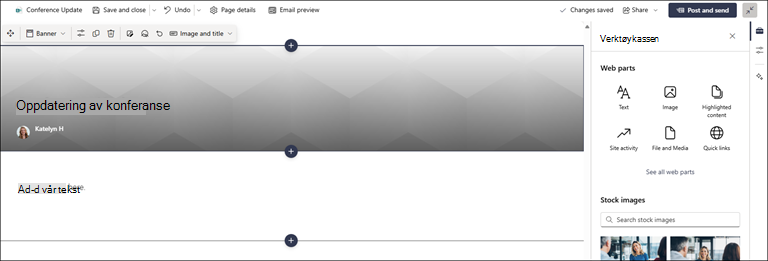
Hvis innholdsruten er aktivert:
Velg til høyre for å legge til innhold som tekst, dokumenter, videoer og mer.
Hvis innholdsruten ikke er aktivert:
Klikk + for å legge til nettdeler, for eksempel tekst, bilder, video og mer.Når du er ferdig med å opprette siden, klikker du på Legg inn nyheter øverst til høyre, da vil du se at artikkelen vises i Nyheter-delen som den nyeste historien. Nyhetene vises også på SharePoint-startsiden, og kan bli vist andre steder etter ønsket. I tillegg blir personene du arbeider med og personene som rapporterer til deg, varslet om at du har publisert nyheter i SharePoint-mobilappen.
Obs!
- Når nyhetsinnleggene er publisert, lagres de i sidebiblioteket på området. Hvis du vil se en liste over alle nyhetsinnleggene dine, Se alle oppe til høyre i nyhetsdelen på den publiserte siden.
- Som standard vises artikler i kronologisk rekkefølge fra nyest til eldst, basert på den opprinnelige publiseringsdatoen (redigering av en artikkel endrer ikke rekkefølgen). Du kan endre rekkefølgen på innlegg ved hjelp av Organiser-funksjonen i Nyheter-nettdelen.
Rediger et nyhetsinnlegg
- Gå til området som har nyhetsmeldingen du vil redigere.
- Klikk på Se alle øverst til høyre i nyhetsdelen. Hvis du ikke ser alternativet Se alle , klikker du Sider i navigasjonsruten til venstre og velger nyhetssiden du vil redigere i listen.
- Foreta endringene, og klikk deretter Oppdater nyheter. Dette publiserer nyhetssiden på nytt, slik at alle som kan vise nyhetsinnlegget vil se endringene. Det endrer ikke rekkefølgen nyhetsmeldingen er i.
Slette et nyhetsinnlegg eller en nyhetskobling
For SharePoint:
- Gå til området som har nyhetsinnlegget du vil fjerne.
- Gå til Sider-biblioteket ved å velge Sider i navigasjonsruten til venstre. Hvis du ikke ser Sider til venstre, velger du Innstillinger, velger Områdeinnhold og velger deretter Områdesider.
- Velg nyhetsinnlegget du vil fjerne, fra listen over sider.
- Klikk ellipsene (...) til høyre på siden, og klikk deretter Slett.
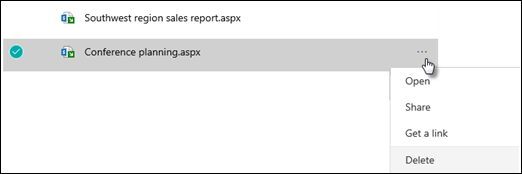
Følg disse trinnene for SharePoint Server 2019:
- Klikk Sider i hurtigstartlinjen, og velg deretter nyhetselementet du vil slette.
- Klikk ellipsene (...), og klikk deretter Slett.
- Klikk på Slett i bekreftelsesdialogboksen.
Fjerne nettdelen for nyheter
- Gå til siden som har nyhetsdelen du vil fjerne.
- Klikk på Rediger øverst på siden.
- Velg Nyheter-delen, og klikk deretter Slett
 til venstre.
Legge Nyheter-nettdelen tilbake på siden eller på en annen side
Hvis du har fjernet Nyheter fra siden, kan du legge det tilbake. Eventuelt kan du legge det til på en annen side. Dette gjør du ved å bruke nettdelen for nyheter .
Klikk på Rediger øverst på siden.
Klikk plustegnet (+ ).
Velg Nyheter-nettdelen. Hvis du vil ha mer informasjon om hvordan du bruker Nyheter-nettdelen, kan du se Bruke Nyheter-nettdelen på en SharePoint-side.
Obs!
Hvis du vil ha mer informasjon om hvordan du arbeider med nettdeler, se Bruk av nettdeler på sider.
Feilsøking
Hvis nyhetsinnlegget ikke er synlig der nyheter vises:
- Kontroller at nyhetsinnlegget som ble opprettet, er et innlegg og ikke en side. Du vil se om du ser en knapp for Legg inn eller Legg inn på nytt øverst til høyre. Sidene har i stedet en knapp for publiser eller publiser på nytt.
- Kontroller at nyhetskilden (som du finner i egenskapsruten for nettdelen for Nyheter) er riktig, og at brukere har tilgang til den.
- Sørg for at innlegget ikke fortsatt er i en kladdetilstand; Det vil si at du har valgt Legg inn-knappen etter at du har opprettet innlegget.