Viktig
- Mens vi kontinuerlig arbeider for å forbedre og forene tjenestene våre, trekkes SharePoint News-koblingen tilbake 22. juli 2024.
- Fra og med 22. juli 2024 vil vi stoppe opprettingen av nye SharePoint Nyheter-koblinger i Microsoft Teams. Deretter vil eksisterende SharePoint News-koblinger bli fjernet, og brukere vil ikke lenger motta nye innleggsvarsler via denne koblingen fra 26. august 2024. Mer informasjon om innvirkning på brukerne, alternative løsninger og handlingselementer for administratorer her.
Microsoft Teams er et chatbasert arbeidsområde som samler personer, samtaler, innhold og verktøy for enklere samarbeid. Når du oppretter et team, oppretter eller kobler du til en eksisterende Microsoft 365-gruppe, og gruppen får et SharePoint-gruppeområde. SharePoint-gruppenettsteder inkluderer Nyheter-funksjonen, som lar deg holde gruppen din oppdatert og engasjere dem med viktige eller interessante historier. Hvis du vil forbedre samarbeidet ytterligere, kan du konfigurere en Microsoft Teams-kanal som er tilknyttet gruppeområdet, til automatisk å vise nyhetsinnlegg fra gruppeområdet som en del av en kanalsamtale.
Obs!
- Noen funksjoner innføres gradvis for organisasjoner som har valgt å delta i Målrettede versjoner-ordningen. Dette betyr at du kanskje ikke kan se denne funksjonen, eller den kan se annerledes ut enn det som beskrives i hjelpeartiklene.
- Denne funksjonen bruker en SharePoint News-kobling. Du må ha en Exchange Online-lisens for å bruke en hvilken som helst kobling.
Sette opp nyheter i en Teams-kanal
Gå til gruppen og kanalen der du vil at meldinger om nyhetsinnleggene dine skal vises, i Teams. Du kan også opprette en ny kanal for innleggene dine. Hvis du vil ha informasjon om hvordan du gjør dette, kan du se Team og kanaler.
Obs!
Gruppekanalen du vil publisere nyhetsinnlegg i, må være tilknyttet gruppeområdet der nyhetsinnleggene dine publiseres.
klikker du ellipsen (...)til høyre for kanalnavnet, og klikk deretter på Koblinger.
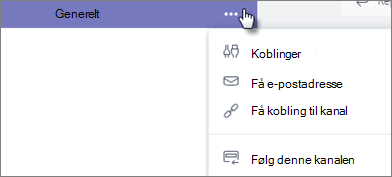
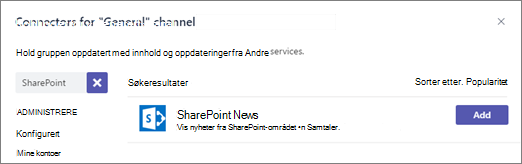
Finn SharePoint News, og klikk deretter Legg til. Hvis du ikke ser SharePoint News, kan du søke etter det ved hjelp av søkeboksen til venstre.
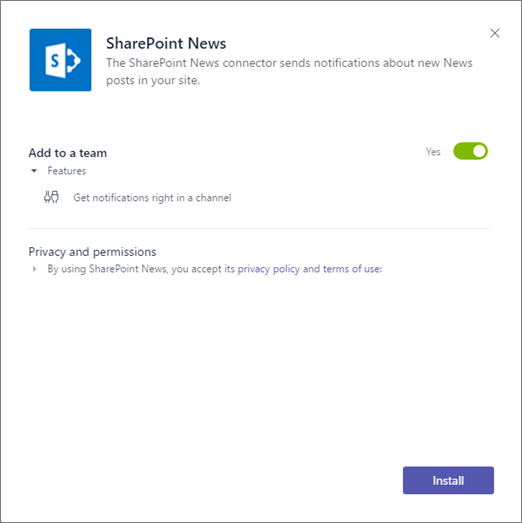
Klikk på Installer.
Klikk på Lagre.
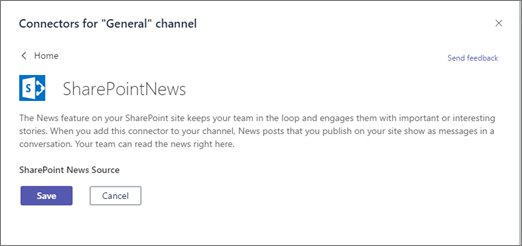
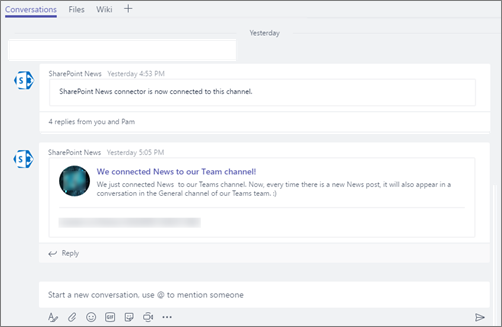
Det var det! Hver gang du publiserer et nyhetsinnlegg på teamnettstedet, vises nå et varsel som en del av samtalen i Teams-kanalen.
Fjern nyheter fra en Teams-kanal
- Gå til gruppen og kanalen der du vil fjerne nyhetsfunksjonen, i Teams.
- klikker du ellipsen (...)til høyre for kanalnavnet, og klikk deretter på Koblinger.
- Klikk på Konfigurert under Administrer.
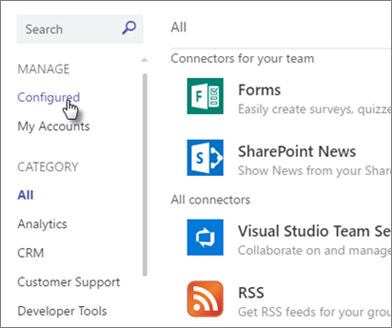
- Finn SharePoint News, klikk 1 Konfigurert, og klikk deretter Administrer.
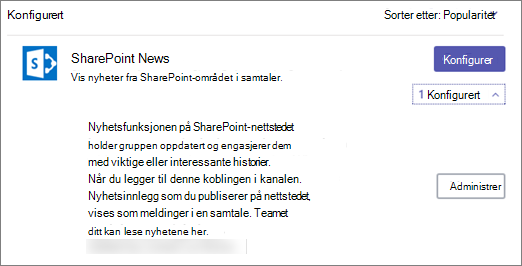
- Klikk Fjern.